基础知识
界面、地图上的方向线、时间与光线。
从这里开始
主界面
一切从红色标记开始。把它放到你想拍的地方,选一个时间,地图就会显示太阳和月亮的位置。
- 1菜单在太阳和月亮、AR天空视图和阴影地图之间切换,并打开银河规划、月亮日历、3D指南针、提醒和帮助。
- 2搜索按名称查找地点,或输入坐标。
- 3添加把标记所在的地点连同当前视图一起保存为位置。
- 4已保存的位置你的地点。顶部的“当前位置”会带你回到你所在的地方。
- 5指南针把地图转回正北。在当前位置时,地图会随你转身而转动(随朝向旋转)。
- 62D / 3D在平面地图和 3D 地图之间切换。
- 7观察者视角 PRO以人眼高度,从你将站立的位置观看。
- 8标记你的拍摄对象。点按地图即可移动它。
- 9太阳和月亮方向线它们升起和落下的方向,以及在所选时间所处的方向。
- 10光线标签在黄金时刻和蓝调时刻出现。点按它可查看时间和光线的颜色。
- 11工具栏快捷操作、日期、相机、设置和重置(见下文)。
- 12时间轴太阳一天中的高度。拖动它即可改变时间。
- 13所选时间红色播放头。左侧显示它的日期和时间,采用该地点自己的时区。
工具栏
- 快捷操作切换视图、跟踪太阳或月亮,以及分享规划。
- 日期选择你要规划的日子。
- 相机旋转、倾斜和缩放地图,或选择预设视图。在观察者视角中,它会变成“镜头”。
- 设置地图、时间轴图表、标签,以及地图上的黄金时间。
- 重置回到现在,并把标记放回中央。
在地图上移动
Mac在触控板上滚动或双指捏合即可缩放,点击即可移动标记。参见Mac 版 LightPlan。
地图
读懂方向线
每条线都从标记出发,指向你看到太阳或月亮时要面对的方向。红线跟随你选择的时间。试试看:
- 日出太阳升起的方向。
- 日落太阳落下的方向。
- 月出月亮升起的方向。
- 月落月亮落下的方向。
- 所选时间指向你正在跟踪的太阳或月亮。它位于地平线以下时,这条线会变淡。
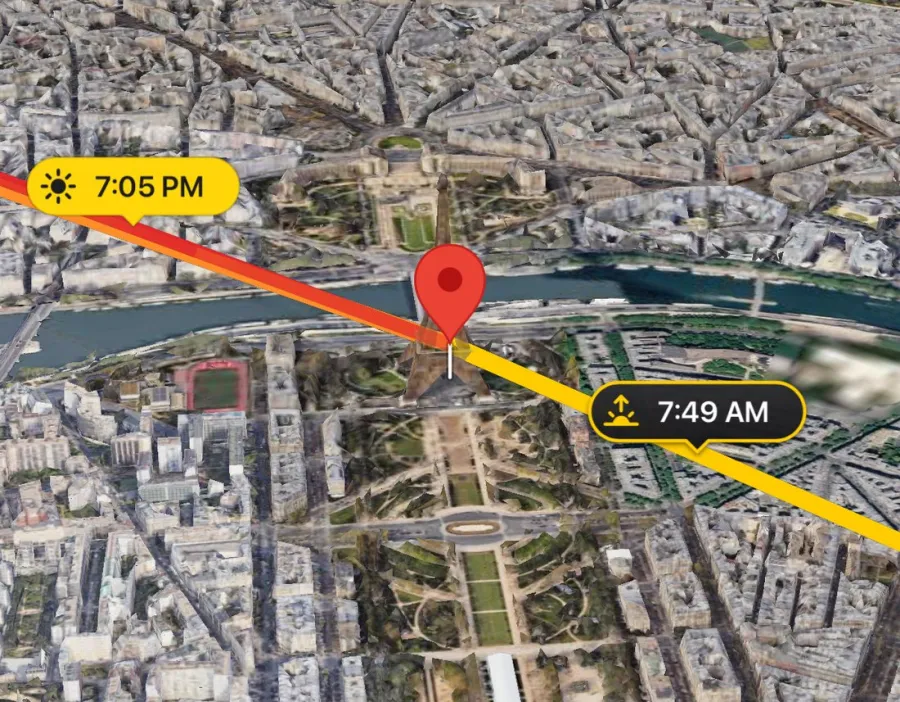
地图上还有
- 跟踪路径一整天的路径,从升起到落下。在 3D 中,它会升到太阳或月亮所达到的高度。
- 地图上的黄金时间扇形区域覆盖早晚黄金时刻里太阳所在的方向。可在设置中开启。
在设置中,升起和落下标签可显示或隐藏线上的时间,跟踪路径距离决定路径画多远(“自动”会随你缩小地图而延长,最长 500 km)。
时间
在一天中穿梭
地图下方的时间轴是一个可以拖动的时钟。方向线、光线和阴影都会随之变化。
- 1一日弧线太阳一天中的高度,按光线着色:白天金色,日落时玫瑰色,入夜后转为紫色和蓝色。
- 2地平线虚线以上,太阳在天上;虚线以下,太阳已落下。
- 3升起和落下日出和日落,标在弧线与地平线相交的地方。
- 4黄金时刻和蓝调时刻刻度下方的金色和蓝色色带标出每个时段。
- 5播放头所选时间。地图显示的就是这一刻。
- 6仰角太阳或月亮在该时间的高度,以度为单位。
- 7日期和时间无论你身在何处,始终采用该地点自己的时区。
时间轴手势
日出日落:用数字看一天
在时间轴上上下轻扫,即可用当天的各个时间代替图表。你可以在设置 › 信息图中选择显示哪一个。
太阳
19:40–20:39
20:39–20:51
月亮
选择其他日期
点按工具栏中的日期,选择一天。地图、方向线和时间都会随之更新。免费版涵盖今天和之后两天;PRO 开放所有日期,往前往后数年都可以。
光线
黄金时刻和蓝调时刻
LightPlan 按太阳的高度而不是钟点来计算光线时段。所以这些时段会随季节和地点变长或变短。
一个傍晚,从头到尾
- 白天
- 黄金时刻
- 日落
- 蓝调时刻
- 暮光,然后入夜
- 光线标签当所选时间处于黄金时刻或蓝调时刻时,地图上会出现一个标签提示。点按它可查看早晚的时段和光线的颜色。
- 地图上的黄金时间在设置中开启,即可看到金色光线来自哪些方向。
- 地形也会发光地形地图会呈现当下的光线:黄金时刻温暖,蓝调时刻清冷,夜晚昏暗。
预见画面
选择地图、构图取景,然后站到你要拍摄的位置。
地图
选择地图
两种地图,各有平面和 3D 版本。选择适合场景的那一个;太阳和月亮会在它们之间跟随你。
真实感 3D
Google 的 3D 城市和地貌:真实的建筑、街道和树木。最适合城市、建筑和人物。
卫星 2D
平面俯视的卫星视图。一目了然,天气图层也在这里显示。最适合踩点,以及查看云和雨。
地形 3D
铺在真实 3D 地形上的地形图,光照随时间变化,天空中有月亮,山峰都有标注。最适合山脉、山谷和开阔地带。
地形 2D
同样的地形图,平面显示。天气图层在这里也可用。最适合一眼读懂地形。
- 设置 › 地图选择卫星或地形。
- 2D / 3D点按地图上的按钮,在平面和 3D 之间切换。
Android在设置中,地图列出照片级 3D、卫星 2D 和 3D 地形;2D/3D 按钮可在它们之间切换。
随朝向旋转:你转身,地图也跟着转
视图
构图取景
地图的相机围绕标记移动。点按工具栏中的相机可精确摆放,或选择一个预设。
- 1相机角度相机朝向哪个方向,可转一整圈(0–360°)。
- 2相机倾斜0° 为垂直向下看;90° 为与地面齐平向远处看。
- 3距离相机与标记的距离,从 75 m 到 400 km。
- 4高度把相机注视的点抬离地面,用来框住山顶或屋顶。
预设,一键切换
相机面板有三个标签页:角度、距离和预设。在平面 2D 地图上只需要角度和距离,所以只显示这两项。
- 居中把标记带回中央,不改变距离。
- 保存为预设把当前视图存入六个预设位置之一,替换原有内容。
- 重置在工具栏中:回到现在和标记,并修正任何异常的相机数值。
3.0 新功能
观察者视角 PRO
站到你要拍摄的位置。放下一枚图钉,LightPlan 就会把你带到那里,以人眼高度看太阳或月亮划过真实的天际线。
- 1观察者图钉蓝色图钉:你将站立的位置。
- 2眼睛高度默认以站立高度观看。三脚架架在墙上、阳台上,或使用无人机时,可以调高。
- 3视线一条从你到标记的虚线。被地形挡住的部分会变成红色。
- 4标记红色标记是你的拍摄对象。进入视角时会面向它。
- 5天空路径当天太阳或月亮的路径,画在远处,所以山脊会像当天一样把它挡住。
- 6你的镜头画面里能装下什么。双指捏合或设置焦距即可缩放。
- 点按眼睛图标在真实感 3D 或地形 3D 地图上。
- 点按你将站立的位置图钉落下,你会飞到人眼高度。
- 四处看看拖动来环顾四周,双指捏合来缩放镜头,在时间轴上穿梭时间。
- 点按眼睛图标离开回到地图,图钉会保留到下次使用。
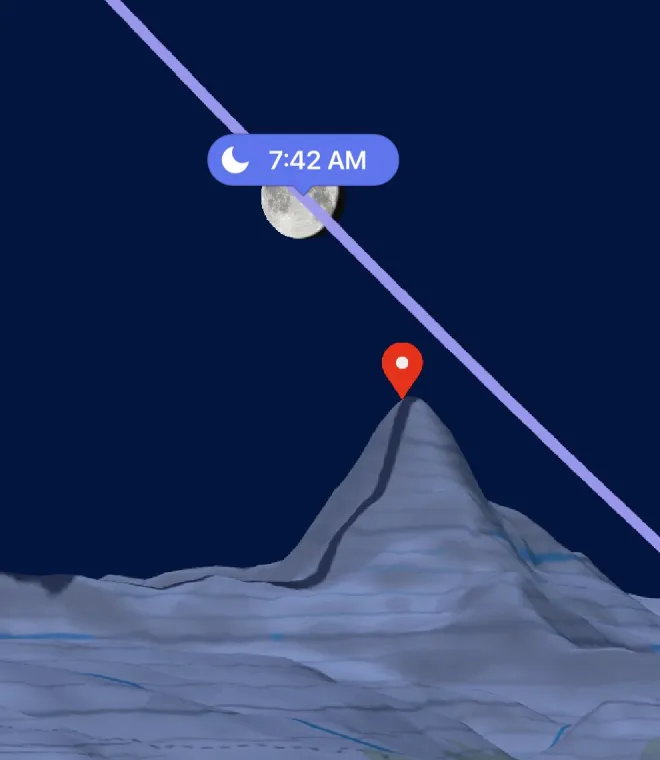
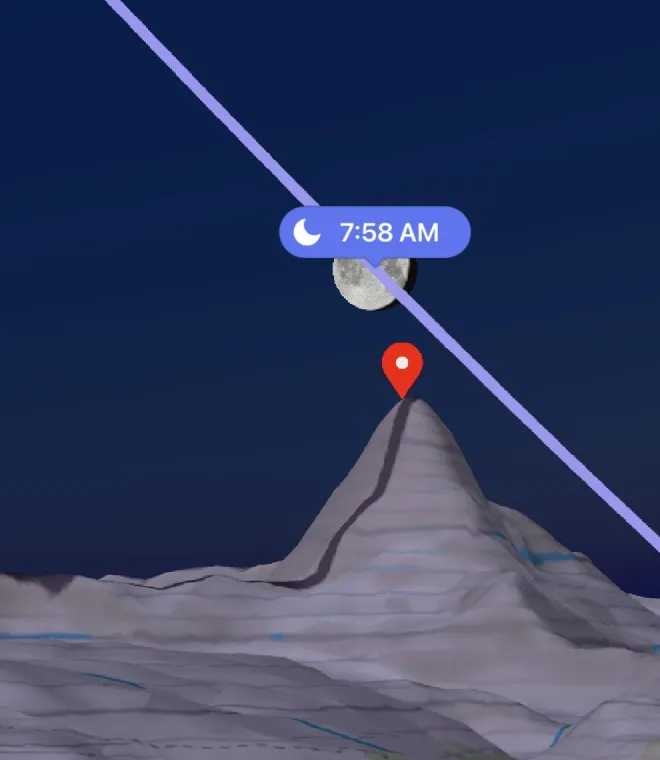
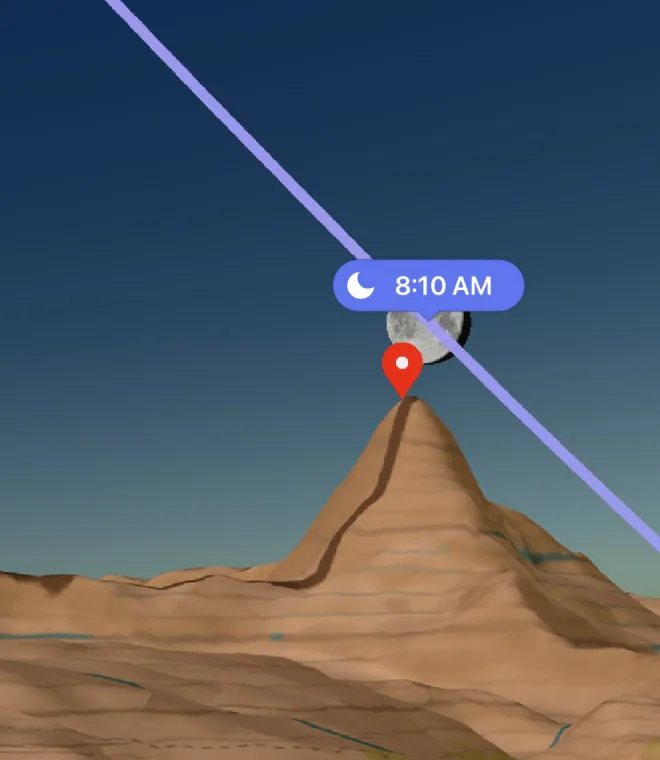
镜头面板
在观察者视角中,工具栏的相机按钮会变成镜头。
- 朝向你注视的方向,0–360°。
- 仰角视线最高可向上 80°,最低可向下 −80°。
- 焦距14–600 mm,按全画幅相机计算,并提供 24、50、85、200 和 400 mm 快捷选项。
- 眼睛高度最高可比你站立处高出 1000 m。
- 面向拍摄对象让你重新面向标记,并恢复站立高度。
- 重置视角回到刚打开时的视图。
观察者图钉
- 移动它拖动图钉,或在地图上想放的位置按住。
- 点按它查看它离标记多远、从那里观看,或移除它。
- 路线视图底部的栏会显示距离,并可在你的地图 App 中打开前往图钉的路线。
- 随地点一起保存每个已保存的位置都有自己的图钉,从该视角分享的规划链接也会直接在其中打开。
Mac点击工具栏中的眼睛图标,或按 ⌥⌘O。点击你将站立的位置来放置图钉。
你周围的天空
AR天空视图
举起手机,就能从你站立的地方看到太阳和月亮逐小时划过真实天空的路径。
MacAR天空视图需要一个能举向天空的相机,所以只在 iPhone、iPad 和 Android 上提供。下面的 3D指南针在 Mac 上也能用。
- 1太阳的路径每个整点都有一个点和时间。
- 2此刻的太阳或时间轴上所选时间的太阳。
- 3月亮的路径同样标有时间,以蓝色显示。
- 4指南针精度方向、倾斜,以及指南针可能的偏差。数值越小越好。
- 5方向箭头指向屏幕外的太阳或月亮。
- 此刻,或任何时间它跟随时钟。拖动时间轴可查看其他时刻;回到现在后,它又会跟随时钟。
- 你所在的位置它使用你自己的位置,地图上的地点和时间保持不变。
- 显示银河 PRO在 AR 设置中:银河核心今晚划过天空的路径。
如果路径看起来有偏差
手机指南针在汽车、铁轨和金属附近会漂移。以 8 字形移动手机,直到路径稳定下来。若要精确校正,请在太阳或月亮可见时操作:在 AR 中,工具栏的相机按钮会变成校准。点按它,开始校准,把真实的太阳或月亮对准十字准星中心,然后点按校准。
Android太阳在地平线以上时对准太阳校准,否则对准月亮。
3D指南针
从菜单打开3D指南针,它会在指南针上方的穹顶上画出当天太阳和月亮的路径(以及银河核心)。拖动它,或使用一天中的时间、倾斜和方向,查看任意时刻它们各在哪里。
光与影
阴影地图 PRO
建筑和地形会根据所选时间的太阳投下真实的阴影。拖动时间轴,看阴影转动。
- 1阴影物体标记处的一个方块,代表一个人、一棵树或你正在规划的建筑。
- 2高度在阴影地图的设置中设定它的高度和宽度。
- 3长度所选时间它的影子能伸多远,由它的高度和太阳的高度决定。
- 4太阳位于所选时间的位置。太阳在地平线以下时没有阴影,只有夜晚的蓝色光线。
- 打开它快捷操作 › 阴影地图,或从菜单打开。
- 拖动时间阴影随太阳移动。
- 点按地图移动标记及其物体。
iPhone · iPad在阴影地图中,日出日落会显示阴影的“比例”和“长度”。
在 iPhone Duo 上展开并横置时,分屏视图会把阴影地图显示在主地图旁边。
提前规划
云层、夜空、月亮,以及让你不错过时机的提醒。
天空
云量和降雨 PRO
天气预报画在地图上,并与时间轴联动。找一个适合拍星星的晴夜,或找几朵高云来接住晚霞。
- 切到平面地图天气图层显示在卫星 2D 和地形 2D 上。
- 点按图层2D/3D 下方的按钮。选择云量或降水。
- 拖动时间预报逐小时推进,可看到大约五天后。
夜空
银河规划
一个绝佳的银河之夜需要三件事同时满足:真正的黑暗、银河核心在地平线以上、月亮不来捣乱。银河规划会找出它们重叠的时段。
黑暗 1
核心在地平线上 2
月亮在地平线上 3
- 1黑暗窗口天文夜:太阳在地平线以下至少 18°。
- 2银河核心银河核心何时升起、到达最高点和落下,以及应面向的方向。
- 3月光月亮有多亮,以及黑暗时段里它是否在天上。
- 4拍摄窗口天色全黑、核心在地平线上,而且如果月亮亮面达到一半或以上,月亮还得已经落下。
评分由什么决定
- 真正的黑暗持续多久(6 小时或以上最佳)
- 核心升得多高(50° 或以上最佳)
- 月光有多少(越少越好)
最佳银河之夜
查看最佳之夜会为你所在位置的未来 30 个夜晚排名,并显示核心何时、在哪个方向到达峰值。点按其中一晚即可规划。前三晚免费;PRO 可查看全部。
- 绝佳的银河之夜 PRO在提醒中:当你任一已保存的位置即将迎来绝佳之夜时,提前一到三天通知你。
- 银河小组件在主屏幕上查看今晚的评分、黑暗窗口和核心峰值。
- 显示银河在 AR天空视图中,看看银河核心今晚会从真实天空的哪里划过。
未来一个月
月亮日历
每天的月亮一目了然,一个月接一个月。点按某一天查看它的完整信息。
August 2026
28 August 2026
在你的位置可见
还有黄金时刻、蓝调时刻和暮光的每个阶段。
太阳与暮光,一看就懂
每种暮光都有晨光和昏影两段
无需打开 App
提醒、小组件和 Siri
让 LightPlan 在好光线来临时告诉你。
提醒
从菜单打开提醒,选择一个事件,然后选择时间:事件发生时,或提前 5 分钟到 1 天。选择一个时间即开启提醒;选择“无”即关闭。提醒会跟随你手机所在的位置。
免费提醒每天重复。使用 PRO,可通过重复选择一周中的哪几天。
小组件
倒计时到下一次日出、日落、月出或月落,还有黄金时刻、月亮、银河和一整月的月相,可放在主屏幕上,iPhone 上还可放在锁定屏幕上。从主屏幕的小组件库中添加。
iPhone · iPad主屏幕小组件可免费试用 14 天,之后属于 PRO 功能。
问 Siri
“LightPlan的黄金时刻是什么时候”
“LightPlan的日落是什么时候”
“LightPlan的月相是什么”
Siri 会按你所在的位置回答,也可以按名称回答某个已保存的位置。在快捷指令 App 中也能找到同样的操作。
保存与分享
你的地点,以及发给朋友的规划链接。
你的机位
已保存的位置
保存你拍摄的地点,每一个都会原样恢复:视图、缩放和观察者图钉。
- 保存一个地点点按顶部的+,命名并选择一个文件夹(或新建一个)。标记所在的地点和当前视图都会被保存。
- 打开地点点按右上角的箭头,然后选择一个位置。当前位置会带你到你所在的地方。
- 在位置上向左轻扫可编辑、移到其他文件夹、分享或删除。按住可重新排序。
- Android编辑列表在编辑模式下,每个位置的菜单可重命名、移到文件夹、分享或删除它。
- 自己的观察者图钉为观察者视角放一次图钉,以后每次回来它都在。
免费版最多保存 5 个位置;PRO 不限数量。
按名称或坐标搜索
在搜索地点中输入地名,或粘贴以下任一格式的坐标:
37.7749, -122.4194
37° 46' 29.6" N, 122° 25' 9.9" W
十进制度数用负号表示南纬和西经。度分秒格式需要带上 N、S、E 或 W。
大屏幕
Mac 版 LightPlan
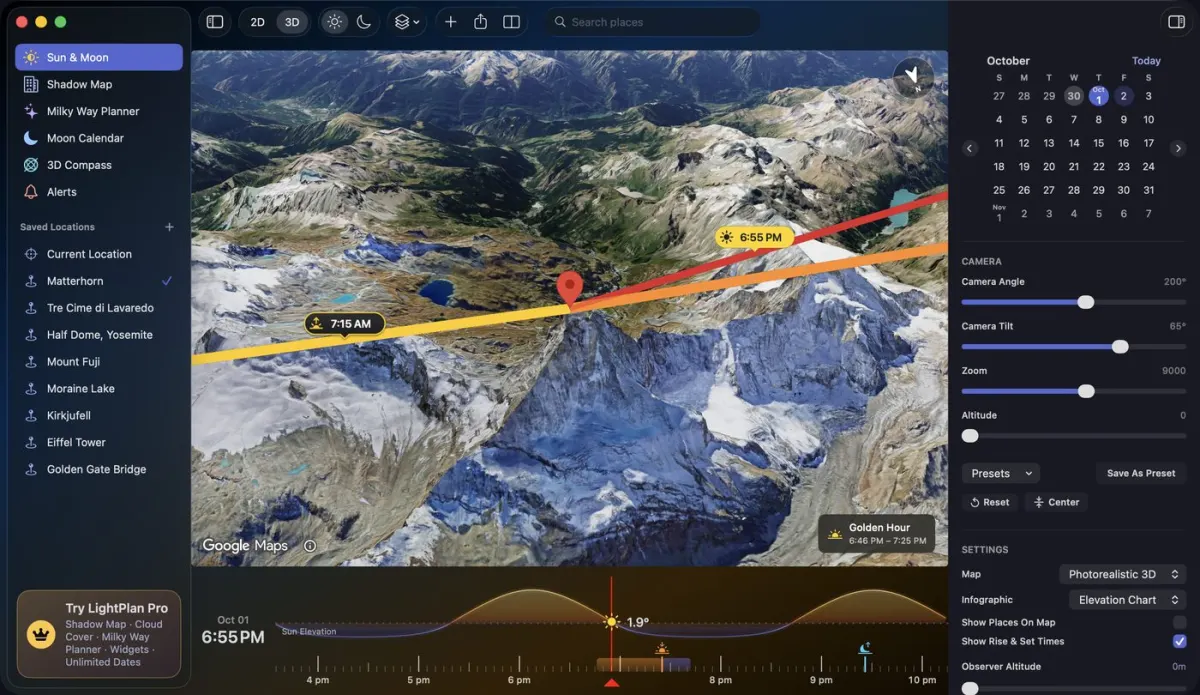
整个规划工具并排展开:你的地点、地图和每个控件,已保存的位置从 iPhone 同步而来。
 1
2
3
4
5
6
1
2
3
4
5
6
- 1边栏太阳和月亮、阴影地图、银河规划、月亮日历、3D指南针和提醒。
- 2已保存的位置按文件夹排列。右键点按某个位置可编辑、分享规划链接或删除。
- 3工具栏搜索、添加、地图、2D | 3D、太阳 | 月亮、图层、观察者视角、设置和分享。
- 4地图点击可移动标记。滚动或双指捏合可缩放。
- 5时间轴在上面滚动可改变时间;在触控板上快速轻扫会让它继续滑动。
- 6检查器日期、相机(或镜头)控件和日出日落,以及来自各规划工具的当日详情。
- 观察者视角⌥ ⌘ O
- 缩放地图滚动 · 双指捏合
- 改变时间在时间轴上滚动
- 帮助、新功能、联系支持帮助菜单
值得了解
哪些免费、哪些属于 Pro,以及快速解答。
方案
免费版和 Pro
LightPlan 每天都可以免费使用。LightPlan Pro 开放所有日期和用于深度规划的工具,并且可以先免费试用。
| 免费 | PRO | |
|---|---|---|
| 太阳和月亮方向线、时间、时间轴、黄金时刻和蓝调时刻 | ✓ | ✓ |
| 日期 | 今天和之后 2 天 | 任意日期 |
| 已保存的位置 | 5 | 无限制 |
| 真实感 3D、地形和 2D 地图,相机预设 | ✓ | ✓ |
| 观察者视角 | — | ✓ |
| 阴影地图 | — | ✓ |
| 云量和降雨 | — | ✓ |
| AR天空视图, 3D指南针, 月亮日历 | ✓ | ✓ |
| 银河规划 | 任意免费日期,以及最佳的 3 个夜晚 | 30 晚预报、提醒,以及 AR 中的银河核心 |
| 提醒 | 日出和日落 | 所有事件,在你选择的日子 |
| 小组件 | 在主屏幕上试用 14 天 | ✓ |
| 分享规划 | ✓ | ✓ |
要开始使用,请点按菜单底部的 LightPlan Pro 卡片,或任意 PRO 标志。
解答
常见问题
为什么我看不到观察者视角的眼睛按钮?
它只出现在 3D 地图上:真实感 3D 和地形 3D。在平面地图上,请先点按 2D / 3D。
为什么云量打不开?
天气图层只显示在平面地图上。请切换到卫星 2D 或地形 2D;如果你在 3D 地图上选择图层,LightPlan 会提出帮你切换。预报可覆盖约五天。
时间采用哪个时区?
该地点自己的时区。在中国规划冰岛的日出,你看到的就是冰岛当地的钟点,和你到了那里亲身经历的一样。
为什么红线变淡了?
你正在跟踪的太阳或月亮在所选时间位于地平线以下。这条线仍然指向它,所以你能看到它会从哪里升起。
我的时间和其他 App 略有不同,为什么?
各个 App 对地平线和大气折射的处理方式不同。LightPlan 的太阳和月亮数据已与美国海军天文台和 NASA JPL 对照测试。如果你在高处,请在设置中调高标记离地距离:从高处看,地平线会降低,所以太阳升起得更早、落下得更晚。
标记和观察者图钉有什么区别?
红色标记是你要拍摄的对象,每条线都从这里出发。蓝色观察者图钉是你将站立的位置,用于观察者视角。你也可以只用标记。
如何回到当前时间?
点按工具栏中的重置。 轻点两下时间轴也可以。
规划链接会失效吗?
链接会保留到规划日期之后一年。
为什么提示太阳不升起(或不落下)?
在极地附近,有些日子太阳或月亮整天都在地平线以上,或整天都在地平线以下。LightPlan 会如实显示这些日子。
如何再次查看提示?
点按此帮助页面顶部的产品介绍,提示会在真实的控件上重新播放。