Những điều cơ bản
Màn hình, các đường trên bản đồ, thời gian và ánh sáng.
Bắt đầu tại đây
Giao diện chính
Mọi thứ bắt đầu từ điểm đánh dấu màu đỏ. Đặt nó vào chỗ bạn muốn chụp, chọn thời gian, và bản đồ sẽ cho bạn thấy mặt trời và mặt trăng sẽ ở đâu.
- 1MenuChuyển giữa Mặt Trời & Mặt Trăng, Bầu trời AR và Bản đồ bóng đổ, và mở Lập kế hoạch Dải Ngân Hà, Lịch Mặt Trăng, La bàn 3D, Cảnh báo và Trợ giúp.
- 2Tìm kiếmTìm một địa điểm theo tên, hoặc nhập tọa độ của nó.
- 3ThêmLưu vị trí của điểm đánh dấu, cùng góc nhìn hiện tại, thành một địa điểm.
- 4Địa điểm đã lưuCác địa điểm của bạn. Vị trí hiện tại, ở trên cùng, đưa bạn đến nơi bạn đang đứng.
- 5La bànXoay bản đồ về hướng bắc. Tại vị trí hiện tại của bạn, nó xoay bản đồ theo hướng bạn quay (bản đồ xoay theo hướng).
- 62D / 3DChuyển qua lại giữa bản đồ phẳng và bản đồ 3D.
- 7Góc nhìn người quan sát PRONhìn từ nơi bạn sẽ đứng, ngang tầm mắt.
- 8Điểm đánh dấuChủ thể của bạn. Chạm vào bản đồ để di chuyển nó.
- 9Đường mặt trời và mặt trăngNơi chúng mọc và lặn, và vị trí của chúng tại thời điểm đã chọn.
- 10Nhãn ánh sángXuất hiện trong giờ vàng và giờ xanh. Chạm vào để xem các mốc giờ và màu của ánh sáng.
- 11Thanh công cụThao tác nhanh, Ngày, Máy ảnh, Cài đặt và Đặt lại (xem bên dưới).
- 12Dòng thời gianĐộ cao của mặt trời trong suốt ngày. Kéo để đổi thời gian.
- 13Thời điểm đã chọnĐầu phát màu đỏ. Ngày và giờ của nó nằm bên trái, theo múi giờ của chính địa điểm đó.
Thanh công cụ
- Thao tác nhanhChuyển chế độ xem, theo dõi mặt trời hoặc mặt trăng, và chia sẻ kế hoạch.
- NgàyChọn ngày bạn đang lên kế hoạch.
- Máy ảnhXoay, nghiêng và thu phóng bản đồ, hoặc chọn một góc nhìn cài đặt sẵn. Trong Góc nhìn người quan sát, nút này trở thành Ống kính.
- Cài đặtBản đồ, biểu đồ của dòng thời gian, nhãn và giờ vàng trên bản đồ.
- Đặt lạiQuay về hiện tại, với điểm đánh dấu ở giữa.
Di chuyển trên bản đồ
MacCuộn hoặc chụm trên bàn di chuột để thu phóng, và nhấp để di chuyển điểm đánh dấu. Xem LightPlan trên Mac.
Bản đồ
Đọc các đường
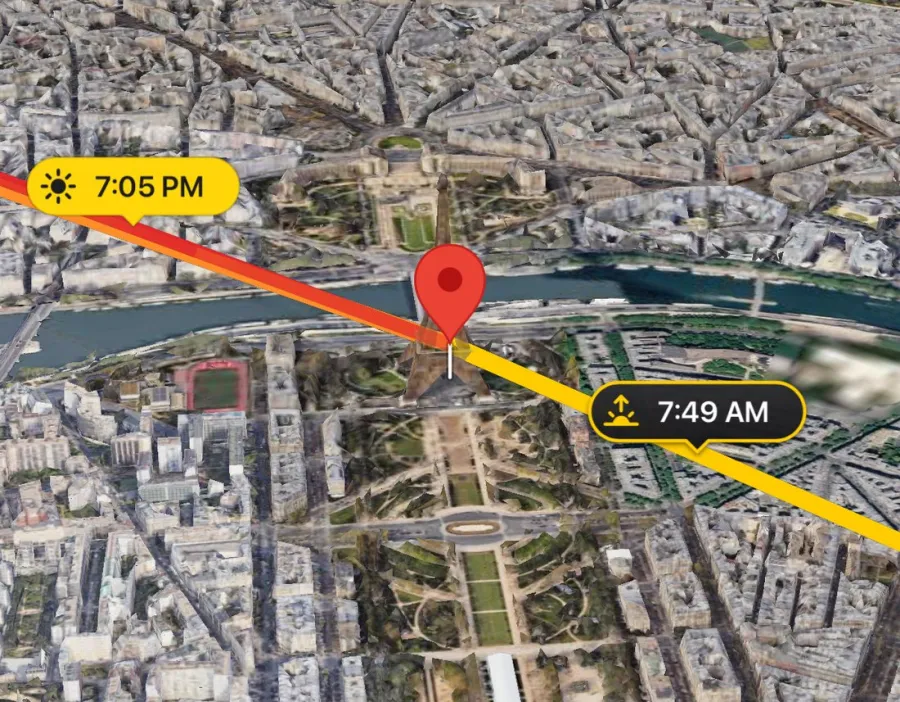
Mỗi đường bắt đầu từ điểm đánh dấu và chỉ hướng bạn cần quay mặt về để thấy mặt trời hoặc mặt trăng. Đường màu đỏ đi theo thời gian bạn chọn. Thử xem:
- Mặt Trời mọcNơi mặt trời mọc lên.
- Mặt Trời lặnNơi mặt trời lặn xuống.
- Mặt Trăng mọcNơi mặt trăng mọc lên.
- Mặt Trăng lặnNơi mặt trăng lặn xuống.
- Thời điểm đã chọnHướng về mặt trời hoặc mặt trăng bạn đang theo dõi. Đường mờ đi khi thiên thể đó ở dưới đường chân trời.
Cũng có trên bản đồ
- Đường theo dõiĐường đi trọn ngày, từ lúc mọc đến lúc lặn. Ở chế độ 3D, nó lên cao đúng bằng mặt trời hoặc mặt trăng.
- Giờ vàng trên bản đồCác hình quạt phủ những hướng của mặt trời trong giờ vàng buổi sáng và buổi tối. Bật chúng trong Cài đặt.
Trong Cài đặt, Nhãn mọc và lặn hiện hoặc ẩn giờ trên các đường, còn Khoảng cách đường theo dõi đặt độ xa mà đường được vẽ ra (Tự động sẽ kéo dài khi bạn thu nhỏ, tối đa 500 km).
Thời gian
Di chuyển trong ngày
Dòng thời gian dưới bản đồ là một chiếc đồng hồ bạn có thể kéo. Các đường, ánh sáng và bóng đổ đều đi theo nó.
- 1Vòng cung ngàyĐộ cao của mặt trời trong suốt ngày, tô màu như ánh sáng: vàng ban ngày, hồng lúc hoàng hôn, tím và xanh lam khi vào đêm.
- 2Đường chân trờiTrên đường nét đứt là mặt trời đã lên; bên dưới là mặt trời đã lặn.
- 3Mọc và lặnMặt trời mọc và lặn, được đánh dấu tại nơi vòng cung cắt đường chân trời.
- 4Giờ vàng và giờ xanhCác dải vàng và xanh lam dưới thang đo đánh dấu từng khung giờ.
- 5Đầu phátThời điểm đã chọn. Bản đồ hiển thị đúng khoảnh khắc này.
- 6Độ caoMặt trời hoặc mặt trăng cao bao nhiêu vào lúc đó, tính bằng độ.
- 7Ngày và giờLuôn theo múi giờ của chính địa điểm, dù bạn đang ở đâu.
Cử chỉ trên dòng thời gian
Mọc và lặn: một ngày qua các con số
Vuốt dòng thời gian lên hoặc xuống để xem các mốc giờ trong ngày thay cho biểu đồ. Bạn có thể chọn mục nào được hiển thị trong Cài đặt › Đồ họa thông tin.
Mặt Trời
19:40–20:39
20:39–20:51
Mặt Trăng
Chọn ngày khác
Chạm Ngày trên thanh công cụ và chọn một ngày. Bản đồ, các đường và các mốc giờ đều chuyển sang ngày đó. Bản miễn phí gồm hôm nay và hai ngày tới; PRO mở mọi ngày, nhiều năm về sau hay về trước.
Ánh sáng
Giờ vàng và giờ xanh
LightPlan tính giờ ánh sáng theo độ cao của mặt trời, không theo đồng hồ. Vì vậy các khung giờ dài ra hay ngắn lại theo mùa và theo nơi.
Một buổi tối, từ đầu đến cuối
- Ban ngày
- Giờ vàng
- Mặt Trời lặn
- Giờ xanh
- Chạng vạng, rồi đêm
- Nhãn ánh sángKhi thời điểm đã chọn rơi vào giờ vàng hoặc giờ xanh, một nhãn trên bản đồ sẽ báo cho bạn. Chạm vào để xem khung giờ buổi sáng, buổi tối và màu của ánh sáng.
- Giờ vàng trên bản đồBật trong Cài đặt để xem ánh sáng vàng đến từ những hướng nào.
- Địa hình cũng rực sángBản đồ Địa hình mang ánh sáng của từng giờ: ấm vào giờ vàng, lạnh vào giờ xanh, tối dần khi về đêm.
Xem trước khung hình
Chọn bản đồ, bố cục khung cảnh, và đứng đúng nơi bạn sẽ chụp.
Bản đồ
Chọn bản đồ
Hai loại bản đồ, mỗi loại có dạng phẳng hoặc 3D. Chọn loại hợp với cảnh; mặt trời và mặt trăng theo bạn khi chuyển qua lại.
3D chân thực
Thành phố và phong cảnh 3D của Google: tòa nhà, đường phố và cây cối thật.Phù hợp nhất cho thành phố, kiến trúc và con người.
Vệ tinh 2D
Ảnh vệ tinh phẳng, nhìn từ trên xuống. Dễ đọc nhanh, và là nơi có các lớp thời tiết.Phù hợp nhất để khảo sát địa điểm và xem mây, mưa.
Địa hình 3D
Bản đồ địa hình trên nền địa hình 3D thật, được chiếu sáng theo giờ, có mặt trăng trên bầu trời và tên các đỉnh núi.Phù hợp nhất cho núi, thung lũng và vùng đất trống.
Địa hình 2D
Cùng bản đồ địa hình đó, ở dạng phẳng. Các lớp thời tiết cũng dùng được ở đây.Phù hợp nhất để nắm nhanh địa thế.
- Cài đặt › Bản đồChọn Vệ tinh hoặc Địa hình.
- 2D / 3DChạm nút trên bản đồ để chuyển giữa dạng phẳng và 3D.
AndroidTrong Cài đặt, Bản đồ liệt kê 3D chân thực, Vệ tinh 2D và Địa hình 3D; nút 2D/3D chuyển qua lại giữa chúng.
Bản đồ xoay theo hướng: bản đồ quay khi bạn quay
Góc nhìn
Bố cục khung cảnh
Máy ảnh của bản đồ xoay quanh điểm đánh dấu. Chạm Máy ảnh trên thanh công cụ để đặt chính xác, hoặc chọn một cài đặt sẵn.
- 1Góc máy ảnhHướng máy ảnh quay về, trọn một vòng (0–360°).
- 2Độ nghiêng máy ảnh0° nhìn thẳng xuống; 90° nhìn ngang mặt đất.
- 3Khoảng cáchMáy ảnh cách điểm đánh dấu bao xa, từ 75 m đến 400 km.
- 4Độ caoNâng điểm mà máy ảnh nhìn vào lên khỏi mặt đất, để đưa một đỉnh núi hay mái nhà vào khung hình.
Cài đặt sẵn, chỉ một chạm
Bảng máy ảnh có ba thẻ: Góc, Khoảng cách và Cài đặt sẵn. Trên bản đồ 2D phẳng, bạn chỉ cần góc và khoảng cách, nên chỉ hai mục đó được hiển thị.
- Căn giữaĐưa điểm đánh dấu về giữa mà không đổi khoảng cách.
- Lưu làm cài đặt sẵnGiữ góc nhìn hiện tại vào một trong sáu ô cài đặt sẵn, thay cho nội dung cũ.
- Đặt lạiTrên thanh công cụ: quay về hiện tại và về điểm đánh dấu, đồng thời sửa mọi giá trị máy ảnh bất thường.
Mới trong 3.0
Góc nhìn người quan sát PRO
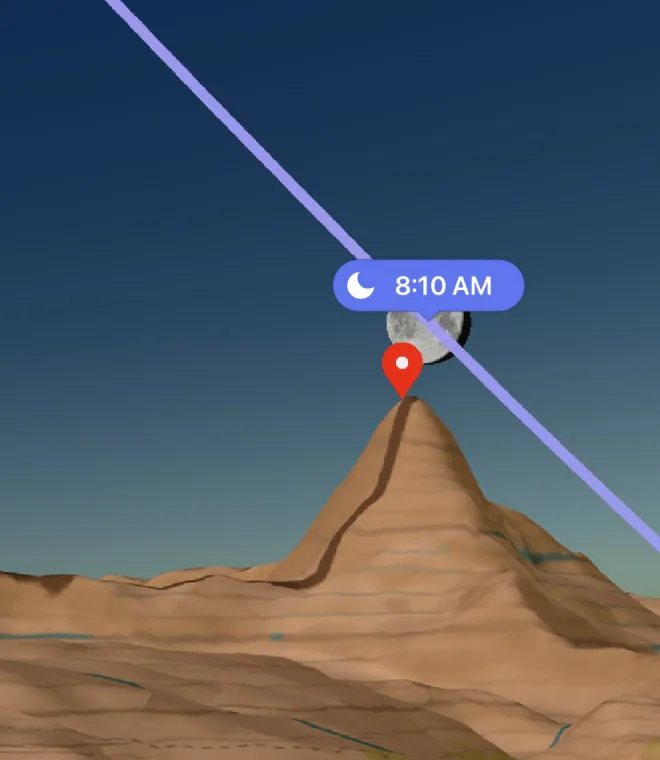
Đứng đúng nơi bạn sẽ chụp. Thả một ghim, và LightPlan đưa bạn đến đó, ngang tầm mắt, để xem mặt trời hoặc mặt trăng đi qua đường chân trời thật.
- 1Ghim người quan sátGhim màu xanh lam: nơi bạn sẽ đứng.
- 2Độ cao mắtBạn nhìn từ độ cao khi đứng. Nâng lên nếu đặt chân máy trên tường, ngoài ban công hoặc dùng drone.
- 3Đường ngắmMột đường nét đứt từ bạn đến điểm đánh dấu. Nó chuyển sang đỏ ở chỗ địa hình che khuất tầm nhìn.
- 4Điểm đánh dấuĐiểm đánh dấu màu đỏ là chủ thể của bạn. Góc nhìn mở ra hướng về nó.
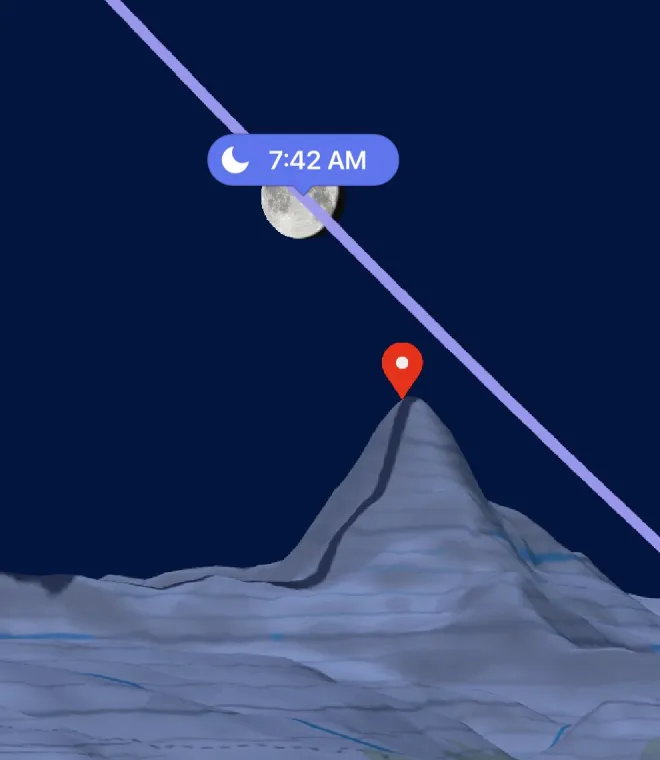
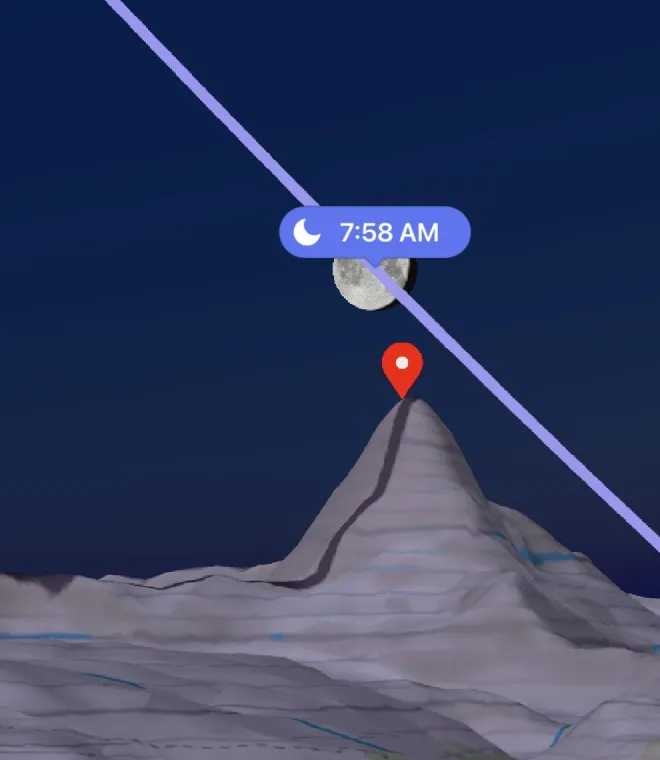
- 5Đường đi trên bầu trờiĐường đi trong ngày của mặt trời hoặc mặt trăng, được vẽ thật xa để các sống núi che nó đúng như vào ngày đó.
- 6Ống kính của bạnNhững gì nằm trong khung hình. Chụm, hoặc đặt Tiêu cự, để thu phóng.
- Chạm biểu tượng con mắtTrên bản đồ 3D chân thực hoặc Địa hình 3D.
- Chạm vào nơi bạn sẽ đứngGhim được thả xuống và bạn bay vào ngang tầm mắt.
- Nhìn quanhKéo để nhìn, chụm để thu phóng ống kính, và di chuyển theo thời gian trên dòng thời gian.
- Chạm biểu tượng con mắt để thoátQuay lại bản đồ, ghim của bạn được giữ cho lần sau.
Bảng Ống kính
Trong Góc nhìn người quan sát, nút Máy ảnh trên thanh công cụ trở thành Ống kính.
- HướngHướng bạn nhìn, 0–360°.
- Nhìn lênNgẩng góc nhìn lên tới 80° hoặc cúi xuống tới −80°.
- Tiêu cự14–600 mm, như trên máy ảnh full-frame, với các lựa chọn nhanh 24, 50, 85, 200 và 400 mm.
- Độ cao mắtCao tới 1000 m so với chỗ bạn đứng.
- Hướng về chủ thểXoay bạn về phía điểm đánh dấu, ở độ cao khi đứng.
- Đặt lại góc nhìnTrở lại góc nhìn như lúc mới mở.
Ghim người quan sát
- Di chuyển ghimKéo ghim, hoặc chạm và giữ trên bản đồ tại nơi bạn muốn đặt.
- Chạm vào ghimXem ghim cách điểm đánh dấu bao xa, nhìn từ đó, hoặc xóa ghim.
- Chỉ đườngThanh ở cuối màn hình hiển thị khoảng cách và mở chỉ đường đến ghim trong ứng dụng bản đồ của bạn.
- Lưu cùng địa điểm của bạnMỗi địa điểm đã lưu giữ ghim riêng của nó, và liên kết kế hoạch được chia sẻ từ góc nhìn này sẽ mở ngay trong đó.
MacNhấp biểu tượng con mắt trên thanh công cụ, hoặc nhấn ⌥⌘O. Nhấp vào nơi bạn sẽ đứng để đặt ghim.
Bầu trời quanh bạn
Bầu trời AR
Giơ điện thoại lên để thấy đường đi của mặt trời và mặt trăng trên bầu trời thật, từng giờ một, từ chỗ bạn đang đứng.
MacBầu trời AR cần một camera bạn có thể giơ lên trời, nên chỉ có trên iPhone, iPad và Android. La bàn 3D bên dưới cũng dùng được trên Mac.
- 1Đường đi của mặt trờiMột chấm và một mốc giờ ở mỗi giờ.
- 2Mặt trời lúc nàyHoặc vào thời điểm bạn chọn trên dòng thời gian.
- 3Đường đi của mặt trăngCùng các mốc giờ, màu xanh lam.
- 4Độ chính xác la bànHướng, độ nghiêng và mức sai lệch có thể có của la bàn. Càng nhỏ càng tốt.
- 5Mũi tên định hướngChỉ hướng tới mặt trời hoặc mặt trăng đang nằm ngoài màn hình.
- Bây giờ, hoặc bất cứ lúc nàoNó chạy theo đồng hồ. Kéo dòng thời gian để xem giờ khác; quay về hiện tại thì nó lại chạy theo đồng hồ.
- Nơi bạn đang đứngNó dùng vị trí của chính bạn và giữ nguyên địa điểm và thời gian trên bản đồ.
- Hiện Dải Ngân Hà PROTrong cài đặt AR: đường đi của lõi thiên hà trên bầu trời đêm nay.
Nếu các đường đi trông bị lệch
La bàn điện thoại dễ bị lệch gần ô tô, đường ray và kim loại. Di chuyển điện thoại theo hình số 8 cho đến khi các đường đi ổn định. Để chỉnh chính xác, khi mặt trời hoặc mặt trăng đang trong tầm nhìn: trong AR, nút Máy ảnh trên thanh công cụ trở thành Hiệu chỉnh. Chạm vào, bắt đầu hiệu chỉnh, đặt mặt trời hoặc mặt trăng thật vào giữa tâm ngắm rồi chạm Hiệu chỉnh.
AndroidHiệu chỉnh canh theo mặt trời khi mặt trời đã lên, nếu không thì theo mặt trăng.
La bàn 3D
Từ menu, La bàn 3D vẽ đường đi trong ngày của mặt trời và mặt trăng (cùng lõi Dải Ngân Hà) trên một mái vòm phía trên la bàn. Kéo nó, hoặc dùng Thời gian trong ngày, Độ nghiêng và Hướng, để xem mọi thứ ở đâu vào bất kỳ giờ nào.
Ánh sáng và bóng râm
Bản đồ bóng đổ PRO
Tòa nhà và địa hình đổ bóng thật theo mặt trời tại thời điểm đã chọn. Kéo dòng thời gian và xem bóng xoay quanh.
- 1Vật thể đổ bóngMột khối hộp tại điểm đánh dấu, đại diện cho một người, một cái cây hay một tòa nhà bạn đang dự tính.
- 2Chiều cao vật thểĐặt chiều cao và chiều rộng của nó trong cài đặt của Bản đồ bóng đổ.
- 3Chiều dài bóngBóng của nó dài bao xa tại thời điểm đã chọn, dựa trên chiều cao của nó và độ cao mặt trời.
- 4Mặt trờiTại thời điểm đã chọn. Khi mặt trời dưới đường chân trời thì không có bóng, chỉ có ánh sáng xanh lam của ban đêm.
- Mở bản đồThao tác nhanh › Bản đồ bóng đổ, hoặc từ menu.
- Kéo thời gianBóng di chuyển theo mặt trời.
- Chạm vào bản đồDi chuyển điểm đánh dấu và vật thể của nó.
iPhone · iPadTrong Bản đồ bóng đổ, Mọc và lặn hiển thị Tỉ lệ bóng và Chiều dài bóng.
Trên iPhone Duo, khi mở ra và xoay ngang, Chế độ xem chia đôi hiển thị Bản đồ bóng đổ bên cạnh bản đồ chính.
Lên kế hoạch trước
Mây, bầu trời đêm, mặt trăng, và lời nhắc để bạn không bỏ lỡ.
Bầu trời
Mây che phủ và mưa PRO
Dự báo thời tiết, vẽ trên bản đồ và gắn với dòng thời gian. Tìm một đêm quang mây để chụp sao, hoặc vài đám mây cao để đón hoàng hôn.
- Chuyển sang bản đồ phẳngCác lớp thời tiết hiển thị trên Vệ tinh 2D và Địa hình 2D.
- Chạm LớpNút nằm dưới 2D/3D. Chọn Mây che phủ hoặc Lượng mưa.
- Kéo thời gianDự báo chuyển theo từng giờ, cho khoảng năm ngày tới.
Bầu trời đêm
Lập kế hoạch Dải Ngân Hà
Một đêm chụp Dải Ngân Hà tuyệt vời cần ba điều cùng lúc: trời tối thật sự, lõi thiên hà ở trên đường chân trời, và mặt trăng không gây cản trở. Công cụ lập kế hoạch tìm ra lúc cả ba trùng nhau.
Trời tối 1
Lõi trên chân trời 2
Trăng trên chân trời 3
- 1Khoảng tốiĐêm thiên văn: mặt trời ở dưới đường chân trời ít nhất 18°.
- 2Lõi thiên hàKhi nào lõi thiên hà mọc, lên cao nhất và lặn, cùng hướng cần quay mặt về.
- 3Ánh trăngMặt trăng sáng đến đâu, và nó có ở trên trời trong lúc trời tối hay không.
- 4Khung giờ chụpTrời tối, lõi đã lên, và nếu mặt trăng sáng từ một nửa trở lên thì mặt trăng phải đã lặn.
Điểm số được tính thế nào
- Bóng tối thật sự kéo dài bao lâu (tốt nhất từ 6 giờ trở lên)
- Lõi lên cao đến đâu (tốt nhất từ 50° trở lên)
- Ánh trăng càng ít càng tốt
Những đêm đẹp nhất cho Dải Ngân Hà
Xem những đêm đẹp nhất xếp hạng 30 đêm tới tại vị trí của bạn, kèm thời điểm và hướng lõi lên cao nhất. Chạm vào một đêm để lên kế hoạch. Ba đêm đầu miễn phí; PRO hiển thị tất cả.
- Đêm đẹp cho Dải Ngân Hà PROTrong Cảnh báo: báo trước từ một đến ba ngày trước một đêm đẹp tại bất kỳ địa điểm đã lưu nào của bạn.
- Tiện ích Dải Ngân HàXếp hạng đêm nay, khoảng tối và đỉnh lõi ngay trên Màn hình chính.
- Hiện Dải Ngân HàTrong Bầu trời AR, xem lõi sẽ đi qua bầu trời thật đêm nay ở đâu.
Tháng tới
Lịch Mặt Trăng
Mặt trăng của mỗi ngày trong nháy mắt, tháng này qua tháng khác. Chạm vào một ngày để xem đầy đủ.
August 2026
28 August 2026
Quan sát được tại vị trí của bạn
Cùng giờ vàng, giờ xanh và mọi giai đoạn chạng vạng.
Mặt trời và chạng vạng, giải thích rõ
Mỗi giai đoạn đều có rạng đông và chạng vạng
Không cần mở ứng dụng
Cảnh báo, tiện ích và Siri
Để LightPlan báo cho bạn khi ánh sáng sắp đến.
Cảnh báo
Mở Cảnh báo từ menu, chọn một sự kiện, rồi chọn Thời điểm: ngay lúc nó diễn ra, hoặc từ 5 phút đến một ngày trước đó. Chọn một thời điểm sẽ bật cảnh báo; Không có sẽ tắt nó. Cảnh báo đi theo vị trí điện thoại của bạn.
Cảnh báo miễn phí lặp lại mỗi ngày. Với PRO, Lặp lại cho phép chọn các ngày trong tuần.
Tiện ích
Đếm ngược đến lần mặt trời mọc, mặt trời lặn, mặt trăng mọc hoặc mặt trăng lặn tiếp theo, giờ vàng, mặt trăng, Dải Ngân Hà và các pha mặt trăng trong cả tháng, cho Màn hình chính và, trên iPhone, Màn hình khóa. Thêm chúng từ thư viện tiện ích trên Màn hình chính.
iPhone · iPadTiện ích trên Màn hình chính được dùng thử miễn phí 14 ngày, sau đó thuộc PRO.
Hỏi Siri
“Giờ vàng trong LightPlan là khi nào”
“Hoàng hôn trong LightPlan là khi nào”
“Pha mặt trăng trong LightPlan là gì”
Siri trả lời cho nơi bạn đang ở, hoặc cho một địa điểm đã lưu theo tên. Bạn cũng sẽ thấy các tác vụ này trong ứng dụng Phím tắt.
Lưu và chia sẻ
Các địa điểm của bạn, và liên kết kế hoạch để gửi bạn bè.
Địa điểm của bạn
Địa điểm đã lưu
Lưu những nơi bạn chụp, và mỗi nơi sẽ trở lại đúng như khi bạn rời đi: góc nhìn, mức thu phóng và ghim người quan sát.
- Lưu một vị tríChạm + ở trên cùng, đặt tên và chọn một thư mục (hoặc tạo thư mục mới). Vị trí của điểm đánh dấu và góc nhìn hiện tại sẽ được lưu.
- Mở một địa điểmChạm mũi tên ở góc trên bên phải, rồi chọn một địa điểm. Vị trí hiện tại đưa bạn đến nơi bạn đang đứng.
- Vuốt sang trái trên một địa điểmĐể chỉnh sửa, chuyển sang thư mục khác, chia sẻ hoặc xóa. Chạm và giữ để sắp xếp lại.
- AndroidChỉnh sửa danh sáchỞ chế độ chỉnh sửa, menu của mỗi địa điểm cho phép đổi tên, chuyển vào thư mục, chia sẻ hoặc xóa.
- Ghim người quan sát riêngĐặt ghim cho Góc nhìn người quan sát một lần; nó luôn ở đó mỗi khi bạn quay lại.
Bản miễn phí lưu tối đa 5 địa điểm; PRO lưu bao nhiêu tùy thích.
Tìm theo tên hoặc tọa độ
Nhập một địa danh vào Tìm địa điểm, hoặc dán tọa độ theo một trong hai dạng:
37.7749, -122.4194
37° 46' 29.6" N, 122° 25' 9.9" W
Độ thập phân dùng dấu trừ cho nam và tây. Độ, phút và giây cần có N, S, E hoặc W.
Màn hình lớn
LightPlan trên Mac
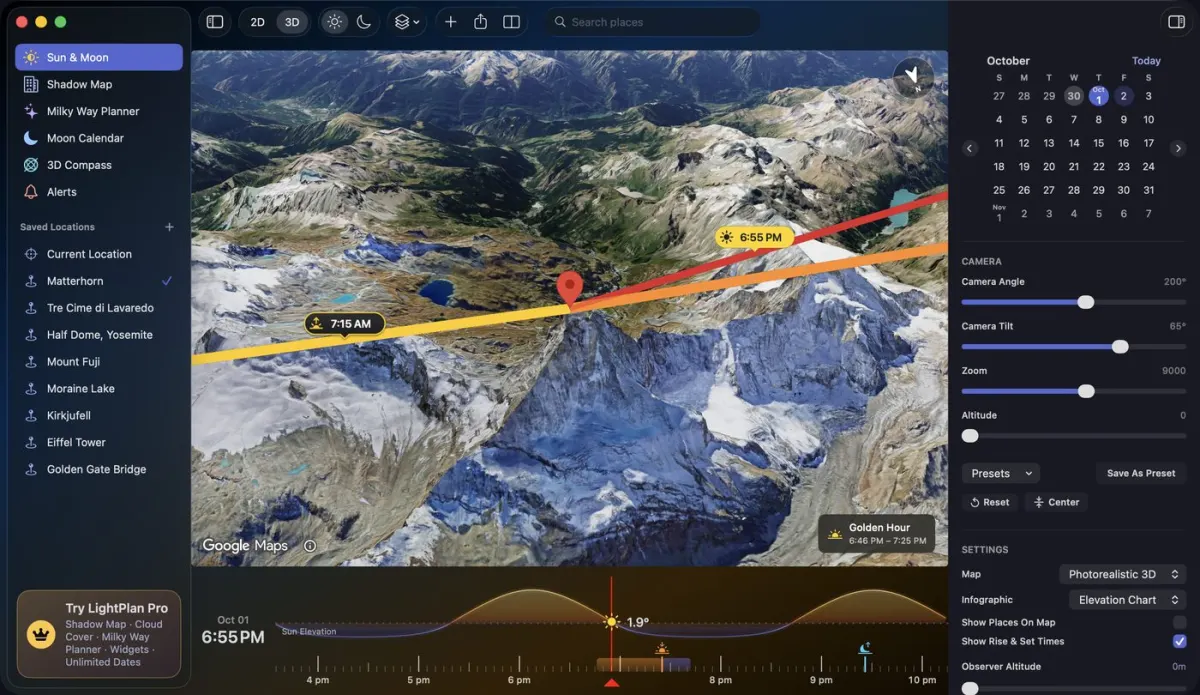
Toàn bộ công cụ lập kế hoạch đặt cạnh nhau: địa điểm của bạn, bản đồ và mọi điều khiển, với các địa điểm đã lưu được đồng bộ từ iPhone.
 1
2
3
4
5
6
1
2
3
4
5
6
- 1Thanh bênMặt Trời & Mặt Trăng, Bản đồ bóng đổ, Lập kế hoạch Dải Ngân Hà, Lịch Mặt Trăng, La bàn 3D và Cảnh báo.
- 2Địa điểm đã lưuTheo thư mục. Nhấp chuột phải vào một địa điểm để chỉnh sửa, chia sẻ liên kết kế hoạch hoặc xóa.
- 3Thanh công cụTìm kiếm, Thêm, bản đồ, 2D | 3D, Mặt Trời | Mặt Trăng, Lớp, Góc nhìn người quan sát, Cài đặt và Chia sẻ.
- 4Bản đồNhấp để di chuyển điểm đánh dấu. Cuộn hoặc chụm để thu phóng.
- 5Dòng thời gianCuộn trên đó để đổi thời gian; vuốt nhanh trên bàn di chuột để nó tiếp tục trượt.
- 6Bảng thông tinNgày, các điều khiển Máy ảnh (hoặc Ống kính) và Mọc và lặn, cùng chi tiết ngày từ các công cụ lập kế hoạch.
- Góc nhìn người quan sát⌥ ⌘ O
- Thu phóng bản đồCuộn · Chụm
- Đổi thời gianCuộn trên dòng thời gian
- Trợ giúp, Có gì mới, Liên hệ hỗ trợMenu Trợ giúp
Điều nên biết
Những gì miễn phí, những gì thuộc Pro, và câu trả lời nhanh.
Gói
Miễn phí và Pro
LightPlan dùng miễn phí, mỗi ngày. LightPlan Pro mở mọi ngày và các công cụ để lên kế hoạch nghiêm túc, bắt đầu bằng một bản dùng thử miễn phí.
| Miễn phí | PRO | |
|---|---|---|
| Đường mặt trời và mặt trăng, mốc giờ, dòng thời gian, giờ vàng và giờ xanh | ✓ | ✓ |
| Ngày | Hôm nay và 2 ngày tới | Mọi ngày |
| Địa điểm đã lưu | 5 | Không giới hạn |
| Bản đồ 3D chân thực, Địa hình và 2D, cài đặt sẵn máy ảnh | ✓ | ✓ |
| Góc nhìn người quan sát | — | ✓ |
| Bản đồ bóng đổ | — | ✓ |
| Mây che phủ và mưa | — | ✓ |
| Bầu trời AR, La bàn 3D, Lịch Mặt Trăng | ✓ | ✓ |
| Lập kế hoạch Dải Ngân Hà | Mọi ngày miễn phí, và 3 đêm đẹp nhất | Dự báo 30 đêm, cảnh báo, và lõi thiên hà trong AR |
| Cảnh báo | Mặt trời mọc và lặn | Mọi sự kiện, vào những ngày bạn chọn |
| Tiện ích | Dùng thử 14 ngày trên Màn hình chính | ✓ |
| Chia sẻ kế hoạch | ✓ | ✓ |
Để bắt đầu, chạm thẻ LightPlan Pro ở cuối menu, hoặc bất kỳ huy hiệu PRO nào.
Giải đáp
Câu hỏi
Sao tôi không thấy nút con mắt của Góc nhìn người quan sát?
Nút này chỉ có trên bản đồ 3D: 3D chân thực và Địa hình 3D. Trên bản đồ phẳng, hãy chạm 2D / 3D trước.
Sao không bật được mây che phủ?
Các lớp thời tiết hiển thị trên bản đồ phẳng. Chuyển sang Vệ tinh 2D hoặc Địa hình 2D; nếu bạn chọn một lớp trên bản đồ 3D, LightPlan sẽ đề nghị chuyển giúp bạn. Dự báo có cho khoảng năm ngày tới.
Các mốc giờ theo múi giờ nào?
Múi giờ của chính địa điểm đó. Lên kế hoạch ngắm bình minh ở Iceland khi đang ở Nhật Bản, bạn sẽ thấy giờ đồng hồ của Iceland, đúng như khi bạn có mặt ở đó.
Sao đường màu đỏ bị mờ?
Mặt trời hoặc mặt trăng bạn đang theo dõi đang ở dưới đường chân trời tại thời điểm đã chọn. Đường vẫn chỉ về phía nó, để bạn thấy nó sẽ mọc lên ở đâu.
Giờ của tôi hơi khác so với ứng dụng khác. Tại sao?
Mỗi ứng dụng xử lý đường chân trời và hiện tượng khúc xạ ánh sáng của khí quyển khác nhau. Mặt trời và mặt trăng của LightPlan được kiểm tra đối chiếu với Đài quan sát Hải quân Hoa Kỳ và NASA JPL. Nếu bạn ở trên cao, hãy tăng Khoảng cách điểm đánh dấu từ mặt đất trong Cài đặt: từ trên cao, đường chân trời hạ thấp xuống, nên mặt trời mọc sớm hơn và lặn muộn hơn.
Điểm đánh dấu và ghim người quan sát khác nhau thế nào?
Điểm đánh dấu màu đỏ là thứ bạn chụp; mọi đường đều bắt đầu từ đó. Ghim người quan sát màu xanh lam là nơi bạn sẽ đứng, dành cho Góc nhìn người quan sát. Bạn có thể chỉ dùng điểm đánh dấu.
Làm sao quay về thời gian hiện tại?
Chạm Đặt lại trên thanh công cụ. Chạm hai lần vào dòng thời gian cũng được.
Liên kết kế hoạch có hết hạn không?
Liên kết được giữ trong một năm sau ngày của kế hoạch.
Sao ứng dụng báo mặt trời không mọc (hoặc không lặn)?
Gần các cực có những ngày mặt trời hoặc mặt trăng ở trên trời, hoặc ở dưới đường chân trời, suốt cả ngày. LightPlan hiển thị những ngày đó đúng như thực tế.
Làm sao xem lại các mẹo?
Chạm Giới thiệu nhanh ở đầu màn hình Trợ giúp này, và các mẹo sẽ phát lại ngay trên các điều khiển thật.