พื้นฐาน
หน้าจอ เส้นบนแผนที่ เวลา และแสง
เริ่มที่นี่
หน้าจอหลัก
ทุกอย่างเริ่มที่หมุดสีแดง วางหมุดไว้ตรงจุดที่อยากถ่าย เลือกเวลา แล้วแผนที่จะบอกว่าดวงอาทิตย์และดวงจันทร์จะอยู่ตรงไหน
- 1เมนูสลับระหว่างดวงอาทิตย์และดวงจันทร์ มุมมองท้องฟ้า AR และแผนที่เงา และเปิดวางแผนทางช้างเผือก ปฏิทินดวงจันทร์ เข็มทิศ 3D การแจ้งเตือน และช่วยเหลือ
- 2ค้นหาหาสถานที่จากชื่อ หรือพิมพ์พิกัด
- 3เพิ่มบันทึกจุดของหมุดพร้อมมุมมองปัจจุบันเป็นตำแหน่งหนึ่ง
- 4ตำแหน่งที่บันทึกไว้สถานที่ของคุณ ตำแหน่งปัจจุบันที่อยู่บนสุดจะพาคุณไปยังที่ที่คุณอยู่
- 5เข็มทิศหมุนแผนที่กลับไปทางทิศเหนือ เมื่ออยู่ที่ตำแหน่งปัจจุบัน แผนที่จะหมุนตามที่คุณหัน (แผนที่หมุนตามทิศทาง)
- 62D / 3Dสลับระหว่างแผนที่แบนกับแผนที่ 3D
- 7มุมมองผู้สังเกต PROมองจากจุดที่คุณจะยืน ที่ระดับสายตา
- 8หมุดสิ่งที่คุณจะถ่าย แตะแผนที่เพื่อย้ายหมุด
- 9เส้นดวงอาทิตย์และดวงจันทร์บอกว่าขึ้นและตกตรงไหน และอยู่ตรงไหนในเวลาที่เลือก
- 10ป้ายแสงแสดงในช่วงเวลาทองและช่วงเวลาสีฟ้า แตะเพื่อดูเวลาและสีของแสง
- 11แถบเครื่องมือการดำเนินการด่วน วันที่ กล้อง การตั้งค่า และรีเซ็ต (ดูด้านล่าง)
- 12ไทม์ไลน์ความสูงของดวงอาทิตย์ตลอดทั้งวัน ลากเพื่อเปลี่ยนเวลา
- 13เวลาที่เลือกหัวเล่นสีแดง วันที่และเวลาอยู่ทางซ้าย ตามเขตเวลาของตำแหน่งนั้นเอง
แถบเครื่องมือ
- การดำเนินการด่วนสลับมุมมอง ติดตามดวงอาทิตย์หรือดวงจันทร์ และแชร์แผน
- วันที่เลือกวันที่คุณกำลังวางแผน
- กล้องหมุน เอียง และซูมแผนที่ หรือเลือกมุมมองพรีเซ็ต ในมุมมองผู้สังเกตปุ่มนี้จะเป็นเลนส์
- การตั้งค่าแผนที่ กราฟของไทม์ไลน์ ป้ายชื่อ และช่วงเวลาทองบนแผนที่
- รีเซ็ตกลับมาที่เวลาปัจจุบัน โดยหมุดอยู่กลางจอ
เลื่อนดูแผนที่
Macเลื่อนหรือบีบนิ้วบนแทร็กแพดเพื่อซูม และคลิกเพื่อย้ายหมุด ดูLightPlan บน Mac
แผนที่
อ่านเส้นบนแผนที่
ทุกเส้นเริ่มที่หมุดและชี้ไปทางที่คุณต้องหันเพื่อเห็นดวงอาทิตย์หรือดวงจันทร์ เส้นสีแดงจะตามเวลาที่คุณเลือก ลองดูเลย:
- พระอาทิตย์ขึ้นจุดที่ดวงอาทิตย์ขึ้น
- พระอาทิตย์ตกจุดที่ดวงอาทิตย์ตก
- ดวงจันทร์ขึ้นจุดที่ดวงจันทร์ขึ้น
- ดวงจันทร์ตกจุดที่ดวงจันทร์ตก
- เวลาที่เลือกชี้ไปยังดวงอาทิตย์หรือดวงจันทร์ที่คุณติดตามอยู่ เส้นจะจางลงเมื่อดวงนั้นอยู่ใต้ขอบฟ้า
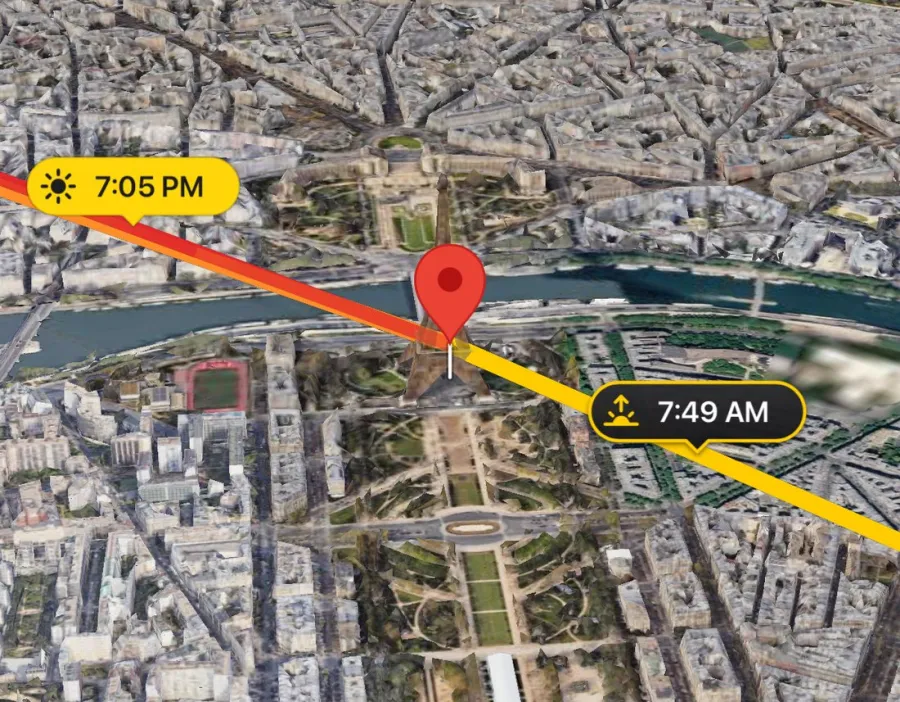
บนแผนที่ยังมี
- เส้นทางการติดตามเส้นทางตลอดทั้งวัน ตั้งแต่ขึ้นจนตก ในแบบ 3D เส้นจะสูงขึ้นเท่ากับที่ดวงอาทิตย์หรือดวงจันทร์ขึ้นไปจริง
- ช่วงเวลาทองบนแผนที่พื้นที่รูปพัดที่ครอบคลุมทิศของดวงอาทิตย์ในช่วงเวลาทองตอนเช้าและตอนเย็น เปิดได้ในการตั้งค่า
ในการตั้งค่า ป้ายเวลาขึ้นและตกใช้แสดงหรือซ่อนเวลาบนเส้น และระยะเส้นทางการติดตามกำหนดว่าจะวาดเส้นทางออกไปไกลแค่ไหน (อัตโนมัติจะยืดเส้นออกเมื่อคุณซูมออก สูงสุด 500 km)
เวลา
เลื่อนไปตลอดวัน
ไทม์ไลน์ใต้แผนที่คือนาฬิกาที่ลากได้ เส้น แสง และเงาจะเปลี่ยนตามทั้งหมด
- 1เส้นโค้งของวันความสูงของดวงอาทิตย์ตลอดทั้งวัน ระบายสีตามแสง: สีทองตอนกลางวัน สีชมพูตอนพระอาทิตย์ตก แล้วเป็นสีม่วงและสีน้ำเงินเมื่อเข้าสู่กลางคืน
- 2ขอบฟ้าเหนือเส้นประคือดวงอาทิตย์ขึ้นแล้ว ใต้เส้นคือตกไปแล้ว
- 3ขึ้นและตกพระอาทิตย์ขึ้นและพระอาทิตย์ตก ทำเครื่องหมายไว้ตรงที่เส้นโค้งตัดขอบฟ้า
- 4ช่วงเวลาทองและช่วงเวลาสีฟ้าแถบสีทองและสีฟ้าใต้สเกลบอกแต่ละช่วงเวลา
- 5หัวเล่นเวลาที่เลือก แผนที่แสดงช่วงเวลานี้
- 6มุมเงยดวงอาทิตย์หรือดวงจันทร์อยู่สูงแค่ไหนในเวลานั้น เป็นองศา
- 7วันที่และเวลาแสดงตามเขตเวลาของตำแหน่งนั้นเสมอ ไม่ว่าคุณจะอยู่ที่ไหน
ท่าทางบนไทม์ไลน์
เวลาขึ้นและตก: ทั้งวันเป็นตัวเลข
ปัดไทม์ไลน์ขึ้นหรือลงเพื่อดูเวลาต่างๆ ของวันแทนกราฟ เลือกได้ว่าจะให้แสดงอันไหนในการตั้งค่า › อินโฟกราฟิก
ดวงอาทิตย์
19:40–20:39
20:39–20:51
ดวงจันทร์
เลือกวันอื่น
แตะวันที่ในแถบเครื่องมือแล้วเลือกวัน แผนที่ เส้น และเวลาทั้งหมดจะเปลี่ยนไปเป็นวันนั้น แบบฟรีใช้ได้วันนี้และอีกสองวันข้างหน้า PRO เปิดได้ทุกวันที่ ล่วงหน้าหรือย้อนหลังหลายปี
แสง
ช่วงเวลาทองและช่วงเวลาสีฟ้า
LightPlan กำหนดช่วงแสงจากความสูงของดวงอาทิตย์ ไม่ใช่จากนาฬิกา ช่วงเวลาจึงยืดและหดไปตามฤดูกาลและสถานที่
หนึ่งเย็น ตั้งแต่ต้นจนจบ
- กลางวัน
- ช่วงเวลาทอง
- พระอาทิตย์ตก
- ช่วงเวลาสีฟ้า
- สนธยา แล้วเข้าสู่กลางคืน
- ป้ายแสงเมื่อเวลาที่เลือกอยู่ในช่วงเวลาทองหรือช่วงเวลาสีฟ้า จะมีป้ายบอกบนแผนที่ แตะเพื่อดูช่วงเวลาตอนเช้าและตอนเย็น และสีของแสง
- ช่วงเวลาทองบนแผนที่เปิดในการตั้งค่าเพื่อดูว่าแสงสีทองมาจากทิศไหน
- ภูมิประเทศก็เรืองแสงด้วยแผนที่ภูมิประเทศจะรับแสงตามช่วงเวลา: อบอุ่นในช่วงเวลาทอง เย็นตาในช่วงเวลาสีฟ้า และมืดสลัวตอนกลางคืน
เห็นภาพก่อนถ่าย
เลือกแผนที่ จัดเฟรม แล้วไปยืนตรงจุดที่คุณจะถ่าย
แผนที่
เลือกแผนที่
มีแผนที่สองแบบ แต่ละแบบเป็นแบบแบนหรือ 3D ก็ได้ เลือกแบบที่เหมาะกับฉาก ดวงอาทิตย์และดวงจันทร์จะตามไปทุกแผนที่
3D สมจริง
เมืองและภูมิทัศน์แบบ 3D ของ Google: อาคาร ถนน และต้นไม้จริงเหมาะสำหรับเมือง สถาปัตยกรรม และภาพบุคคล
ดาวเทียม 2D
ภาพถ่ายดาวเทียมแบบแบน มองจากด้านบน อ่านง่าย และเป็นที่ที่มีเลเยอร์สภาพอากาศเหมาะสำหรับสำรวจสถานที่และดูเมฆกับฝน
ภูมิประเทศ 3D
แผนที่ภูมิประเทศบนภูมิประเทศ 3D จริง ได้รับแสงตามช่วงเวลา มีดวงจันทร์บนท้องฟ้า และมีชื่อยอดเขาเหมาะสำหรับภูเขา หุบเขา และพื้นที่โล่ง
ภูมิประเทศ 2D
แผนที่ภูมิประเทศเดียวกันแบบแบน เลเยอร์สภาพอากาศใช้ได้ที่นี่ด้วยเหมาะสำหรับอ่านลักษณะพื้นที่ได้ในแวบเดียว
- การตั้งค่า › แผนที่เลือกดาวเทียมหรือภูมิประเทศ
- 2D / 3Dแตะปุ่มบนแผนที่เพื่อสลับระหว่างแบบแบนกับ 3D
Androidในแผนที่ของการตั้งค่า จะมี 3D สมจริง ดาวเทียม 2D และภูมิประเทศ 3D ให้เลือก ปุ่ม 2D/3D ใช้สลับไปมาระหว่างแบบเหล่านี้
แผนที่หมุนตามทิศทาง: แผนที่หมุนตามที่คุณหัน
มุมมอง
จัดเฟรมมุมมอง
กล้องของแผนที่โคจรรอบหมุด แตะกล้องในแถบเครื่องมือเพื่อวางกล้องอย่างแม่นยำ หรือเลือกพรีเซ็ต
- 1มุมกล้องทิศที่กล้องหันไป ได้รอบตัว (0–360°)
- 2การเอียงกล้อง0° มองตรงลงพื้น 90° มองออกไปในระดับเดียวกับพื้น
- 3ระยะระยะห่างของกล้องจากหมุด ตั้งแต่ 75 m ถึง 400 km
- 4ความสูงยกจุดที่กล้องมองให้สูงจากพื้น เพื่อจัดเฟรมยอดเขาหรือดาดฟ้า
พรีเซ็ตในแตะเดียว
ชีตกล้องมีสามแท็บ: มุม ระยะทาง และพรีเซ็ต บนแผนที่ 2D แบบแบน คุณต้องการแค่มุมและระยะ จึงแสดงเพียงสองอย่างนั้น
- จัดกึ่งกลางนำหมุดกลับมากลางจอโดยไม่เปลี่ยนระยะ
- บันทึกเป็นพรีเซ็ตเก็บมุมมองปัจจุบันไว้ในช่องพรีเซ็ตหนึ่งในหกช่อง แทนที่ของเดิมในช่องนั้น
- รีเซ็ตในแถบเครื่องมือ: กลับมาที่เวลาปัจจุบันและหมุด และแก้ค่ากล้องที่ผิดปกติให้ด้วย
ใหม่ใน 3.0
มุมมองผู้สังเกต PRO
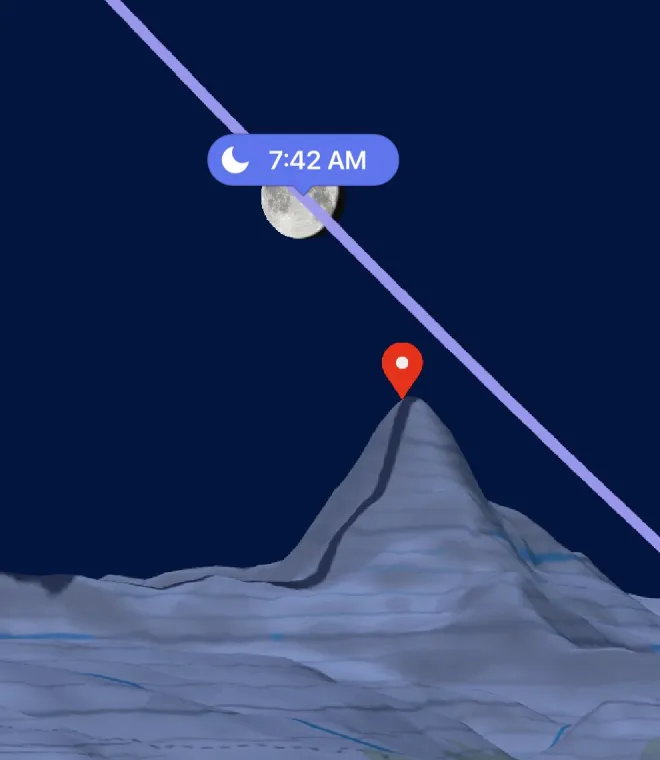
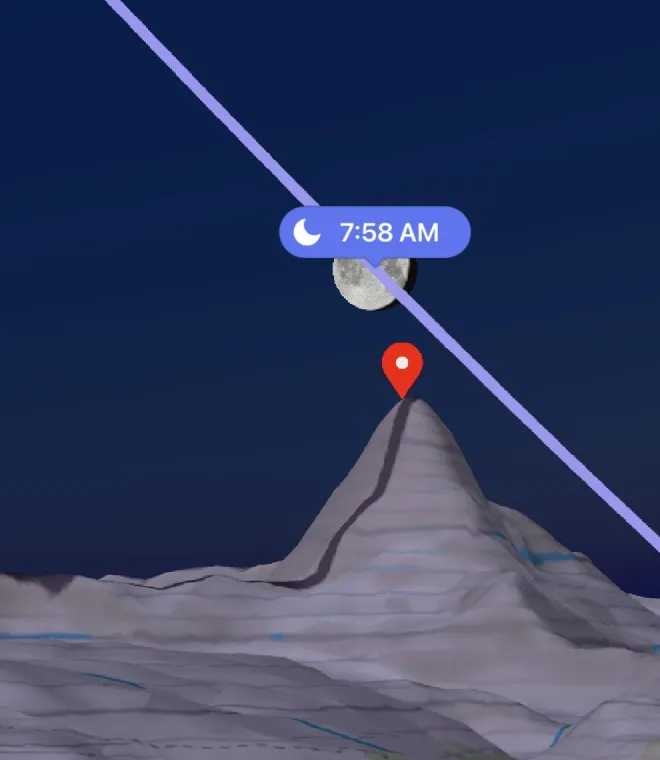
ยืนในจุดที่คุณจะถ่าย วางหมุด แล้ว LightPlan จะพาคุณไปที่นั่นในระดับสายตา เพื่อดูดวงอาทิตย์หรือดวงจันทร์เคลื่อนผ่านแนวขอบฟ้าจริง
- 1หมุดผู้สังเกตหมุดสีน้ำเงิน: จุดที่คุณจะยืน
- 2ความสูงระดับสายตาคุณมองจากความสูงขณะยืน ปรับให้สูงขึ้นได้สำหรับขาตั้งกล้องบนกำแพง ระเบียง หรือโดรน
- 3แนวสายตาเส้นประจากตัวคุณไปยังหมุดสีแดง จะเปลี่ยนเป็นสีแดงตรงที่พื้นดินบังการมองเห็น
- 4หมุดหมุดสีแดงคือสิ่งที่คุณจะถ่าย มุมมองจะเปิดโดยหันไปทางหมุด
- 5เส้นทางบนท้องฟ้าเส้นทางของดวงอาทิตย์หรือดวงจันทร์ตลอดวัน วาดไว้ไกลออกไปเพื่อให้สันเขาบังได้เหมือนในวันจริง
- 6เลนส์ของคุณสิ่งที่อยู่ในเฟรม บีบนิ้วหรือตั้งทางยาวโฟกัสเพื่อซูม
- แตะไอคอนรูปตาบนแผนที่ 3D สมจริงหรือภูมิประเทศ 3D
- แตะจุดที่คุณจะยืนหมุดจะปักลง แล้วคุณจะบินลงไปที่ระดับสายตา
- มองไปรอบๆลากเพื่อมอง บีบนิ้วเพื่อซูมเลนส์ และเลื่อนเวลาบนไทม์ไลน์
- แตะไอคอนรูปตาเพื่อออกกลับไปที่แผนที่ โดยหมุดของคุณยังอยู่สำหรับครั้งหน้า
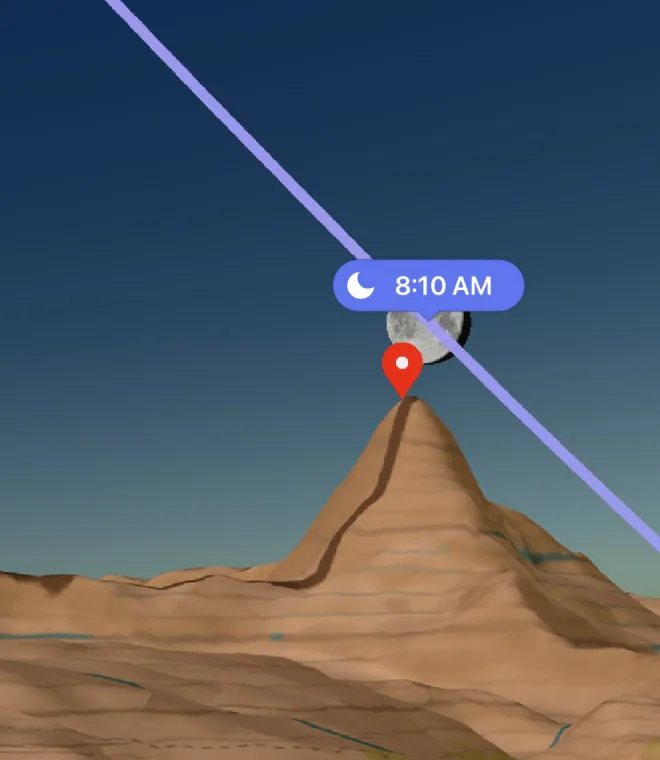
ชีตเลนส์
ในมุมมองผู้สังเกต ปุ่มกล้องในแถบเครื่องมือจะกลายเป็นเลนส์
- ทิศทางทิศที่คุณมอง 0–360°
- มองขึ้นเงยมุมมองขึ้นได้ถึง 80° หรือก้มลงได้ถึง −80°
- ทางยาวโฟกัส14–600 mm เทียบกับกล้องฟูลเฟรม พร้อมปุ่มเลือกด่วนที่ 24, 50, 85, 200 และ 400 mm
- ความสูงระดับสายตาสูงได้ถึง 1000 m เหนือจุดที่คุณยืน
- หันไปทางวัตถุหันคุณกลับไปทางหมุดสีแดง ที่ความสูงขณะยืน
- รีเซ็ตมุมมองกลับไปที่มุมมองตอนเปิดครั้งแรก
หมุดผู้สังเกต
- ย้ายหมุดลากหมุด หรือแตะค้างบนแผนที่ตรงที่ต้องการ
- แตะหมุดดูว่าห่างจากหมุดสีแดงแค่ไหน มองจากจุดนั้น หรือลบหมุดออก
- เส้นทางแถบด้านล่างของมุมมองแสดงระยะทาง และเปิดเส้นทางไปยังหมุดในแอปแผนที่ของคุณ
- เก็บไว้กับสถานที่ของคุณตำแหน่งที่บันทึกไว้แต่ละแห่งมีหมุดผู้สังเกตของตัวเอง และลิงก์แผนที่แชร์จากมุมมองนี้จะเปิดในมุมมองนี้ทันที
Macคลิกไอคอนรูปตาในแถบเครื่องมือ หรือกด ⌥⌘O คลิกจุดที่คุณจะยืนเพื่อวางหมุด
ท้องฟ้ารอบตัวคุณ
มุมมองท้องฟ้า AR
ยกโทรศัพท์ขึ้นเพื่อดูเส้นทางของดวงอาทิตย์และดวงจันทร์บนท้องฟ้าจริง ทีละชั่วโมง จากจุดที่คุณยืนอยู่
Macมุมมองท้องฟ้า AR ต้องใช้กล้องที่ยกส่องขึ้นฟ้าได้ จึงมีบน iPhone, iPad และ Android ส่วนเข็มทิศ 3D ด้านล่างใช้บน Mac ได้ด้วย
- 1เส้นทางดวงอาทิตย์มีจุดและเวลากำกับทุกชั่วโมง
- 2ดวงอาทิตย์ตอนนี้หรือในเวลาที่คุณเลือกบนไทม์ไลน์
- 3เส้นทางดวงจันทร์มีเวลาแต่ละชั่วโมงกำกับ เป็นสีฟ้า
- 4ความแม่นยำของเข็มทิศทิศมุ่งหน้า การเอียง และค่าที่เข็มทิศอาจคลาดเคลื่อน ยิ่งน้อยยิ่งดี
- 5ลูกศรบอกทิศชี้ทางไปยังดวงอาทิตย์หรือดวงจันทร์ที่อยู่นอกจอ
- ตอนนี้ หรือเวลาไหนก็ได้ทำงานตามนาฬิกา ลากไทม์ไลน์เพื่อดูชั่วโมงอื่น เมื่อกลับมาที่เวลาปัจจุบันก็จะตามนาฬิกาอีกครั้ง
- ตำแหน่งที่คุณอยู่ใช้ตำแหน่งของคุณเอง และไม่เปลี่ยนสถานที่และเวลาบนแผนที่
- แสดงทางช้างเผือก PROในการตั้งค่า AR: เส้นทางของใจกลางกาแล็กซีบนท้องฟ้าคืนนี้
ถ้าเส้นทางดูไม่ตรง
เข็มทิศโทรศัพท์คลาดเคลื่อนได้เมื่ออยู่ใกล้รถ ราง และโลหะ ขยับโทรศัพท์เป็นรูปเลข 8 จนเส้นทางนิ่ง หากต้องการแก้ให้แม่นยำ ขณะที่เห็นดวงอาทิตย์หรือดวงจันทร์: ใน AR ปุ่มกล้องในแถบเครื่องมือจะกลายเป็นปรับเทียบ แตะปุ่มนั้น เริ่มการปรับเทียบ เล็งดวงอาทิตย์หรือดวงจันทร์จริงให้อยู่กลางเป้า แล้วแตะปรับเทียบ
Androidการปรับเทียบจะเล็งที่ดวงอาทิตย์เมื่อดวงอาทิตย์ขึ้นแล้ว ไม่เช่นนั้นจะเล็งที่ดวงจันทร์
เข็มทิศ 3D
จากเมนู เข็มทิศ 3D จะวาดเส้นทางของดวงอาทิตย์และดวงจันทร์ในวันนั้น (และใจกลางทางช้างเผือก) บนโดมเหนือเข็มทิศ ลากโดม หรือใช้ช่วงเวลาของวัน การเอียง และทิศมุ่งหน้า เพื่อดูว่าทุกอย่างอยู่ตรงไหนในทุกชั่วโมง
แสงและเงา
แผนที่เงา PRO
อาคารและภูมิประเทศทอดเงาจริงจากดวงอาทิตย์ในเวลาที่เลือก ลากไทม์ไลน์แล้วดูเงาหมุนไป
- 1วัตถุที่ทอดเงากล่องที่หมุด ใช้แทนคน ต้นไม้ หรืออาคารที่คุณกำลังวางแผน
- 2ความสูงของวัตถุตั้งความสูงและความกว้างได้ในการตั้งค่าของแผนที่เงา
- 3ความยาวเงาเงาทอดไปไกลแค่ไหนในเวลาที่เลือก คำนวณจากความสูงของวัตถุและของดวงอาทิตย์
- 4ดวงอาทิตย์ในเวลาที่เลือก เมื่ออยู่ใต้ขอบฟ้าจะไม่มีเงา มีแต่แสงสีน้ำเงินยามค่ำคืน
- เปิดแผนที่เงาการดำเนินการด่วน › แผนที่เงา หรือจากเมนู
- ลากเวลาเงาจะเคลื่อนตามดวงอาทิตย์
- แตะแผนที่ย้ายหมุดและวัตถุของหมุด
iPhone · iPadในแผนที่เงา เวลาขึ้นและตกจะแสดงอัตราส่วนเงาและความยาวเงา
บน iPhone Duo เมื่อกางออกและหมุนเป็นแนวนอน มุมมองแบ่งหน้าจอจะแสดงแผนที่เงาข้างแผนที่หลัก
วางแผนล่วงหน้า
เมฆ ท้องฟ้ายามค่ำคืน ดวงจันทร์ และการแจ้งเตือนเพื่อไม่ให้พลาด
ท้องฟ้า
เมฆปกคลุมและฝน PRO
พยากรณ์อากาศที่วาดบนแผนที่และผูกกับไทม์ไลน์ หาคืนฟ้าใสสำหรับถ่ายดาว หรือเมฆสูงสักหน่อยเพื่อรับแสงพระอาทิตย์ตก
- เปลี่ยนเป็นแผนที่แบนเลเยอร์สภาพอากาศแสดงบนดาวเทียม 2D และภูมิประเทศ 2D
- แตะเลเยอร์ปุ่มใต้ 2D/3D เลือกเมฆปกคลุมหรือหยาดน้ำฟ้า
- ลากเวลาพยากรณ์เปลี่ยนทีละชั่วโมง ล่วงหน้าราวห้าวัน
ท้องฟ้ายามค่ำคืน
วางแผนทางช้างเผือก
คืนทางช้างเผือกที่ดีต้องมีสามอย่างพร้อมกัน: ฟ้ามืดจริง ใจกลางกาแล็กซีอยู่เหนือขอบฟ้า และดวงจันทร์ไม่รบกวน ตัววางแผนจะหาช่วงที่ทั้งสามซ้อนกัน
ฟ้ามืด 1
แกนกลางขึ้น 2
ดวงจันทร์ขึ้น 3
- 1ช่วงเวลามืดกลางคืนทางดาราศาสตร์: ดวงอาทิตย์อยู่ใต้ขอบฟ้าอย่างน้อย 18°
- 2ใจกลางกาแล็กซีเวลาที่ใจกลางกาแล็กซีขึ้น สูงสุด และตก พร้อมทิศที่ต้องหัน
- 3แสงจันทร์ดวงจันทร์สว่างแค่ไหน และขึ้นอยู่ในช่วงฟ้ามืดหรือไม่
- 4ช่วงเวลาถ่ายภาพฟ้ามืด แกนกลางขึ้นแล้ว และหากดวงจันทร์สว่างครึ่งดวงขึ้นไป ดวงจันทร์ต้องตกไปแล้ว
คะแนนมาจากอะไร
- ฟ้ามืดจริงนานแค่ไหน (ดีที่สุดเมื่อ 6 ชั่วโมงขึ้นไป)
- แกนกลางขึ้นสูงแค่ไหน (ดีที่สุดเมื่อ 50° ขึ้นไป)
- แสงจันทร์น้อยแค่ไหน
คืนที่ดีที่สุดสำหรับทางช้างเผือก
ดูคืนที่ดีที่สุดจัดอันดับ 30 คืนข้างหน้าที่ตำแหน่งของคุณ พร้อมเวลาและทิศที่แกนกลางขึ้นสูงสุด แตะคืนใดคืนหนึ่งเพื่อวางแผน สามคืนแรกใช้ได้ฟรี PRO แสดงทั้งหมด
- คืนที่ดีสำหรับทางช้างเผือก PROในการแจ้งเตือน: เตือนล่วงหน้าหนึ่งถึงสามวันก่อนคืนที่ดี ที่ตำแหน่งใดก็ได้ที่คุณบันทึกไว้
- วิดเจ็ตทางช้างเผือกคะแนนคืนนี้ ช่วงเวลามืด และแกนกลางสูงสุด บนหน้าจอโฮมของคุณ
- แสดงทางช้างเผือกในมุมมองท้องฟ้า AR ดูว่าใจกลางกาแล็กซีจะพาดผ่านท้องฟ้าจริงคืนนี้ตรงไหน
เดือนข้างหน้า
ปฏิทินดวงจันทร์
ดวงจันทร์ของทุกวันในแวบเดียว เดือนแล้วเดือนเล่า แตะวันใดก็ได้เพื่อดูรายละเอียดทั้งหมด
August 2026
28 August 2026
มองเห็นได้จากตำแหน่งของคุณ
รวมทั้งช่วงเวลาทอง ช่วงเวลาสีฟ้า และสนธยาทุกช่วง
ดวงอาทิตย์และสนธยา อธิบายให้เข้าใจ
สนธยาแต่ละช่วงมีทั้งรุ่งอรุณและสนธยา
ไม่ต้องเปิดแอป
การแจ้งเตือน วิดเจ็ต และ Siri
ให้ LightPlan บอกคุณเมื่อแสงกำลังจะมา
การแจ้งเตือน
เปิดการแจ้งเตือนจากเมนู เลือกเหตุการณ์ แล้วเลือกเมื่อ: ตอนที่เกิดขึ้น หรือก่อนหน้าตั้งแต่ 5 นาทีถึงหนึ่งวัน การเลือกเวลาจะเปิดการแจ้งเตือน ไม่มีจะปิด การแจ้งเตือนจะตามตำแหน่งที่โทรศัพท์ของคุณอยู่
การแจ้งเตือนแบบฟรีจะทำซ้ำทุกวัน ด้วย PRO ทำซ้ำจะเลือกวันในสัปดาห์ได้
วิดเจ็ต
นับถอยหลังสู่พระอาทิตย์ขึ้น พระอาทิตย์ตก ดวงจันทร์ขึ้นหรือดวงจันทร์ตกครั้งถัดไป ช่วงเวลาทอง ดวงจันทร์ ทางช้างเผือก และข้างขึ้นข้างแรมทั้งเดือน สำหรับหน้าจอโฮม และหน้าจอล็อกบน iPhone เพิ่มได้จากคลังวิดเจ็ตของหน้าจอโฮม
iPhone · iPadวิดเจ็ตบนหน้าจอโฮมทดลองใช้ฟรี 14 วัน จากนั้นเป็นส่วนหนึ่งของ PRO
ถาม Siri
“โกลเดนอาวร์ใน LightPlan คือเมื่อไร”
“พระอาทิตย์ตกใน LightPlan คือเมื่อไร”
“ข้างขึ้นข้างแรมใน LightPlan คืออะไร”
Siri ตอบตามตำแหน่งที่คุณอยู่ หรือตามตำแหน่งที่บันทึกไว้เมื่อคุณเอ่ยชื่อ คำสั่งเดียวกันนี้มีในแอปคำสั่งลัดด้วย
เก็บไว้และแชร์
สถานที่ของคุณ และลิงก์แผนสำหรับเพื่อน
จุดของคุณ
ตำแหน่งที่บันทึกไว้
บันทึกสถานที่ที่คุณถ่าย แล้วแต่ละแห่งจะกลับมาแบบเดิมทุกอย่าง: มุมมอง การซูม และหมุดผู้สังเกต
- บันทึกจุดแตะ + ที่ด้านบน ตั้งชื่อ แล้วเลือกโฟลเดอร์ (หรือสร้างใหม่) จุดของหมุดและมุมมองปัจจุบันจะถูกบันทึกไว้
- เปิดตำแหน่งแตะลูกศรที่มุมขวาบน แล้วเลือกตำแหน่ง ตำแหน่งปัจจุบันจะพาคุณไปยังที่ที่คุณอยู่
- ปัดตำแหน่งไปทางซ้ายเพื่อแก้ไข ย้ายไปโฟลเดอร์อื่น แชร์ หรือลบ แตะค้างไว้เพื่อจัดลำดับใหม่
- Androidแก้ไขรายการในโหมดแก้ไข เมนูของแต่ละตำแหน่งใช้เปลี่ยนชื่อ ย้ายไปโฟลเดอร์ แชร์ หรือลบ
- หมุดผู้สังเกตของตัวเองวางหมุดสำหรับมุมมองผู้สังเกตครั้งเดียว แล้วหมุดจะอยู่ตรงนั้นทุกครั้งที่คุณกลับมา
แบบฟรีเก็บได้สูงสุด 5 ตำแหน่ง PRO เก็บได้ไม่จำกัด
ค้นหาจากชื่อหรือพิกัด
พิมพ์ชื่อสถานที่ในค้นหาสถานที่ หรือวางพิกัดในรูปแบบใดก็ได้:
37.7749, -122.4194
37° 46' 29.6" N, 122° 25' 9.9" W
องศาทศนิยมใช้เครื่องหมายลบสำหรับทิศใต้และทิศตะวันตก องศา ลิปดา และฟิลิปดาต้องมี N, S, E หรือ W
จอใหญ่
LightPlan บน Mac
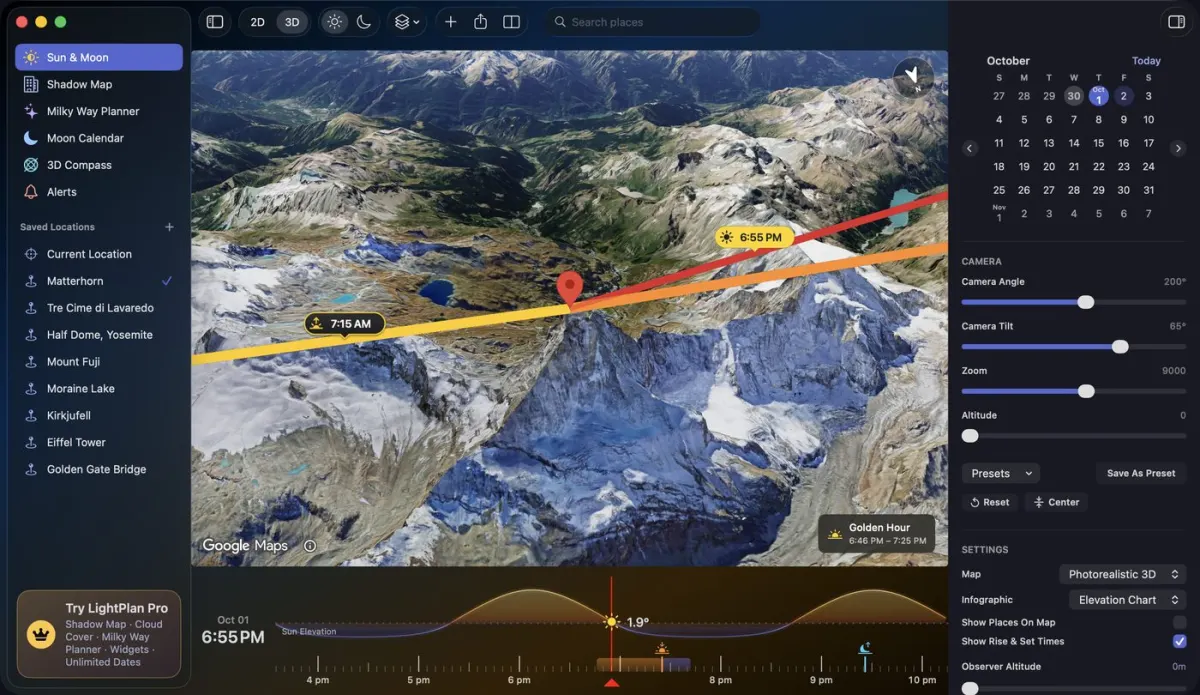
ตัววางแผนทั้งหมดเรียงเคียงกัน: สถานที่ของคุณ แผนที่ และทุกตัวควบคุม พร้อมตำแหน่งที่บันทึกไว้ซึ่งซิงค์มาจาก iPhone
 1
2
3
4
5
6
1
2
3
4
5
6
- 1แถบด้านข้างดวงอาทิตย์และดวงจันทร์ แผนที่เงา วางแผนทางช้างเผือก ปฏิทินดวงจันทร์ เข็มทิศ 3D และการแจ้งเตือน
- 2ตำแหน่งที่บันทึกไว้จัดตามโฟลเดอร์ คลิกขวาที่ตำแหน่งเพื่อแก้ไข แชร์ลิงก์แผน หรือลบ
- 3แถบเครื่องมือค้นหา เพิ่ม แผนที่ 2D | 3D ดวงอาทิตย์ | ดวงจันทร์ เลเยอร์ มุมมองผู้สังเกต การตั้งค่า และแชร์
- 4แผนที่คลิกเพื่อย้ายหมุด เลื่อนหรือบีบนิ้วเพื่อซูม
- 5ไทม์ไลน์เลื่อนบนไทม์ไลน์เพื่อเปลี่ยนเวลา ปัดแรงๆ บนแทร็กแพดจะเลื่อนต่อเอง
- 6ตัวตรวจสอบวันที่ ตัวควบคุมกล้อง (หรือเลนส์) และเวลาขึ้นและตก รวมถึงรายละเอียดวันจากตัววางแผน
- มุมมองผู้สังเกต⌥ ⌘ O
- ซูมแผนที่เลื่อน · บีบนิ้ว
- เปลี่ยนเวลาเลื่อนบนไทม์ไลน์
- ช่วยเหลือ มีอะไรใหม่ ติดต่อฝ่ายสนับสนุนเมนูวิธีใช้
เรื่องน่ารู้
อะไรฟรี อะไรเป็น Pro และคำตอบสั้นๆ
แพ็กเกจ
ฟรีและ Pro
LightPlan ใช้ได้ฟรีทุกวัน LightPlan Pro เปิดทุกวันที่และเครื่องมือสำหรับการวางแผนอย่างจริงจัง และเริ่มต้นด้วยการทดลองใช้ฟรี
| ฟรี | PRO | |
|---|---|---|
| เส้นดวงอาทิตย์และดวงจันทร์ เวลา ไทม์ไลน์ ช่วงเวลาทองและช่วงเวลาสีฟ้า | ✓ | ✓ |
| วันที่ | วันนี้และอีก 2 วันข้างหน้า | ทุกวันที่ |
| ตำแหน่งที่บันทึกไว้ | 5 | ไม่จำกัด |
| แผนที่ 3D สมจริง ภูมิประเทศ และ 2D พรีเซ็ตกล้อง | ✓ | ✓ |
| มุมมองผู้สังเกต | — | ✓ |
| แผนที่เงา | — | ✓ |
| เมฆปกคลุมและฝน | — | ✓ |
| มุมมองท้องฟ้า AR, เข็มทิศ 3D, ปฏิทินดวงจันทร์ | ✓ | ✓ |
| วางแผนทางช้างเผือก | ทุกวันที่ที่ใช้ได้ฟรี และ 3 คืนที่ดีที่สุด | พยากรณ์ 30 คืน การแจ้งเตือน และแกนกลางใน AR |
| การแจ้งเตือน | พระอาทิตย์ขึ้นและพระอาทิตย์ตก | ทุกเหตุการณ์ ในวันที่คุณเลือก |
| วิดเจ็ต | ทดลองใช้ 14 วันบนหน้าจอโฮม | ✓ |
| แชร์แผน | ✓ | ✓ |
เริ่มได้โดยแตะการ์ด LightPlan Pro ที่ด้านล่างของเมนู หรือป้าย PRO ใดก็ได้
คำตอบ
คำถาม
ทำไมไม่เห็นปุ่มรูปตาสำหรับมุมมองผู้สังเกต
ปุ่มนี้มีเฉพาะบนแผนที่ 3D: 3D สมจริงและภูมิประเทศ 3D ถ้าอยู่บนแผนที่แบน ให้แตะ 2D / 3D ก่อน
ทำไมเปิดเมฆปกคลุมไม่ได้
เลเยอร์สภาพอากาศแสดงบนแผนที่แบน เปลี่ยนเป็นดาวเทียม 2D หรือภูมิประเทศ 2D ถ้าเลือกเลเยอร์บนแผนที่ 3D แอปจะเสนอให้สลับให้ พยากรณ์ครอบคลุมล่วงหน้าราวห้าวัน
เวลาที่แสดงเป็นเขตเวลาไหน
เขตเวลาของตำแหน่งนั้นเอง ถ้าวางแผนถ่ายพระอาทิตย์ขึ้นที่ไอซ์แลนด์จากญี่ปุ่น คุณจะเห็นเวลาตามนาฬิกาของไอซ์แลนด์ เหมือนตอนที่คุณไปอยู่ที่นั่นจริง
ทำไมเส้นสีแดงจางลง
ดวงอาทิตย์หรือดวงจันทร์ที่คุณติดตามอยู่ใต้ขอบฟ้าในเวลาที่เลือก เส้นยังชี้ไปหาอยู่ คุณจึงเห็นว่าจะขึ้นมาตรงไหน
เวลาของฉันต่างจากแอปอื่นเล็กน้อย เพราะอะไร
แต่ละแอปคิดเรื่องขอบฟ้าและการหักเหของแสงในอากาศต่างกัน ตำแหน่งดวงอาทิตย์และดวงจันทร์ของ LightPlan ทดสอบเทียบกับ U.S. Naval Observatory และ NASA JPL ถ้าคุณอยู่บนที่สูง ให้เพิ่มระยะห่างของหมุดจากพื้นดินในการตั้งค่า: เมื่ออยู่สูง ขอบฟ้าจะต่ำลง ดวงอาทิตย์จึงขึ้นเร็วขึ้นและตกช้าลง
หมุดกับหมุดผู้สังเกตต่างกันอย่างไร
หมุดสีแดงคือสิ่งที่คุณจะถ่าย ทุกเส้นเริ่มจากตรงนั้น หมุดผู้สังเกตสีน้ำเงินคือจุดที่คุณจะยืน ใช้สำหรับมุมมองผู้สังเกต คุณใช้แค่หมุดสีแดงอย่างเดียวก็ได้
จะกลับมาที่เวลาปัจจุบันได้อย่างไร
แตะรีเซ็ตในแถบเครื่องมือ แตะไทม์ไลน์สองครั้งก็ได้เหมือนกัน
ลิงก์แผนจะหมดอายุไหม
ลิงก์จะเก็บไว้หนึ่งปีหลังวันที่ของแผน
ทำไมขึ้นว่าดวงอาทิตย์ไม่ขึ้น (หรือไม่ตก)
ใกล้ขั้วโลกมีบางวันที่ดวงอาทิตย์หรือดวงจันทร์อยู่บนฟ้าหรืออยู่ใต้ขอบฟ้าตลอดทั้งวัน LightPlan แสดงวันเหล่านั้นตามจริง
จะดูเคล็ดลับอีกครั้งได้อย่างไร
แตะแนะนำการใช้งานที่ด้านบนของหน้าช่วยเหลือนี้ แล้วเคล็ดลับจะเล่นอีกครั้งบนปุ่มควบคุมจริง