Grunderna
Skärmen, linjerna på kartan, tiden och ljuset.
Börja här
Huvudskärmen
Allt börjar vid den röda markören. Sätt den på platsen du vill fotografera, välj en tid, så visar kartan var solen och månen kommer att stå.
- 1MenyVäxla mellan Sol & måne, AR-himmelsvy och Skuggkarta, och öppna Vintergatsplanerare, Månkalender, 3D-kompass, Aviseringar och Hjälp.
- 2SökHitta en plats med namn, eller skriv in dess koordinater.
- 3Lägg tillSpara markörens position, med den aktuella vyn, som en plats.
- 4Sparade platserDina platser. Nuvarande plats, högst upp, tar dig dit du är.
- 5KompassVrider tillbaka kartan mot norr. På din nuvarande plats vrids kartan med dig när du vänder dig (karta i färdriktningen).
- 62D / 3DVäxlar mellan en platt karta och 3D-kartan.
- 7Observatörsvy PROSe från där du ska stå, i ögonhöjd.
- 8MarkörenDitt motiv. Tryck på kartan för att flytta den.
- 9Sol- och månlinjerVar de går upp och ner, och var de står vid den valda tiden.
- 10LjusbrickanVisas under gyllene timmen och blå timmen. Tryck på den för tiderna och ljusets färg.
- 11VerktygsfältSnabbåtgärder, Datum, Kamera, Inställningar och Återställ (nedan).
- 12TidslinjeSolens höjd under dagen. Dra i den för att ändra tiden.
- 13Vald tidDen röda uppspelningsmarkören. Datum och tid står till vänster, i platsens egen tidszon.
Verktygsfältet
- SnabbåtgärderByt vy, följ solen eller månen och dela en plan.
- DatumVälj dagen du planerar.
- KameraVrid, luta och zooma kartan, eller välj en förinställd vy. I Observatörsvy blir den Objektiv.
- InställningarKartan, tidslinjens diagram, etiketter och gyllene timmen på kartan.
- ÅterställTillbaka till nu, med markören i mitten.
Rör dig på kartan
MacScrolla eller nyp på styrplattan för att zooma, och klicka för att flytta markören. Se LightPlan på Mac.
Kartan
Läs linjerna
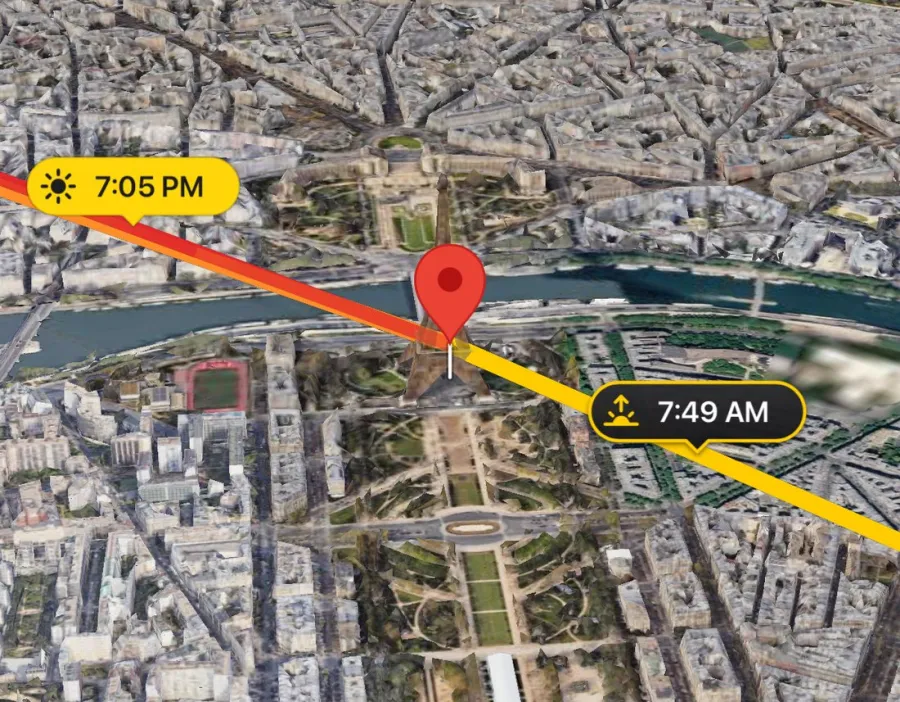
Varje linje börjar vid markören och pekar åt det håll du ska vända dig för att se solen eller månen. Den röda linjen följer tiden du väljer. Prova själv:
- SoluppgångDär solen går upp.
- SolnedgångDär solen går ner.
- MånuppgångDär månen går upp.
- MånnedgångDär månen går ner.
- Den valda tidenMot solen eller månen du följer. Den bleknar medan himlakroppen är under horisonten.
Även på kartan
- SpårningsbanaHela dagens bana, från uppgång till nedgång. I 3D klättrar den lika högt som solen eller månen.
- Gyllene timmen på kartanSolfjädrar som täcker solens riktningar under morgonens och kvällens gyllene timme. Slå på dem i Inställningar.
I Inställningar visar eller döljer Etiketter för upp- och nedgång tiderna på linjerna, och Spårningsbanans avstånd anger hur långt ut banan ritas (Auto förlänger den när du zoomar ut, upp till 500 km).
Tid
Rör dig genom dagen
Tidslinjen under kartan är en klocka du kan dra i. Linjerna, ljuset och skuggorna följer den.
- 1DagsbågenSolens höjd under dagen, färgad som ljuset: guld på dagen, rosa vid solnedgången, violett och blått in i natten.
- 2HorisontenOvanför den streckade linjen är solen uppe; under den är den nere.
- 3Upp- och nedgångSoluppgång och solnedgång, markerade där bågen korsar horisonten.
- 4Gyllene och blå timmenGyllene och blå band under skalan markerar varje fönster.
- 5UppspelningsmarkörDen valda tiden. Kartan visar just det ögonblicket.
- 6HöjdHur högt solen eller månen står vid den tiden, i grader.
- 7Datum och tidAlltid i platsens egen tidszon, var du än befinner dig.
Gester på tidslinjen
Upp- och nedgång: dagen i siffror
Svep tidslinjen upp eller ner för att se dagens tider i stället för diagrammet. Du kan välja vilken som visas under Inställningar › Infografik.
Sol
19:40–20:39
20:39–20:51
Måne
Välj en annan dag
Tryck på Datum i verktygsfältet och välj en dag. Kartan, linjerna och tiderna flyttar dit. Gratisversionen täcker i dag och de två kommande dagarna; PRO öppnar alla datum, flera år framåt eller bakåt.
Ljuset
Gyllene timmen och blå timmen
LightPlan bestämmer ljuset efter hur högt solen står, inte efter klockan. Därför töjs och krymper fönstren med årstiden och platsen.
En kväll, från början till slut
- Dag
- Gyllene timmen
- Solnedgång
- Blå timmen
- Skymning, sedan natt
- LjusbrickanMedan den valda tiden ligger inom gyllene eller blå timmen visar en bricka på kartan det. Tryck på den för morgonens och kvällens fönster och ljusets färg.
- Gyllene timmen på kartanSlå på det i Inställningar för att se från vilka riktningar det gyllene ljuset kommer.
- Terrängen lyser ocksåTerrängkartan får timmens ljus: varmt under gyllene timmen, svalt under blå timmen, dämpat på natten.
Se bilden
Välj en karta, komponera vyn och stå där du ska fotografera.
Kartor
Välj din karta
Två kartor, var och en platt eller i 3D. Välj den som passar motivet; solen och månen följer med mellan dem.
Fotorealistisk 3D
Googles städer och landskap i 3D: riktiga byggnader, gator och träd.Bäst för städer, arkitektur och människor.
Satellit 2D
En platt satellitvy rakt ovanifrån. Lätt att läsa, och det är här väderlagren finns.Bäst för att rekognosera och kolla moln och regn.
Terräng 3D
En topografisk karta på verklig 3D-relief, belyst efter timmen, med månen på himlen och namngivna toppar.Bäst för berg, dalar och öppet landskap.
Terräng 2D
Samma topografiska karta, platt. Väderlagren fungerar här också.Bäst för att läsa terrängen med en blick.
- Inställningar › KartaVälj Satellit eller Terräng.
- 2D / 3DTryck på knappen på kartan för att växla mellan platt och 3D.
AndroidI Inställningar listar Karta Fotorealistisk 3D, Satellit 2D och Terräng-3D; 2D/3D-knappen växlar mellan dem.
Karta i färdriktningen: kartan vrids när du vänder dig
Vyn
Komponera vyn
Kartans kamera kretsar runt markören. Tryck på Kamera i verktygsfältet för att placera den exakt, eller välj en förinställning.
- 1KameravinkelÅt vilket håll kameran är riktad, hela varvet runt (0–360°).
- 2Kameralutning0° tittar rakt ner; 90° tittar ut i nivå med marken.
- 3AvståndHur långt kameran är från markören, från 75 m till 400 km.
- 4HöjdHöjer punkten som kameran tittar på över marken, för att komponera en bergstopp eller ett tak.
Förinställningar, med ett tryck
Kamerapanelen har tre flikar: Vinkel, Avstånd och Förinställningar. På en platt 2D-karta behöver du bara vinkel och avstånd, så då visas bara de.
- CentreraFlyttar tillbaka markören till mitten utan att ändra avståndet.
- Spara som förinställningSparar den aktuella vyn på en av de sex förinställningsplatserna och ersätter det som fanns där.
- ÅterställI verktygsfältet: tillbaka till nu och markören, och konstiga kameravärden rättas till.
Nytt i 3.0
Observatörsvy PRO
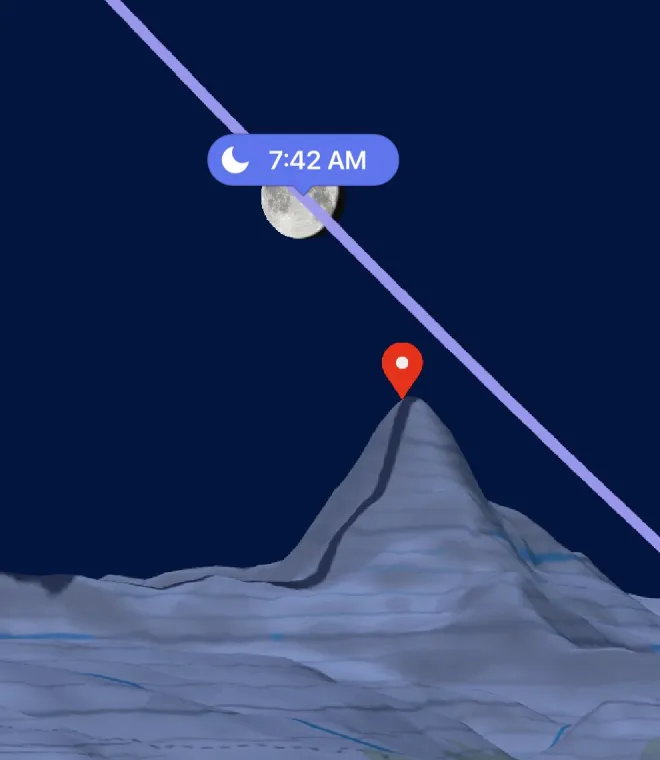
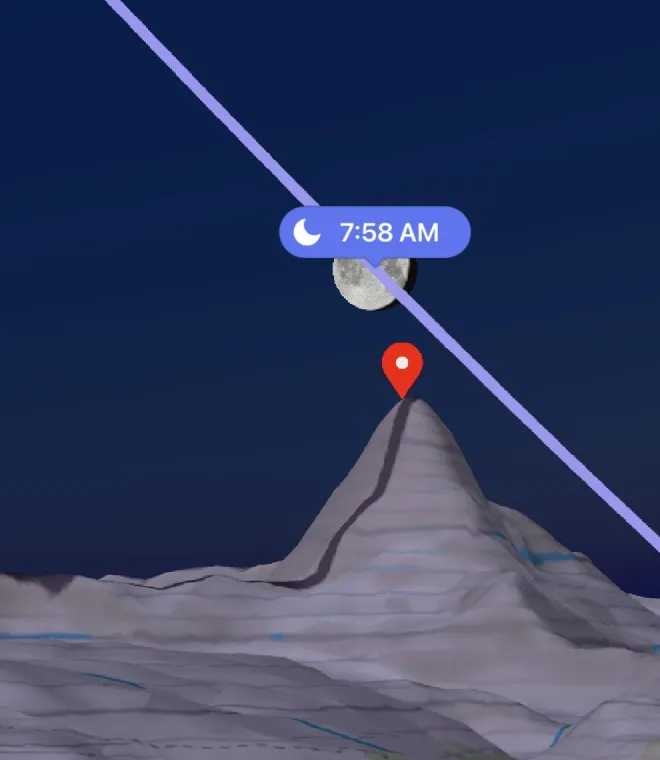
Stå där du ska fotografera. Sätt ut en nål, så placerar LightPlan dig där i ögonhöjd och du ser solen eller månen passera den verkliga horisontlinjen.
- 1ObservatörsnålDen blå nålen: där du ska stå.
- 2ÖgonhöjdDu ser från ståhöjd. Höj den för ett stativ på en mur, en balkong eller en drönare.
- 3SiktlinjeEn streckad linje från dig till markören. Den blir röd där terrängen skymmer sikten.
- 4MarkörDen röda markören är ditt motiv. Vyn öppnas vänd mot den.
- 5HimmelsbanaDagens bana för solen eller månen, ritad långt bort så att bergskammar döljer den precis som de kommer att göra den dagen.
- 6Ditt objektivDet som får plats i bilden. Nyp, eller ställ in Brännvidd, för att zooma.
- Tryck på ögatPå kartan Fotorealistisk 3D eller Terräng 3D.
- Tryck där du ska ståNålen sätts ut och du flyger in till ögonhöjd.
- Se dig omkringDra för att titta, nyp för att zooma objektivet och rör dig genom tiden på tidslinjen.
- Tryck på ögat för att lämnaTillbaka till kartan, med nålen kvar till nästa gång.
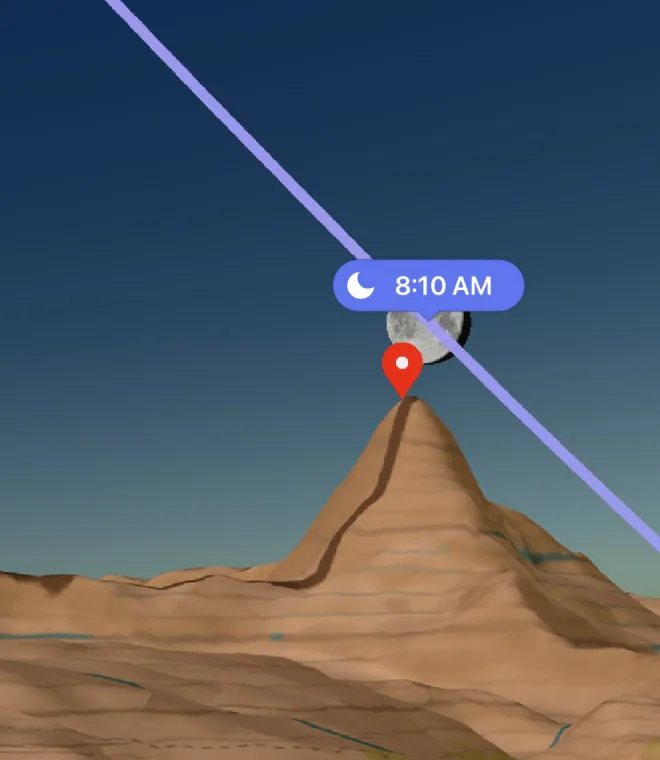
Objektivpanelen
I Observatörsvy blir verktygsfältets Kamera-knapp Objektiv.
- RiktningRiktningen du tittar åt, 0–360°.
- Titta uppLuta blicken upp till 80° eller ner till −80°.
- Brännvidd14–600 mm, som på en fullformatskamera, med snabbval på 24, 50, 85, 200 och 400 mm.
- ÖgonhöjdUpp till 1000 m över där du står.
- Vänd mot motivetVänder dig tillbaka mot markören, i ståhöjd.
- Återställ vyTillbaka till vyn som den var när den öppnades.
Observatörsnålen
- Flytta denDra nålen, eller tryck och håll på kartan där du vill ha den.
- Tryck på denSe hur långt den är från markören, titta därifrån eller ta bort den.
- VägbeskrivningFältet längst ner i vyn visar avståndet och öppnar en vägbeskrivning till nålen i din kartapp.
- Sparas med dina platserVarje sparad plats har sin egen nål, och en planlänk som delas från vyn öppnas direkt i den.
MacKlicka på ögat i verktygsfältet, eller tryck på ⌥⌘O. Klicka där du ska stå för att placera nålen.
Himlen omkring dig
AR-himmelsvy
Håll upp telefonen och se solens och månens banor över den verkliga himlen, timme för timme, från där du står.
MacAR-himmelsvy behöver en kamera som du kan hålla upp mot himlen, så den finns på iPhone, iPad och Android. 3D-kompassen nedan fungerar även på Mac.
- 1Solens banaEn punkt och en tid för varje timme.
- 2Solen nuEller vid tiden du väljer på tidslinjen.
- 3Månens banaMed sina timmar, i blått.
- 4Kompassens noggrannhetRiktning, lutning och hur mycket kompassen kan slå fel. Mindre är bättre.
- 5RiktningspilarVisar vägen till en sol eller måne utanför skärmen.
- Nu, eller när som helstDen följer klockan. Dra i tidslinjen för att se en annan timme; gå tillbaka till nu så följer den klockan igen.
- Där du ärDen använder din egen plats och lämnar kartans plats och tid som de var.
- Visa Vintergatan PROI AR-inställningarna: den galaktiska kärnans bana över nattens himmel.
Om banorna ser fel ut
Telefonens kompass kan dra iväg nära bilar, räls och metall. Rör telefonen i en åtta tills banorna stabiliseras. För en exakt justering, med solen eller månen synlig: i AR blir verktygsfältets Kamera-knapp Kalibrera. Tryck på den, starta kalibreringen, centrera den verkliga solen eller månen i hårkorset och tryck på Kalibrera.
AndroidKalibreringen riktas in mot solen när den är uppe, annars mot månen.
3D-kompass
Från menyn ritar 3D-kompass dagens sol- och månbanor (och Vintergatans kärna) på en kupol över en kompass. Dra i den, eller använd Tid på dygnet, Lutning och Riktning, för att se var allt står vid vilken timme som helst.
Ljus och skugga
Skuggkarta PRO
Byggnader och terräng kastar verkliga skuggor från solen vid den valda tiden. Dra i tidslinjen och se dem svänga runt.
- 1SkuggobjektEn låda vid markören, som står för en person, ett träd eller en byggnad du planerar.
- 2ObjekthöjdStäll in höjd och bredd i Skuggkartans inställningar.
- 3SkugglängdHur långt skuggan når vid den valda tiden, utifrån objektets höjd och solens.
- 4SolenVid den valda tiden. Under horisonten finns inga skuggor, bara nattens blå ljus.
- Öppna denSnabbåtgärder › Skuggkarta, eller från menyn.
- Dra i tidenSkuggorna rör sig med solen.
- Tryck på kartanFlyttar markören och dess objekt.
iPhone · iPadI Skuggkartan visar Upp- och nedgång Skuggförhållande och Skugglängd.
På iPhone Duo, uppfälld och vänd på sidan, visar Delad vy Skuggkartan bredvid huvudkartan.
Planera i förväg
Moln, natthimlen, månen och påminnelser så att du inte missar något.
Himlen
Molntäcke och regn PRO
Prognosen, ritad på kartan och kopplad till tidslinjen. Hitta en klar natt för stjärnorna, eller några höga moln som fångar solnedgången.
- Byt till plattVäderlagren ritas på Satellit 2D och Terräng 2D.
- Tryck på LagerKnappen under 2D/3D. Välj Molntäcke eller Nederbörd.
- Dra i tidenPrognosen går timme för timme, ungefär fem dagar framåt.
Natthimlen
Vintergatsplanerare
En riktigt bra Vintergatsnatt kräver tre saker samtidigt: verkligt mörker, den galaktiska kärnan över horisonten och månen ur vägen. Planeraren hittar var de sammanfaller.
Mörker 1
Kärna uppe 2
Måne uppe 3
- 1Mörkt fönsterAstronomisk natt: solen minst 18° under horisonten.
- 2KärnanNär den galaktiska kärnan går upp, når sin topp och går ner, med riktningen du ska vända dig mot.
- 3MånljusHur ljus månen är, och om den är uppe under mörkret.
- 4FotofönsterMörkt, med kärnan uppe och, om månen är halvt belyst eller mer, med månen nere.
Vad som ger betyget
- Hur länge det verkliga mörkret varar (bäst vid 6 timmar eller mer)
- Hur högt kärnan klättrar (bäst vid 50° eller högre)
- Hur lite månljus det finns
Bästa Vintergatan-nätterna
Visa bästa nätterna rangordnar de kommande 30 nätterna på din plats, med när och var kärnan når sin topp. Tryck på en för att planera den. De tre första är gratis; PRO visar alla.
- Bra Vintergatan-nätter PROI Aviseringar: en förvarning en till tre dagar före en bra natt på någon av dina sparade platser.
- Vintergatan-widgetNattens betyg, mörka fönster och kärnans topp på hemskärmen.
- Visa VintergatanI AR-himmelsvy ser du var kärnan kommer att korsa nattens verkliga himmel.
Månaden framåt
Månkalender
Varje dags måne med en blick, månad efter månad. Tryck på en dag för hela berättelsen.
August 2026
28 August 2026
Synlig på din plats
Dessutom gyllene timmen, blå timmen och skymningens alla faser.
Sol och skymning, förklarat
Varje skymningsfas har en gryning och en skymning
Utan att öppna appen
Aviseringar, widgetar och Siri
Låt LightPlan säga till när ljuset är på väg.
Aviseringar
Öppna Aviseringar från menyn, välj en händelse och välj sedan När: när den inträffar, eller från 5 minuter till en dag innan. Väljer du en tid slås aviseringen på; Ingen stänger av den. Aviseringarna följer var din telefon är.
Gratisaviseringar upprepas varje dag. Med PRO väljer du veckodagar med Upprepa.
Widgets
Nedräkningar till nästa soluppgång, solnedgång, månuppgång eller månnedgång, gyllene timmen, månen, Vintergatan och en månads månfaser, för hemskärmen och, på iPhone, låsskärmen. Lägg till dem från widgetgalleriet på hemskärmen.
iPhone · iPadWidgetar på hemskärmen är gratis att prova i 14 dagar och ingår sedan i PRO.
Fråga Siri
”När är gyllene timmen i LightPlan”
”När är solnedgången i LightPlan”
”Vilken månfas är det i LightPlan”
Siri svarar för där du är, eller för en sparad plats med namn. Du hittar samma åtgärder i appen Genvägar.
Spara och dela
Dina platser, och planlänkar till vänner.
Dina platser
Sparade platser
Spara platserna där du fotograferar, så kommer var och en tillbaka precis som du lämnade den: vyn, zoomen och observatörsnålen.
- Spara en platsTryck på + högst upp, ge platsen ett namn och välj en mapp (eller skapa en ny). Markörens position och den aktuella vyn sparas.
- Öppna en platsTryck på pilen uppe till höger och sedan på en plats. Nuvarande plats tar dig dit du är.
- Svep åt vänster på en platsFör att redigera, flytta den till en annan mapp, dela eller ta bort den. Tryck och håll för att ändra ordningen.
- AndroidRedigera listanI redigeringsläget kan du i varje plats meny byta namn på den, flytta den till en mapp, dela eller ta bort den.
- En egen observatörsnålPlacera en nål för Observatörsvy en gång; den finns kvar varje gång du kommer tillbaka.
Gratisversionen sparar upp till 5 platser; PRO sparar så många du vill.
Sök med namn eller koordinater
Skriv en plats i Sök platser, eller klistra in koordinater i någon av dessa former:
37.7749, -122.4194
37° 46' 29.6" N, 122° 25' 9.9" W
Decimalgrader använder minus för syd och väst. Grader, minuter och sekunder kräver N, S, E eller W.
Stor skärm
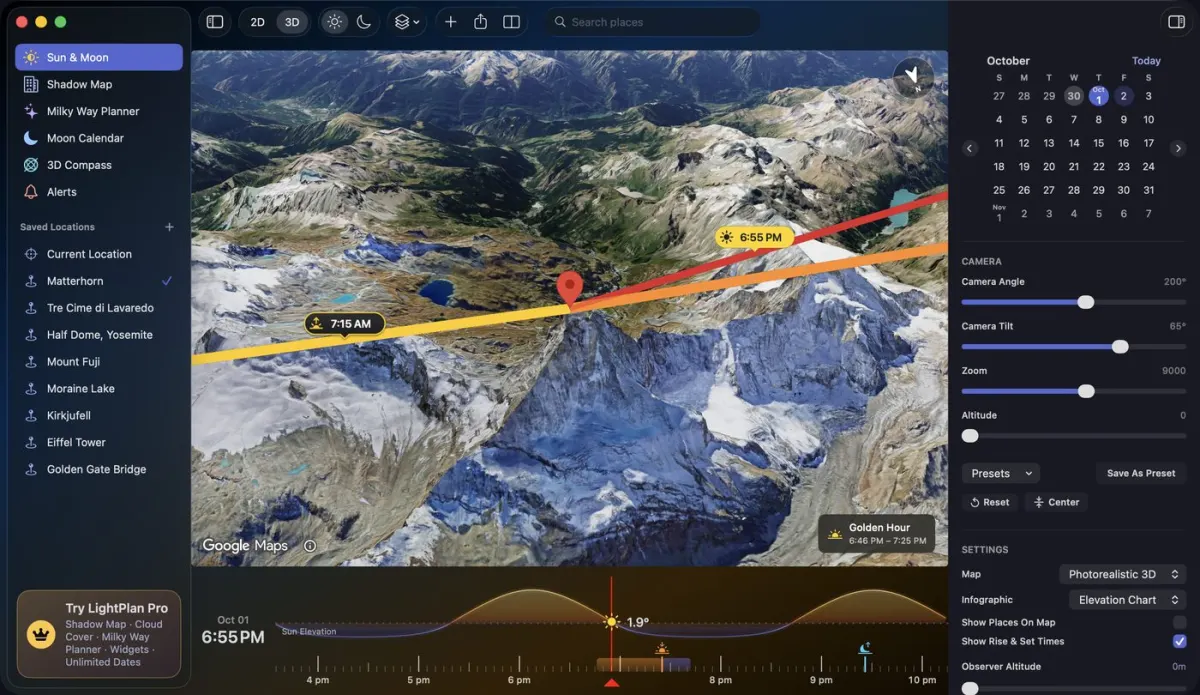
LightPlan på Mac
Hela planeraren sida vid sida: dina platser, kartan och alla reglage, med dina sparade platser synkade från iPhone.
 1
2
3
4
5
6
1
2
3
4
5
6
- 1SidofältSol & måne, Skuggkarta, Vintergatsplanerare, Månkalender, 3D-kompass och Aviseringar.
- 2Sparade platserPer mapp. Högerklicka på en plats för att redigera, dela en planlänk eller ta bort den.
- 3VerktygsfältSök, Lägg till, kartan, 2D | 3D, Sol | Måne, Lager, Observatörsvy, Inställningar och Dela.
- 4KartaKlicka för att flytta markören. Scrolla eller nyp för att zooma.
- 5TidslinjeScrolla över den för att ändra tiden; en snabb svepning på styrplattan låter den glida vidare.
- 6InspektörDatumet, reglagen för Kamera (eller Objektiv) och Upp- och nedgång, samt dagsdetaljer från planerarna.
- Observatörsvy⌥ ⌘ O
- Zooma kartanScrolla · Nyp
- Ändra tidenScrolla över tidslinjen
- Hjälp, Nyheter, Kontakta supportHjälp-menyn
Bra att veta
Vad som är gratis, vad som ingår i Pro, och snabba svar.
Abonnemang
Gratis och Pro
LightPlan är gratis att använda, varje dag. LightPlan Pro öppnar alla datum och verktygen för seriös planering, och börjar med en kostnadsfri provperiod.
| Gratis | PRO | |
|---|---|---|
| Sol- och månlinjer, tider, tidslinje, gyllene och blå timmen | ✓ | ✓ |
| Datum | I dag och de 2 kommande dagarna | Alla datum |
| Sparade platser | 5 | Obegränsat |
| Fotorealistisk 3D, terräng- och 2D-kartor, kameraförinställningar | ✓ | ✓ |
| Observatörsvy | — | ✓ |
| Skuggkarta | — | ✓ |
| Molntäcke och regn | — | ✓ |
| AR-himmelsvy, 3D-kompass, Månkalender | ✓ | ✓ |
| Vintergatsplanerare | Alla gratisdatum, och de 3 bästa nätterna | Prognosen för 30 nätter, aviseringar och kärnan i AR |
| Aviseringar | Soluppgång och solnedgång | Alla händelser, de dagar du väljer |
| Widgets | 14 dagars provperiod på hemskärmen | ✓ |
| Dela planer | ✓ | ✓ |
Kom igång genom att trycka på LightPlan Pro-kortet längst ner i menyn, eller på valfri PRO-märkning.
Svar
Frågor
Varför ser jag inte ögonknappen för Observatörsvy?
Den finns bara på 3D-kartorna: Fotorealistisk 3D och Terräng 3D. På en platt karta trycker du först på 2D / 3D.
Varför går det inte att slå på molntäcke?
Väderlagren ritas på de platta kartorna. Byt till Satellit 2D eller Terräng 2D; väljer du ett lager på en 3D-karta erbjuder LightPlan sig att byta åt dig. Prognosen sträcker sig ungefär fem dagar framåt.
Vilken tidszon visas tiderna i?
Platsens egen. Planera en soluppgång på Island från Japan, så ser du Islands klocktid, precis som du kommer att uppleva den där.
Varför är den röda linjen blek?
Solen eller månen du följer är under horisonten vid den valda tiden. Linjen pekar ändå mot den, så att du ser var den kommer att gå upp.
Mina tider skiljer sig lite från en annan apps. Varför?
Appar hanterar horisonten och luftens ljusbrytning på olika sätt. LightPlans sol och måne är testade mot U.S. Naval Observatory och NASA JPL. Om du befinner dig högt upp kan du höja Markörens avstånd från marken i Inställningar: från en höjd sjunker horisonten, så solen går upp tidigare och ner senare.
Vad är skillnaden mellan markören och observatörsnålen?
Den röda markören är det du fotograferar; alla linjer börjar där. Den blå observatörsnålen är där du ska stå, för Observatörsvy. Du kan använda markören ensam.
Hur kommer jag tillbaka till den aktuella tiden?
Tryck på Återställ i verktygsfältet. Det går också att dubbeltrycka på tidslinjen.
Slutar en planlänk att fungera?
Länkar sparas i ett år efter planens datum.
Varför står det att solen inte går upp (eller ner)?
Nära polerna finns det dagar då solen eller månen är uppe, eller nere, hela dagen. LightPlan visar de dagarna som de är.
Hur ser jag tipsen igen?
Tryck på Rundtur högst upp på den här hjälpskärmen, så spelas tipsen upp igen på de riktiga reglagen.