O essencial
O ecrã, as linhas no mapa, a hora e a luz.
Comece aqui
O ecrã principal da app
Tudo começa no marcador vermelho. Coloque-o no local que quer fotografar, escolha uma hora e o mapa mostra onde vão estar o sol e a lua.
- 1MenuAlterne entre Sol e Lua, Vista do Céu AR e Mapa de Sombras, e abra o Planeador da Via Láctea, o Calendário Lunar, a Bússola 3D, os Alertas e a Ajuda.
- 2PesquisarEncontre um local pelo nome ou escreva as suas coordenadas.
- 3AdicionarGuarde o ponto do marcador, com a vista atual, como local.
- 4Locais guardadosOs seus locais. Localização atual, no topo, leva-o até onde está.
- 5BússolaVolta a orientar o mapa para norte. Na sua localização atual, roda o mapa à medida que se vira (mapa orientado pela direção).
- 62D / 3DAlterna entre um mapa plano e o mapa 3D.
- 7Vista do observador PROVeja a partir do sítio onde vai estar, ao nível dos olhos.
- 8O marcadorO seu motivo. Toque no mapa para o mover.
- 9Linhas do sol e da luaOnde nascem e se põem, e onde estão à hora selecionada.
- 10Indicador de luzAparece durante a hora dourada e a hora azul. Toque nele para ver as horas e a cor da luz.
- 11Barra de ferramentasAções rápidas, Data, Câmara, Definições e Repor (abaixo).
- 12Linha do tempoA altura do sol ao longo do dia. Arraste-a para mudar a hora.
- 13Hora selecionadaO cursor vermelho. A data e a hora ficam à esquerda, no fuso horário do próprio local.
A barra de ferramentas
- Ações rápidasMude de vista, siga o sol ou a lua e partilhe um plano.
- DataEscolha o dia que está a planear.
- CâmaraRode, incline e aproxime o mapa, ou escolha uma vista predefinida. Na Vista do observador passa a ser Objetiva.
- DefiniçõesO mapa, o gráfico da linha do tempo, as etiquetas e a hora dourada no mapa.
- ReporVolta ao momento atual, com o marcador ao centro.
Mover-se pelo mapa
MacPara fazer zoom, desloque ou junte os dedos no trackpad; clique para mover o marcador. Consulte LightPlan no Mac.
O mapa
Ler as linhas
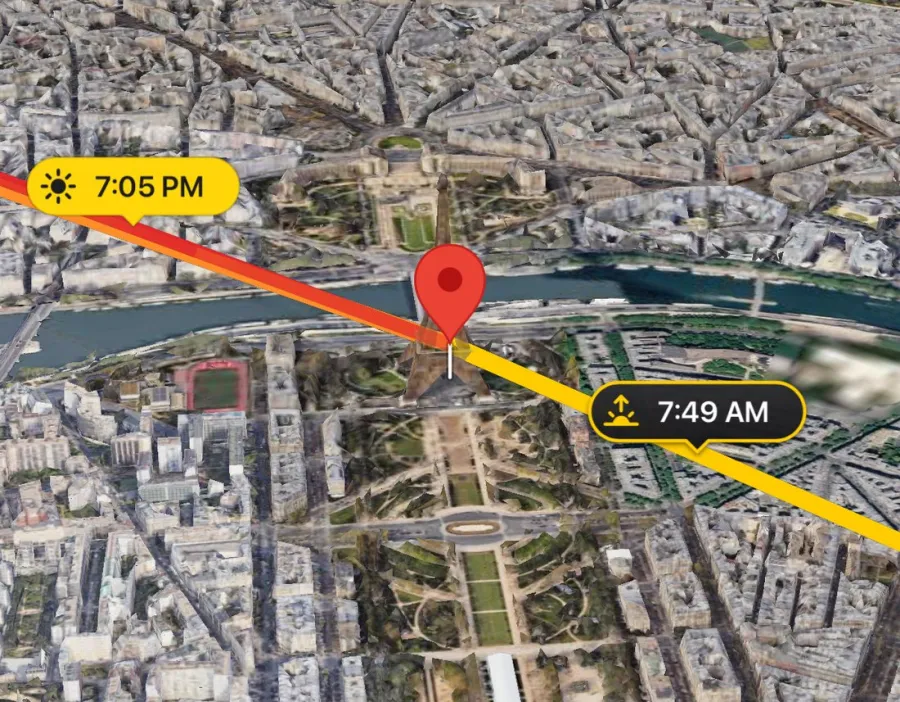
Cada linha parte do marcador e aponta para onde teria de se virar para ver o sol ou a lua. A linha vermelha segue a hora que escolher. Experimente:
- Nascer do solOnde o sol nasce.
- Pôr do solOnde o sol se põe.
- Nascer da LuaOnde a lua nasce.
- Pôr da LuaOnde a lua se põe.
- A hora selecionadaNa direção do sol ou da lua que está a seguir. Fica esbatida enquanto esse astro está abaixo do horizonte.
Também no mapa
- Trajeto de seguimentoO percurso de todo o dia, do nascer ao pôr. Em 3D sobe tão alto quanto o sol ou a lua.
- Hora dourada no mapaLeques que cobrem as direções do sol durante a hora dourada da manhã e do fim do dia. Ative-os nas Definições.
Nas Definições, Etiquetas do nascer e do pôr mostra ou oculta as horas nas linhas, e Distância do trajeto de seguimento define até onde o trajeto é desenhado (Auto aumenta-o à medida que afasta o zoom, até 500 km).
Tempo
Percorrer o dia
A linha do tempo por baixo do mapa é um relógio que pode arrastar. As linhas, a luz e as sombras seguem-na.
- 1O arco do diaA altura do sol ao longo do dia, colorida como a luz: dourada de dia, rosa ao pôr do sol, violeta e azul pela noite dentro.
- 2O horizonteAcima da linha tracejada, o sol está no céu; abaixo dela, está abaixo do horizonte.
- 3Nascer e pôrO nascer e o pôr do sol, assinalados onde o arco cruza o horizonte.
- 4Hora dourada e hora azulFaixas douradas e azuis por baixo da escala assinalam cada janela.
- 5CursorA hora selecionada. O mapa mostra este momento.
- 6ElevaçãoA altura do sol ou da lua a essa hora, em graus.
- 7Data e horaSempre no fuso horário do próprio local, esteja onde estiver.
Gestos na linha do tempo
Nascer e pôr: o dia em números
Deslize a linha do tempo para cima ou para baixo para ver as horas do dia em vez do gráfico. Pode escolher qual aparece em Definições › Infográfico.
Sol
19:40–20:39
20:39–20:51
Lua
Escolher outro dia
Toque em Data na barra de ferramentas e escolha um dia. O mapa, as linhas e as horas passam todos para esse dia. A versão gratuita abrange hoje e os dois dias seguintes; o PRO abre todas as datas, anos para a frente ou para trás.
A luz
Hora dourada e hora azul
O LightPlan mede a luz pela altura do sol, não pelo relógio. É por isso que as janelas se alongam e encurtam com a estação e o local.
Um fim de tarde, do início ao fim
- Dia
- Hora dourada
- Pôr do sol
- Hora azul
- Crepúsculo e depois noite
- O indicador de luzEnquanto a hora selecionada estiver na hora dourada ou na hora azul, um indicador no mapa assinala-o. Toque nele para ver as janelas da manhã e do fim do dia e a cor da luz.
- Hora dourada no mapaAtive-a nas Definições para ver de que direções vem a luz dourada.
- O terreno também brilhaO mapa de Terreno ganha a luz da hora: quente na hora dourada, fria na hora azul, ténue à noite.
Veja a fotografia
Escolha um mapa, enquadre e coloque-se onde vai fotografar.
Mapas
Escolha o seu mapa
Dois mapas, cada um plano ou em 3D. Escolha o que se adequa à cena; o sol e a lua acompanham-no de um para o outro.
3D fotorrealista
As cidades e paisagens em 3D da Google: edifícios, ruas e árvores reais.Ideal para cidades, arquitetura e pessoas.
Satélite 2D
Uma vista de satélite plana, vista de cima. Rápida de ler, e é onde estão as camadas meteorológicas.Ideal para fazer o reconhecimento do local e verificar nuvens e chuva.
Terreno 3D
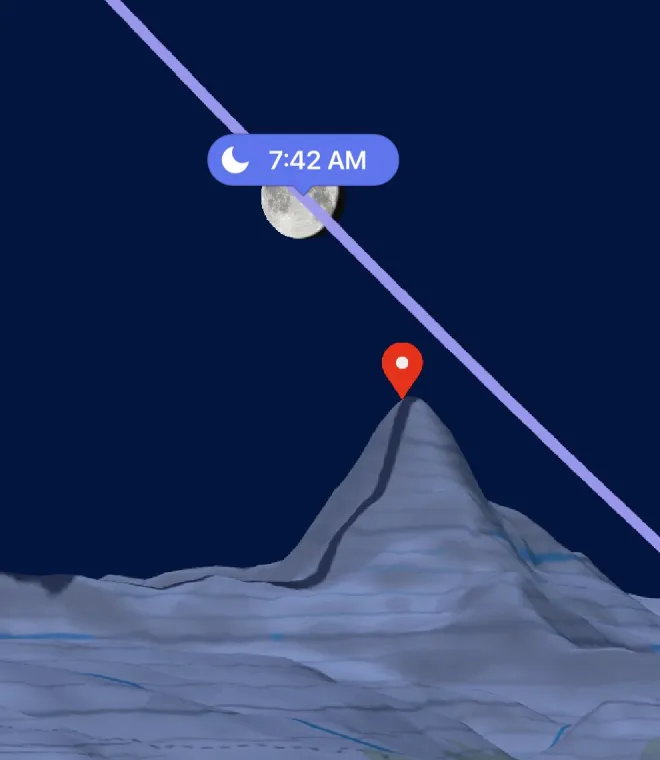
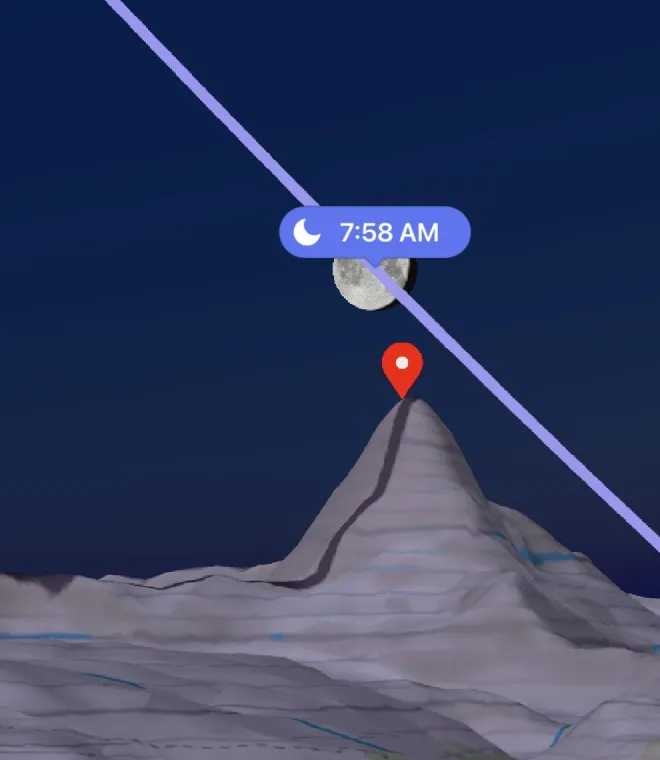
Um mapa topográfico sobre relevo 3D real, iluminado pela hora, com a lua no céu e os picos identificados.Ideal para montanhas, vales e espaços abertos.
Terreno 2D
O mesmo mapa topográfico, plano. As camadas meteorológicas também funcionam aqui.Ideal para ler o terreno num relance.
- Definições › MapaEscolha Satélite ou Terreno.
- 2D / 3DToque no botão no mapa para alternar entre plano e 3D.
AndroidNas Definições, Mapa lista 3D fotorrealista, Satélite 2D e Terreno 3D; o botão 2D/3D alterna entre eles.
Orientado pela direção: o mapa roda consigo
A vista
Enquadrar a vista
A câmara do mapa gira à volta do marcador. Toque em Câmara na barra de ferramentas para a posicionar com precisão, ou escolha uma predefinição.
- 1Ângulo da câmaraPara onde a câmara está virada, a toda a volta (0–360°).
- 2Inclinação da câmara0° olha a direito para baixo; 90° olha em frente, nivelada com o solo.
- 3DistânciaA que distância a câmara está do marcador, de 75 m a 400 km.
- 4AltitudeEleva acima do solo o ponto para onde a câmara olha, para enquadrar um cume ou um telhado.
Predefinições, com um toque
O painel da câmara tem três separadores: Ângulo, Distância e Predefinições. Num mapa 2D plano só precisa do ângulo e da distância, por isso mostra apenas esses.
- CentrarTraz o marcador de volta ao centro sem alterar a distância.
- Guardar como predefiniçãoGuarda a vista atual numa das seis posições predefinidas, substituindo o que lá estava.
- ReporNa barra de ferramentas: volta ao momento atual e ao marcador, e corrige valores estranhos da câmara.
Novo na 3.0
Vista do observador PRO
Coloque-se onde vai fotografar. Largue um pino e o LightPlan põe-no lá, ao nível dos olhos, a ver o sol ou a lua a passar sobre o horizonte real.
- 1Pino de observadorO pino azul: onde vai estar.
- 2Altura dos olhosVê à altura de uma pessoa de pé. Aumente-a para um tripé num muro, uma varanda ou um drone.
- 3Linha de visãoUma linha tracejada de si até ao marcador. Fica vermelha onde o terreno bloqueia a vista.
- 4MarcadorO marcador vermelho é o seu motivo. A vista abre virada para ele.
- 5Trajeto no céuO percurso do sol ou da lua ao longo do dia, desenhado bem ao longe para que as cristas o escondam tal como vai acontecer no dia.
- 6A sua objetivaO que cabe no enquadramento. Junte os dedos, ou defina a Distância focal, para fazer zoom.
- Toque no olhoNo mapa 3D fotorrealista ou Terreno 3D.
- Toque onde vai estarO pino é colocado e voa até ao nível dos olhos.
- Olhe em redorArraste para olhar, junte os dedos para fazer zoom com a objetiva e avance no tempo na linha do tempo.
- Toque no olho para sairVolta ao mapa, e o pino fica guardado para a próxima vez.
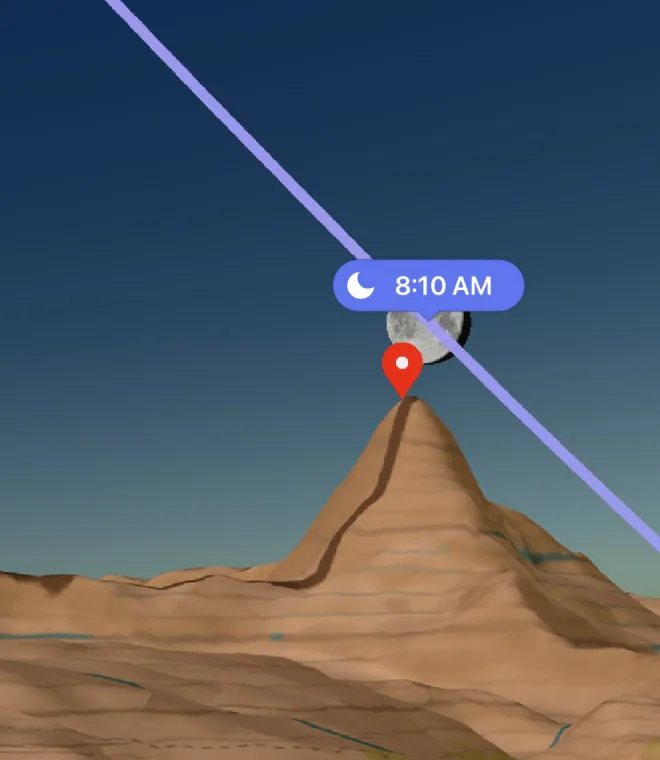
O painel Objetiva
Na Vista do observador, o botão Câmara da barra de ferramentas passa a Objetiva.
- DireçãoA direção para onde olha, 0–360°.
- Olhar para cimaIncline a vista para cima até 80° ou para baixo até −80°.
- Distância focal14–600 mm, como numa câmara full frame, com atalhos rápidos para 24, 50, 85, 200 e 400 mm.
- Altura dos olhosAté 1000 m acima do sítio onde está.
- Virar para o motivoVolta a virá-lo para o marcador, à altura de uma pessoa de pé.
- Repor vistaVolta à vista tal como abriu.
O pino de observador
- Mova-oArraste o pino, ou mantenha premido o mapa no sítio onde o quer.
- Toque neleVeja a que distância está do marcador, veja a partir daí ou remova-o.
- ItinerárioA barra na parte inferior da vista mostra a distância e abre o itinerário até ao pino na sua app de mapas.
- Guardado com os seus locaisCada local guardado mantém o seu próprio pino, e uma ligação de plano partilhada a partir da vista abre diretamente nela.
MacClique no olho na barra de ferramentas, ou prima ⌥⌘O. Clique onde vai estar para colocar o pino.
O céu à sua volta
Vista do Céu AR
Levante o telemóvel para ver os percursos do sol e da lua no céu real, hora a hora, a partir do sítio onde está.
MacA Vista do Céu AR precisa de uma câmara que possa apontar ao céu, por isso está disponível no iPhone, no iPad e no Android. A Bússola 3D, abaixo, também funciona no Mac.
- 1O percurso do solUm ponto e uma hora a cada hora.
- 2O sol agoraOu à hora que escolher na linha do tempo.
- 3O percurso da luaCom as suas horas, a azul.
- 4Precisão da bússolaDireção, inclinação e o desvio possível da bússola. Quanto menor, melhor.
- 5Setas de orientaçãoIndicam o caminho até um sol ou uma lua fora do ecrã.
- Agora, ou a qualquer horaSegue o relógio. Arraste a linha do tempo para ver outra hora; volte ao momento atual e passa de novo a seguir o relógio.
- Onde estáUtiliza a sua própria localização e deixa o local e a hora do mapa como estavam.
- Mostrar a Via Láctea PRONas definições da AR: o percurso do núcleo galáctico no céu desta noite.
Se os percursos parecerem desviados
As bússolas dos telemóveis desviam-se perto de carros, carris e metal. Mova o telemóvel em forma de oito até os percursos estabilizarem. Para um acerto preciso, com o sol ou a lua à vista: na AR, o botão Câmara da barra de ferramentas passa a Calibrar. Toque nele, inicie a calibração, centre o sol ou a lua reais na mira e toque em Calibrar.
AndroidA calibração alinha-se pelo sol quando está acima do horizonte; caso contrário, pela lua.
Bússola 3D
No menu, a Bússola 3D desenha os percursos do sol e da lua do dia (e o núcleo da Via Láctea) numa cúpula sobre uma bússola. Arraste-a, ou utilize Hora do dia, Inclinação e Direção, para ver onde está tudo a qualquer hora.
Luz e sombra
Mapa de Sombras PRO
Os edifícios e o terreno projetam sombras reais a partir do sol à hora selecionada. Arraste a linha do tempo e veja-as rodar.
- 1Objeto de sombraUma caixa no marcador, que representa uma pessoa, uma árvore ou um edifício que está a planear.
- 2Altura do objetoDefina a altura e a largura nas definições do Mapa de Sombras.
- 3Comprimento da sombraAté onde chega a sombra à hora selecionada, a partir da altura do objeto e da altura do sol.
- 4O solÀ hora selecionada. Abaixo do horizonte não há sombras, apenas a luz azul da noite.
- Abra-oAções rápidas › Mapa de Sombras, ou a partir do menu.
- Arraste a horaAs sombras movem-se com o sol.
- Toque no mapaMove o marcador e o respetivo objeto.
iPhone · iPadNo Mapa de Sombras, Nascer e pôr mostra a Proporção da sombra e o Comprimento da sombra.
No iPhone Duo, aberto e na horizontal, a Vista dividida mostra o Mapa de Sombras ao lado do mapa principal.
Planeie com tempo
Nuvens, o céu noturno, a lua e lembretes para não perder o momento.
O céu
Nebulosidade e chuva PRO
A previsão, desenhada no mapa e ligada à linha do tempo. Encontre uma noite limpa para as estrelas, ou algumas nuvens altas para apanhar o pôr do sol.
- Passe para um mapa planoAs camadas meteorológicas são desenhadas no Satélite 2D e no Terreno 2D.
- Toque em CamadasO botão por baixo de 2D/3D. Escolha Nebulosidade ou Precipitação.
- Arraste a horaA previsão avança hora a hora, até cerca de cinco dias.
Céu noturno
Planeador da Via Láctea
Uma grande noite de Via Láctea precisa de três coisas ao mesmo tempo: escuridão verdadeira, o núcleo galáctico acima do horizonte e a lua fora do caminho. O planeador encontra onde se sobrepõem.
Escuridão 1
Núcleo visível 2
Lua visível 3
- 1Janela de escuridãoNoite astronómica: o sol pelo menos 18° abaixo do horizonte.
- 2O núcleoQuando o núcleo galáctico nasce, atinge o pico e se põe, com a direção para onde se virar.
- 3LuarO brilho da lua e se está no céu durante a escuridão.
- 4Janela de fotografiaEscuro, com o núcleo visível e, se a lua estiver iluminada a metade ou mais, com a lua posta.
O que conta para a pontuação
- Quanto tempo dura a escuridão verdadeira (ideal com 6 horas ou mais)
- A altura a que o núcleo sobe (ideal a 50° ou mais)
- Quão pouco luar há
Melhores noites para a Via Láctea
Ver as melhores noites classifica as próximas 30 noites na sua localização, com a hora e a direção do pico do núcleo. Toque numa para a planear. As três primeiras são gratuitas; o PRO mostra-as todas.
- Boas noites para a Via Láctea PRONos Alertas: um aviso um a três dias antes de uma grande noite em qualquer um dos seus locais guardados.
- Widget da Via LácteaA classificação desta noite, a janela de escuridão e o pico do núcleo no ecrã principal.
- Mostrar a Via LácteaNa Vista do Céu AR, veja por onde o núcleo vai passar no céu real desta noite.
O mês que vem
Calendário Lunar
A lua de cada dia num relance, mês após mês. Toque num dia para ver tudo sobre ele.
August 2026
28 August 2026
Visível na sua localização
E ainda a hora dourada, a hora azul e todas as fases do crepúsculo.
Sol e crepúsculo, explicado
Cada crepúsculo tem uma aurora e um ocaso
Sem abrir a app
Alertas, widgets e Siri
Deixe que o LightPlan o avise quando a luz estiver a chegar.
Alertas
Abra Alertas no menu, escolha um evento e depois escolha Quando: no momento em que acontece, ou de 5 minutos a um dia antes. Escolher uma hora ativa o alerta; Nenhum desativa-o. Os alertas seguem a localização do seu telemóvel.
Os alertas gratuitos repetem-se todos os dias. Com o PRO, Repetir escolhe os dias da semana.
Widgets
Contagens decrescentes para o próximo nascer do sol, pôr do sol, nascer ou pôr da lua, hora dourada, a lua, a Via Láctea e um mês de fases da lua, para o ecrã principal e, no iPhone, para o ecrã bloqueado. Adicione-os a partir da galeria de widgets do ecrã principal.
iPhone · iPadOs widgets do ecrã principal podem ser experimentados gratuitamente durante 14 dias e depois fazem parte do PRO.
Pergunte à Siri
«Quando é a hora dourada no LightPlan»
«Quando é o pôr do sol no LightPlan»
«Qual é a fase da lua no LightPlan»
A Siri responde para o sítio onde está, ou para um local guardado pelo nome. Encontra as mesmas ações na app Atalhos.
Guarde e partilhe
Os seus locais e ligações de plano para amigos.
Os seus locais
Locais guardados
Guarde os locais onde fotografa, e cada um volta exatamente como o deixou: a vista, o zoom e o pino de observador.
- Guardar um localToque em + no topo, dê-lhe um nome e escolha uma pasta (ou crie uma nova). O ponto do marcador e a vista atual ficam guardados.
- Abrir um localToque na seta no canto superior direito e depois num local. Localização atual leva-o até onde está.
- Deslize um local para a esquerdaPara o editar, movê-lo para outra pasta, partilhá-lo ou eliminá-lo. Mantenha premido para reordenar.
- AndroidEditar a listaNo modo de edição, o menu de cada local permite mudar-lhe o nome, movê-lo para uma pasta, partilhá-lo ou eliminá-lo.
- O seu próprio pino de observadorColoque um pino para a Vista do observador uma vez; vai estar lá sempre que voltar.
A versão gratuita guarda até 5 locais; o PRO guarda todos os que quiser.
Pesquisar por nome ou coordenadas
Escreva um local em Pesquisar locais, ou cole coordenadas num destes formatos:
37.7749, -122.4194
37° 46' 29.6" N, 122° 25' 9.9" W
Os graus decimais usam o sinal menos para sul e oeste. Graus, minutos e segundos precisam de N, S, E ou W (oeste).
Ecrã grande
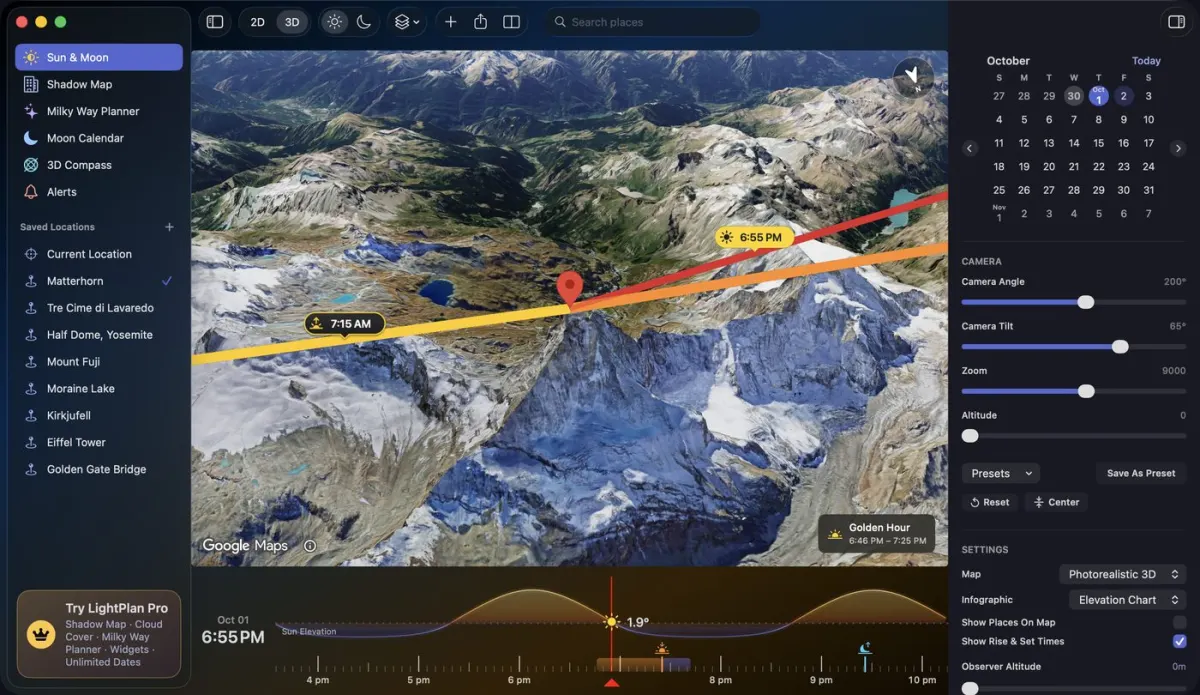
LightPlan no Mac
Todo o planeador lado a lado: os seus locais, o mapa e todos os controlos, com os locais guardados sincronizados a partir do iPhone.
 1
2
3
4
5
6
1
2
3
4
5
6
- 1Barra lateralSol e Lua, Mapa de Sombras, Planeador da Via Láctea, Calendário Lunar, Bússola 3D e Alertas.
- 2Locais guardadosPor pasta. Clique com o botão direito num local para o editar, partilhar uma ligação de plano ou eliminá-lo.
- 3Barra de ferramentasPesquisar, Adicionar, o mapa, 2D | 3D, Sol | Lua, Camadas, Vista do observador, Definições e Partilhar.
- 4MapaClique para mover o marcador. Desloque ou junte os dedos para fazer zoom.
- 5Linha do tempoDesloque sobre ela para mudar a hora; um movimento rápido no trackpad mantém-na a deslizar.
- 6InspetorA data, os controlos da Câmara (ou da Objetiva) e Nascer e pôr, e os detalhes do dia dos planeadores.
- Vista do observador⌥ ⌘ O
- Fazer zoom no mapaDeslocar · Juntar os dedos
- Mudar a horaDeslocar sobre a linha do tempo
- Ajuda, Novidades, Contactar o suporteMenu Ajuda
É bom saber
O que é gratuito, o que é Pro e respostas rápidas.
Versões
Gratuito e Pro
O LightPlan é gratuito, todos os dias. O LightPlan Pro abre todas as datas e as ferramentas para um planeamento a sério, e começa com uma avaliação gratuita.
| Gratuito | PRO | |
|---|---|---|
| Linhas do sol e da lua, horas, linha do tempo, hora dourada e hora azul | ✓ | ✓ |
| Datas | Hoje e os 2 dias seguintes | Qualquer data |
| Locais guardados | 5 | Ilimitados |
| Mapas 3D fotorrealista, Terreno e 2D, predefinições de câmara | ✓ | ✓ |
| Vista do observador | — | ✓ |
| Mapa de Sombras | — | ✓ |
| Nebulosidade e chuva | — | ✓ |
| Vista do Céu AR, Bússola 3D, Calendário Lunar | ✓ | ✓ |
| Planeador da Via Láctea | Qualquer data gratuita e as 3 melhores noites | A previsão de 30 noites, alertas e o núcleo na AR |
| Alertas | Nascer e pôr do sol | Todos os eventos, nos dias que escolher |
| Widgets | Avaliação de 14 dias no ecrã principal | ✓ |
| Partilhar planos | ✓ | ✓ |
Para começar, toque no cartão LightPlan Pro no fundo do menu, ou em qualquer distintivo PRO.
Respostas
Perguntas
Porque é que não vejo o botão do olho da Vista do observador?
Só existe nos mapas 3D: 3D fotorrealista e Terreno 3D. Num mapa plano, toque primeiro em 2D / 3D.
Porque é que a nebulosidade não se ativa?
As camadas meteorológicas são desenhadas nos mapas planos. Mude para Satélite 2D ou Terreno 2D; se escolher uma camada num mapa 3D, o LightPlan propõe fazer a mudança por si. A previsão chega a cerca de cinco dias.
Em que fuso horário estão as horas?
No do próprio local. Planeie um nascer do sol na Islândia a partir do Japão e verá a hora local da Islândia, tal como a vai viver lá.
Porque é que a linha vermelha está esbatida?
O sol ou a lua que está a seguir está abaixo do horizonte à hora selecionada. A linha continua a apontar para ele, para que veja onde vai aparecer.
As minhas horas são um pouco diferentes das de outra app. Porquê?
As apps tratam o horizonte e a refração da luz na atmosfera de formas diferentes. O sol e a lua do LightPlan são testados face ao U.S. Naval Observatory e ao NASA JPL. Se estiver num ponto alto, aumente a Distância do marcador ao solo nas Definições: em altura, o horizonte desce, por isso o sol nasce mais cedo e põe-se mais tarde.
Qual é a diferença entre o marcador e o pino de observador?
O marcador vermelho é o que está a fotografar; todas as linhas partem dali. O pino de observador azul é onde vai estar, para a Vista do observador. Pode utilizar só o marcador.
Como volto à hora atual?
Toque em Repor na barra de ferramentas. Tocar duas vezes na linha do tempo também resulta.
Uma ligação de plano deixa de funcionar?
As ligações são mantidas durante um ano após a data do plano.
Porque é que diz que o sol não nasce (ou não se põe)?
Perto dos polos há dias em que o sol ou a lua fica acima, ou abaixo, do horizonte o dia inteiro. O LightPlan mostra esses dias tal como são.
Como volto a ver as dicas?
Toque em Visita guiada no topo deste ecrã de Ajuda e as dicas voltam a ser mostradas nos controlos reais.