Podstawy
Ekran, linie na mapie, czas i światło.
Zacznij tutaj
Ekran główny
Wszystko zaczyna się od czerwonego znacznika. Postaw go w miejscu, które chcesz sfotografować, wybierz godzinę, a mapa pokaże, gdzie będą słońce i księżyc.
- 1MenuPrzełączaj widoki: Słońce i Księżyc, Widok nieba AR i Mapa cieni. Stąd otworzysz też Planer Drogi Mlecznej, Kalendarz Księżyca, Kompas 3D, Alerty i Pomoc.
- 2SzukajZnajdź miejsce po nazwie albo wpisz jego współrzędne.
- 3DodajZapisuje miejsce znacznika razem z bieżącym widokiem jako lokalizację.
- 4Zapisane lokalizacjeTwoje miejsca. Bieżąca lokalizacja na samej górze przenosi Cię tam, gdzie jesteś.
- 5KompasObraca mapę z powrotem na północ. W bieżącej lokalizacji obraca mapę razem z Tobą (mapa zgodna z kierunkiem).
- 62D / 3DPrzełącza między płaską mapą a mapą 3D.
- 7Widok obserwatora PROSpójrz z miejsca, w którym staniesz, z wysokości oczu.
- 8ZnacznikTwój obiekt. Stuknij mapę, aby go przesunąć.
- 9Linie słońca i księżycaGdzie wschodzą i zachodzą oraz gdzie są o wybranej godzinie.
- 10Plakietka światłaPojawia się podczas złotej i niebieskiej godziny. Stuknij ją, aby zobaczyć godziny i barwę światła.
- 11Pasek narzędziSzybkie akcje, Data, Aparat, Ustawienia i Resetuj (opis poniżej).
- 12Oś czasuWysokość słońca w ciągu dnia. Przeciągnij ją, aby zmienić godzinę.
- 13Wybrana godzinaCzerwony wskaźnik. Jego data i godzina są po lewej, w strefie czasowej danej lokalizacji.
Pasek narzędzi
- Szybkie akcjePrzełączaj widoki, śledź słońce lub księżyc i udostępniaj plan.
- DataWybierz dzień, który planujesz.
- AparatObracaj, pochylaj i przybliżaj mapę albo wybierz gotowy widok. W Widoku obserwatora ten przycisk zmienia się w Obiektyw.
- UstawieniaMapa, wykres na osi czasu, etykiety i złota godzina na mapie.
- ResetujWraca do bieżącej chwili, ze znacznikiem na środku.
Poruszanie się po mapie
MacAby przybliżyć, przewijaj lub szczyp na gładziku; kliknij, aby przesunąć znacznik. Zobacz LightPlan na Macu.
Mapa
Czytaj linie
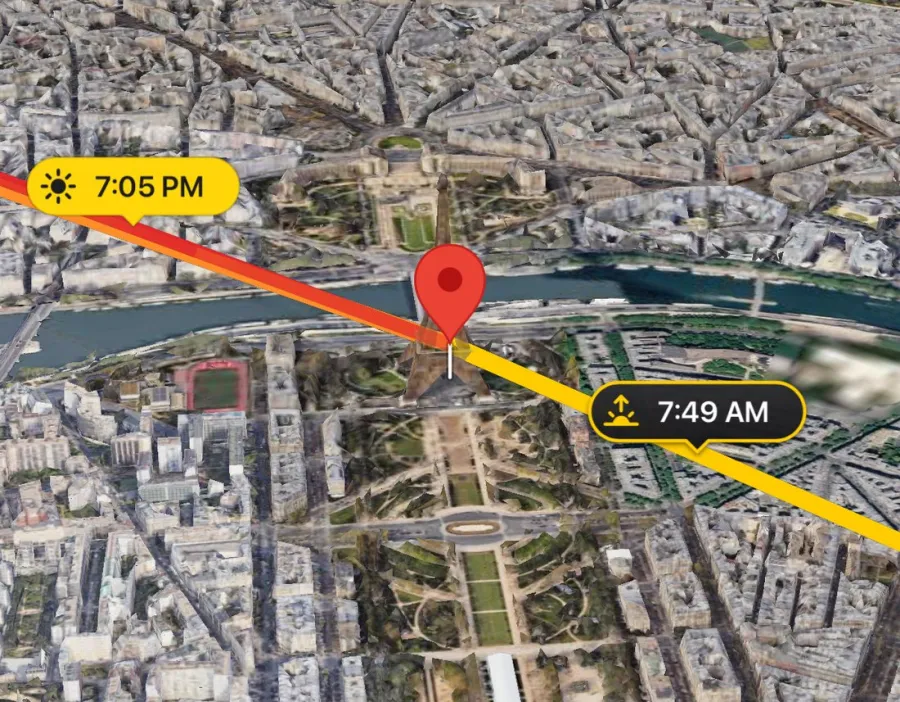
Każda linia zaczyna się przy znaczniku i wskazuje kierunek, w którym trzeba się zwrócić, aby zobaczyć słońce lub księżyc. Czerwona linia podąża za wybraną godziną. Wypróbuj:
- Wschód słońcaTam, gdzie wschodzi słońce.
- Zachód słońcaTam, gdzie zachodzi słońce.
- Wschód księżycaTam, gdzie wschodzi księżyc.
- Zachód księżycaTam, gdzie zachodzi księżyc.
- Wybrana godzinaWskazuje śledzone słońce lub księżyc. Blednie, gdy to ciało jest pod horyzontem.
Także na mapie
- Ścieżka śledzeniaCała dzienna droga, od wschodu do zachodu. W 3D wznosi się tak wysoko, jak słońce lub księżyc.
- Złota godzina na mapieWachlarze obejmujące kierunki słońca podczas porannej i wieczornej złotej godziny. Włączysz je w Ustawieniach.
W Ustawieniach opcja Etykiety wschodu i zachodu pokazuje lub ukrywa godziny na liniach, a Długość ścieżki śledzenia określa, jak daleko rysowana jest ścieżka (Auto wydłuża ją przy oddalaniu, maksymalnie do 500 km).
Czas
Przesuwaj się przez dzień
Oś czasu pod mapą to zegar, który możesz przeciągać. Linie, światło i cienie podążają za nim.
- 1Łuk dniaWysokość słońca w ciągu dnia, w barwach światła: złoto za dnia, róż o zachodzie, fiolet i błękit nocą.
- 2HoryzontNad przerywaną linią słońce jest na niebie, pod nią – pod horyzontem.
- 3Wschód i zachódWschód i zachód słońca, zaznaczone tam, gdzie łuk przecina horyzont.
- 4Złota i niebieska godzinaZłote i niebieskie pasy pod skalą oznaczają każde z tych okien.
- 5WskaźnikWybrana godzina. Mapa pokazuje właśnie tę chwilę.
- 6WysokośćJak wysoko jest słońce lub księżyc o tej godzinie, w stopniach.
- 7Data i godzinaZawsze w strefie czasowej danej lokalizacji, gdziekolwiek jesteś.
Gesty na osi czasu
Wschód i zachód: dzień w liczbach
Przesuń oś czasu w górę lub w dół, aby zamiast wykresu zobaczyć godziny dnia. Co ma się wyświetlać, wybierzesz w Ustawienia › Infografika.
Słońce
19:40–20:39
20:39–20:51
Księżyc
Wybierz inny dzień
Stuknij Data na pasku narzędzi i wybierz dzień. Mapa, linie i godziny przeniosą się na ten dzień. Wersja bezpłatna obejmuje dziś i dwa kolejne dni; PRO otwiera każdą datę, nawet o lata wprzód lub wstecz.
Światło
Złota i niebieska godzina
LightPlan wyznacza światło według wysokości słońca, a nie według zegara. Dlatego te okna wydłużają się i skracają w zależności od pory roku i miejsca.
Wieczór od początku do końca
- Dzień
- Złota godzina
- Zachód słońca
- Niebieska godzina
- Zmierzch, potem noc
- Plakietka światłaGdy wybrana godzina wypada w złotej lub niebieskiej godzinie, informuje o tym plakietka na mapie. Stuknij ją, aby zobaczyć okna poranne i wieczorne oraz barwę światła.
- Złota godzina na mapieWłącz ją w Ustawieniach, aby zobaczyć, z których kierunków pada złote światło.
- Teren też nabiera blaskuMapa Teren przybiera światło danej godziny: ciepłe w złotej godzinie, chłodne w niebieskiej, przygaszone nocą.
Zobacz kadr
Wybierz mapę, skadruj ujęcie i stań tam, gdzie będziesz fotografować.
Mapy
Wybierz mapę
Dwie mapy, każda płaska lub w 3D. Wybierz tę, która pasuje do sceny; słońce i księżyc przechodzą z Tobą z jednej na drugą.
Fotorealistyczna 3D
Trójwymiarowe miasta i krajobrazy Google: prawdziwe budynki, ulice i drzewa.Najlepsza do miast, architektury i zdjęć ludzi.
Satelita 2D
Płaski widok satelitarny z góry. Szybko się go czyta i to na nim działają warstwy pogodowe.Najlepsza do rekonesansu i sprawdzania chmur i deszczu.
Teren 3D
Mapa topograficzna na prawdziwej rzeźbie 3D, oświetlona według godziny, z księżycem na niebie i podpisanymi szczytami.Najlepsza do gór, dolin i otwartych przestrzeni.
Teren 2D
Ta sama mapa topograficzna, ale płaska. Tu też działają warstwy pogodowe.Najlepsza, by w mig odczytać ukształtowanie terenu.
- Ustawienia › MapaWybierz Satelita lub Teren.
- 2D / 3DStuknij przycisk na mapie, aby przełączać między widokiem płaskim a 3D.
AndroidW Ustawieniach opcja Mapa oferuje Fotorealistyczne 3D, Satelita 2D i Teren 3D; przycisk 2D/3D przełącza między nimi.
Mapa zgodna z kierunkiem: mapa obraca się razem z Tobą
Widok
Skadruj widok
Kamera mapy krąży wokół znacznika. Stuknij Aparat na pasku narzędzi, aby ustawić ją dokładnie, albo wybierz gotowe ustawienie.
- 1Kąt aparatuW którą stronę patrzy kamera, dookoła (0–360°).
- 2Nachylenie aparatu0° to widok prosto w dół; 90° to widok poziomo, na wysokości ziemi.
- 3OdległośćJak daleko kamera jest od znacznika, od 75 m do 400 km.
- 4WysokośćUnosi punkt, na który patrzy kamera, ponad ziemię, aby skadrować szczyt albo dach.
Gotowe ustawienia jednym stuknięciem
Panel aparatu ma trzy karty: Kąt, Odległość i Ustawienia. Na płaskiej mapie 2D potrzebne są tylko kąt i odległość, więc pokazuje tylko je.
- WyśrodkujPrzywraca znacznik na środek bez zmiany odległości.
- Zapisz jako ustawienieZachowuje bieżący widok w jednym z sześciu miejsc na ustawienia, zastępując to, co tam było.
- ResetujNa pasku narzędzi: powrót do bieżącej chwili i do znacznika oraz naprawa nietypowych wartości kamery.
Nowość w 3.0
Widok obserwatora PRO
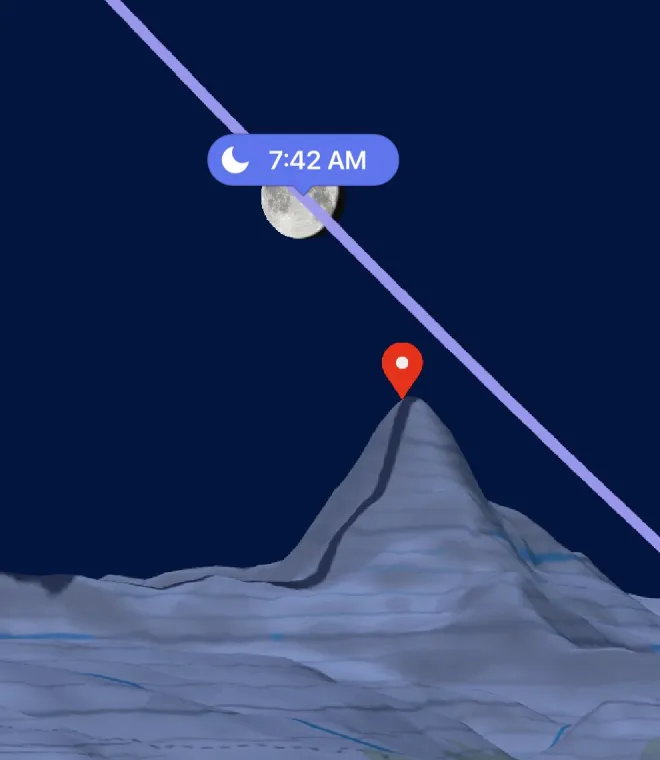
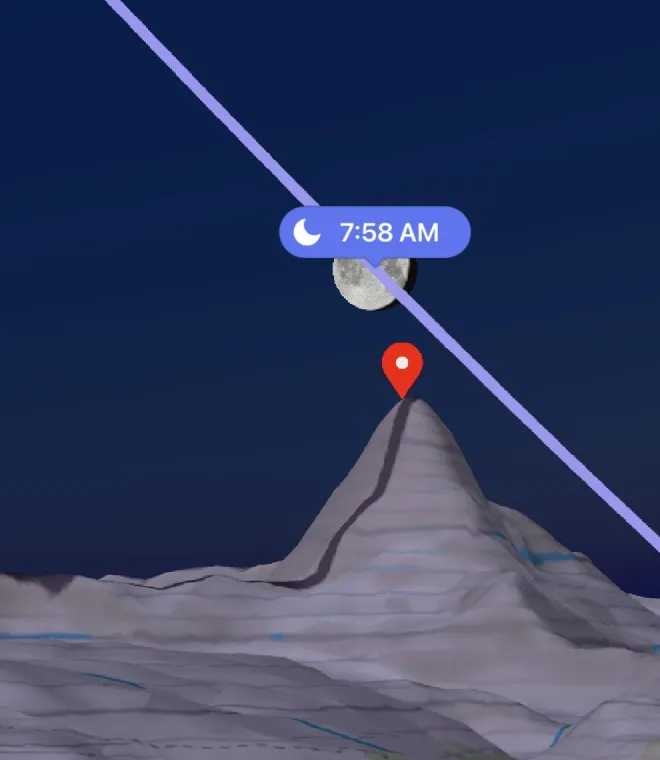
Stań tam, gdzie będziesz fotografować. Postaw pinezkę, a LightPlan przeniesie Cię tam na wysokość oczu i pokaże, jak słońce lub księżyc przesuwa się nad prawdziwą linią horyzontu.
- 1Pinezka obserwatoraNiebieska pinezka: miejsce, w którym staniesz.
- 2Wysokość oczuPatrzysz z wysokości osoby stojącej. Podnieś ją dla statywu na murku, balkonie albo dla drona.
- 3Linia widocznościPrzerywana linia od Ciebie do znacznika. Robi się czerwona tam, gdzie teren zasłania widok.
- 4ZnacznikCzerwony znacznik to Twój obiekt. Widok otwiera się zwrócony w jego stronę.
- 5Ścieżka na niebieDzienna droga słońca lub księżyca, rysowana daleko, więc grzbiety zasłaniają ją tak samo, jak zrobią to w dniu zdjęć.
- 6Twój obiektywCo mieści się w kadrze. Aby przybliżyć, szczypnij albo ustaw ogniskową.
- Stuknij okoNa mapie Fotorealistyczna 3D lub Teren 3D.
- Stuknij, gdzie będziesz staćPinezka opada, a Ty przenosisz się na wysokość oczu.
- Rozejrzyj sięPrzeciągaj, aby się rozglądać, szczypnij, aby zmienić ogniskową, i przesuwaj się w czasie na osi czasu.
- Stuknij oko, aby wyjśćWracasz do mapy, a pinezka zostaje na następny raz.
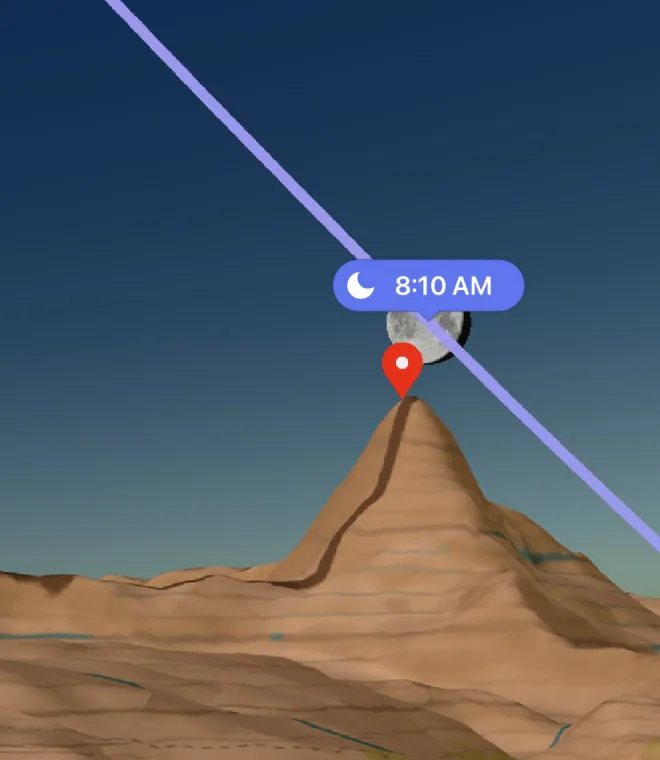
Panel Obiektyw
W Widoku obserwatora przycisk Aparat na pasku narzędzi zmienia się w Obiektyw.
- KierunekKierunek, w którym patrzysz, 0–360°.
- Patrz w góręPochyl widok w górę do 80° lub w dół do −80°.
- Ogniskowa14–600 mm, jak w aparacie pełnoklatkowym, z szybkim wyborem 24, 50, 85, 200 i 400 mm.
- Wysokość oczuDo 1000 m nad miejscem, w którym stoisz.
- Zwróć się do obiektuOdwraca Cię z powrotem w stronę znacznika, na wysokości osoby stojącej.
- Resetuj widokPrzywraca widok z chwili otwarcia.
Pinezka obserwatora
- Przesuń jąPrzeciągnij pinezkę albo dotknij i przytrzymaj mapę tam, gdzie ma się znaleźć.
- Stuknij jąZobacz, jak daleko jest od znacznika, spójrz stamtąd albo ją usuń.
- TrasaPasek na dole widoku pokazuje odległość i otwiera trasę do pinezki w aplikacji z mapami.
- Zapisana razem z miejscamiKażda zapisana lokalizacja ma własną pinezkę, a link do planu udostępniony z tego widoku otwiera się od razu w nim.
MacKliknij oko na pasku narzędzi albo naciśnij ⌥⌘O. Kliknij, gdzie będziesz stać, aby postawić pinezkę.
Niebo wokół Ciebie
Widok nieba AR
Unieś telefon, aby zobaczyć drogi słońca i księżyca na prawdziwym niebie, godzina po godzinie, z miejsca, w którym stoisz.
MacWidok nieba AR wymaga aparatu, który można skierować w niebo, dlatego działa na iPhonie, iPadzie i Androidzie. Opisany niżej Kompas 3D działa też na Macu.
- 1Droga słońcaKropka i godzina przy każdej pełnej godzinie.
- 2Słońce terazAlbo o godzinie wybranej na osi czasu.
- 3Droga księżycaZ godzinami, na niebiesko.
- 4Dokładność kompasuKierunek, nachylenie i możliwy błąd kompasu. Im mniejszy, tym lepiej.
- 5Strzałki orientacjiWskazują drogę do słońca lub księżyca poza ekranem.
- Teraz albo o dowolnej porzePodąża za zegarem. Przeciągnij oś czasu, aby zobaczyć inną godzinę; wróć do teraz, a znów będzie podążać za zegarem.
- Tam, gdzie jesteśKorzysta z Twojej lokalizacji i nie zmienia miejsca ani godziny ustawionych na mapie.
- Pokaż Drogę Mleczną PROW ustawieniach AR: droga jądra galaktyki po dzisiejszym nocnym niebie.
Gdy drogi wyglądają na przesunięte
Kompasy w telefonach zbaczają w pobliżu samochodów, torów i metalu. Poruszaj telefonem ruchem ósemki, aż drogi się ustabilizują. Do precyzyjnej korekty, gdy słońce lub księżyc są w zasięgu wzroku: w AR przycisk Aparat na pasku narzędzi zmienia się w Kalibruj. Stuknij go, rozpocznij kalibrację, wyśrodkuj prawdziwe słońce lub księżyc w celowniku i stuknij Kalibruj.
AndroidKalibracja ustawia się według słońca, gdy jest nad horyzontem, a w przeciwnym razie według księżyca.
Kompas 3D
Wybrany z menu Kompas 3D rysuje dzienne drogi słońca i księżyca (oraz jądra Drogi Mlecznej) na kopule nad kompasem. Przeciągaj go albo użyj suwaków Pora dnia, Nachylenie i Kierunek, aby zobaczyć, gdzie wszystko jest o dowolnej godzinie.
Światło i cień
Mapa cieni PRO
Budynki i teren rzucają prawdziwe cienie od słońca o wybranej godzinie. Przeciągnij oś czasu i patrz, jak się obracają.
- 1Obiekt rzucający cieńBryła przy znaczniku, która zastępuje osobę, drzewo albo planowany budynek.
- 2Wysokość obiektuJego wysokość i szerokość ustawisz w ustawieniach Mapy cieni.
- 3Długość cieniaJak daleko sięga jego cień o wybranej godzinie, wyliczone z wysokości obiektu i wysokości słońca.
- 4SłońceO wybranej godzinie. Gdy jest pod horyzontem, nie ma cieni, jest tylko niebieskie światło nocy.
- Otwórz jąSzybkie akcje › Mapa cieni albo z menu.
- Przeciągnij czasCienie przesuwają się razem ze słońcem.
- Stuknij mapęPrzesuwa znacznik i jego obiekt.
iPhone · iPadW Mapie cieni widok Wschód i zachód pokazuje Proporcję cienia i Długość cienia.
Na iPhonie Duo, rozłożonym i obróconym poziomo, Widok podzielony pokazuje Mapę cieni obok głównej mapy.
Planuj naprzód
Chmury, nocne niebo, księżyc i przypomnienia, żeby nic Ci nie umknęło.
Niebo
Zachmurzenie i deszcz PRO
Prognoza narysowana na mapie i powiązana z osią czasu. Znajdź pogodną noc na gwiazdy albo kilka wysokich chmur, które złapią zachód słońca.
- Przejdź na płaską mapęWarstwy pogodowe są rysowane na mapach Satelita 2D i Teren 2D.
- Stuknij WarstwyPrzycisk pod 2D/3D. Wybierz Zachmurzenie lub Opady.
- Przeciągnij czasPrognoza zmienia się co godzinę, około pięciu dni naprzód.
Nocne niebo
Planer Drogi Mlecznej
Dobra noc na Drogę Mleczną wymaga trzech rzeczy naraz: prawdziwej ciemności, jądra galaktyki nad horyzontem i księżyca, który nie przeszkadza. Planer znajduje chwile, w których wszystkie trzy się pokrywają.
Ciemność 1
Jądro nad horyzontem 2
Księżyc nad horyzontem 3
- 1Okno ciemnościNoc astronomiczna: słońce co najmniej 18° pod horyzontem.
- 2JądroKiedy jądro galaktyki wschodzi, góruje i zachodzi, wraz z kierunkiem, w którym trzeba patrzeć.
- 3Światło księżycaJak jasny jest księżyc i czy jest nad horyzontem w czasie ciemności.
- 4Okno zdjęcioweCiemno, jądro nad horyzontem, a jeśli księżyc jest oświetlony w połowie lub bardziej, to także księżyc pod horyzontem.
Z czego składa się ocena
- Jak długo trwa prawdziwa ciemność (najlepiej 6 godzin lub dłużej)
- Jak wysoko wznosi się jądro (najlepiej 50° lub wyżej)
- Jak mało jest światła księżyca
Najlepsze noce na Drogę Mleczną
Zobacz najlepsze noce układa ranking 30 najbliższych nocy w Twojej lokalizacji, z godziną i kierunkiem szczytu jądra. Stuknij noc, aby ją zaplanować. Pierwsze trzy są bezpłatne; PRO pokazuje wszystkie.
- Dobre noce na Drogę Mleczną PROW Alertach: powiadomienie na jeden do trzech dni przed dobrą nocą w dowolnej z zapisanych lokalizacji.
- Widżet Drogi MlecznejDzisiejsza ocena, okno ciemności i szczyt jądra na ekranie początkowym.
- Pokaż Drogę MlecznąW Widoku nieba AR zobacz, gdzie jądro przetnie dzisiejsze prawdziwe niebo.
Nadchodzący miesiąc
Kalendarz Księżyca
Księżyc z każdego dnia w jednym spojrzeniu, miesiąc po miesiącu. Stuknij dzień, aby poznać wszystkie szczegóły.
August 2026
28 August 2026
Widoczne w Twojej lokalizacji
A do tego złota godzina, niebieska godzina i każdy etap zmierzchu.
Słońce i zmierzch w pigułce
Każdy etap ma swój świt i zmierzch
Bez otwierania aplikacji
Alerty, widżety i Siri
Niech LightPlan da Ci znać, kiedy nadchodzi dobre światło.
Alerty
Otwórz Alerty z menu, wybierz zdarzenie, a potem ustaw Kiedy: w chwili, gdy nastąpi, albo od 5 minut do jednego dnia wcześniej. Wybranie czasu włącza alert; Brak go wyłącza. Alerty dotyczą miejsca, w którym jest Twój telefon.
Bezpłatne alerty powtarzają się codziennie. Z PRO opcja Powtarzaj pozwala wybrać dni tygodnia.
Widżety
Odliczanie do najbliższego wschodu lub zachodu słońca, wschodu lub zachodu księżyca i złotej godziny, a także księżyc, Droga Mleczna i miesiąc faz księżyca – na ekranie początkowym, a na iPhonie również na ekranie blokady. Dodasz je z galerii widżetów na ekranie początkowym.
iPhone · iPadWidżety na ekranie początkowym możesz bezpłatnie wypróbować przez 14 dni, potem są częścią PRO.
Zapytaj Siri
„Kiedy jest złota godzina w LightPlan”
„Kiedy jest zachód słońca w LightPlan”
„Jaka jest faza księżyca w LightPlan”
Siri odpowiada dla miejsca, w którym jesteś, albo dla zapisanej lokalizacji, gdy podasz jej nazwę. Te same czynności znajdziesz w aplikacji Skróty.
Zapisuj i udostępniaj
Twoje miejsca i linki do planów dla znajomych.
Twoje miejsca
Zapisane lokalizacje
Zapisuj miejsca, w których fotografujesz, a każde wróci dokładnie w takim stanie, w jakim było: z widokiem, powiększeniem i pinezką obserwatora.
- Zapisz miejsceStuknij + na górze, nadaj nazwę i wybierz folder (albo utwórz nowy). Zapisane zostaną miejsce znacznika i bieżący widok.
- Otwórz zapisaneStuknij strzałkę w prawym górnym rogu, a potem lokalizację. Bieżąca lokalizacja przenosi Cię tam, gdzie jesteś.
- Przesuń lokalizację w lewoAby ją edytować, przenieść do innego folderu, udostępnić lub usunąć. Dotknij i przytrzymaj, aby zmienić kolejność.
- AndroidEdytuj listęW trybie edycji menu każdej lokalizacji pozwala zmienić jej nazwę, przenieść ją do folderu, udostępnić lub usunąć.
- Własna pinezka obserwatoraPostaw pinezkę dla Widoku obserwatora tylko raz; będzie na miejscu za każdym razem, gdy wrócisz.
Wersja bezpłatna przechowuje do 5 lokalizacji; PRO – tyle, ile chcesz.
Szukaj po nazwie lub współrzędnych
Wpisz miejsce w polu Szukaj miejsc albo wklej współrzędne w dowolnej z tych postaci:
37.7749, -122.4194
37° 46' 29.6" N, 122° 25' 9.9" W
W stopniach dziesiętnych południe i zachód zapisuje się z minusem. Stopnie, minuty i sekundy wymagają liter N, S, E lub W.
Duży ekran
LightPlan na Macu
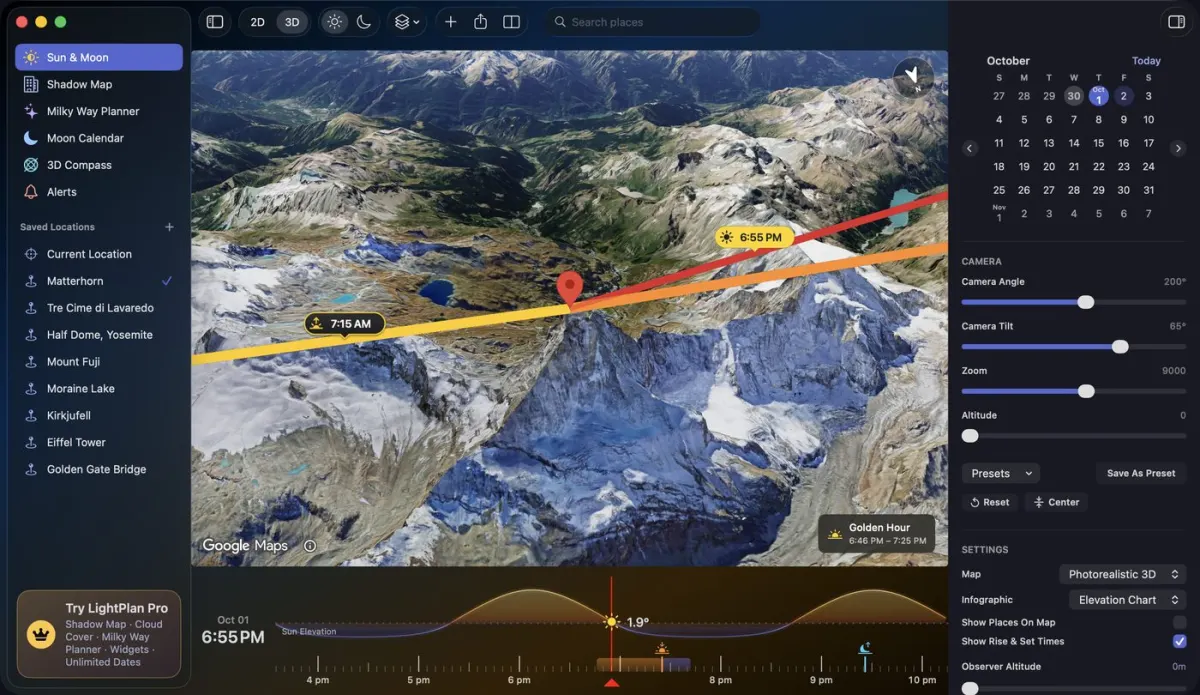
Cały planer jak na dłoni: Twoje miejsca, mapa i wszystkie elementy sterujące obok siebie, a zapisane lokalizacje zsynchronizowane z iPhone’a.
 1
2
3
4
5
6
1
2
3
4
5
6
- 1Pasek bocznySłońce i Księżyc, Mapa cieni, Planer Drogi Mlecznej, Kalendarz Księżyca, Kompas 3D i Alerty.
- 2Zapisane lokalizacjeWedług folderów. Kliknij lokalizację prawym przyciskiem, aby ją edytować, udostępnić link do planu albo ją usunąć.
- 3Pasek narzędziSzukaj, Dodaj, mapa, 2D | 3D, Słońce | Księżyc, Warstwy, Widok obserwatora, Ustawienia i Udostępnij.
- 4MapaKliknij, aby przesunąć znacznik. Przewijaj lub szczyp, aby przybliżać.
- 5Oś czasuPrzewijaj nad nią, aby zmienić godzinę; po szybkim ruchu na gładziku sunie dalej.
- 6InspektorData, elementy sterujące Aparatu (lub Obiektywu) i Wschód i zachód, a także szczegóły dnia z planerów.
- Widok obserwatora⌥ ⌘ O
- Przybliżanie mapyPrzewijanie · szczypanie
- Zmiana godzinyPrzewijanie nad osią czasu
- Pomoc, Nowości, Kontakt z pomocąMenu Pomoc
Warto wiedzieć
Co jest bezpłatne, co jest w Pro i szybkie odpowiedzi.
Wersje
Wersja bezpłatna i Pro
Z LightPlan możesz korzystać bezpłatnie, każdego dnia. LightPlan Pro otwiera każdą datę i narzędzia do poważnego planowania, a na początek dostajesz bezpłatny okres próbny.
| Bezpłatnie | PRO | |
|---|---|---|
| Linie słońca i księżyca, godziny, oś czasu, złota i niebieska godzina | ✓ | ✓ |
| Daty | Dziś i 2 kolejne dni | Dowolna data |
| Zapisane lokalizacje | 5 | Bez limitu |
| Fotorealistyczna 3D, Teren i mapy 2D, gotowe ustawienia kamery | ✓ | ✓ |
| Widok obserwatora | — | ✓ |
| Mapa cieni | — | ✓ |
| Zachmurzenie i deszcz | — | ✓ |
| Widok nieba AR, Kompas 3D, Kalendarz Księżyca | ✓ | ✓ |
| Planer Drogi Mlecznej | Każda bezpłatna data i 3 najlepsze noce | Prognoza na 30 nocy, alerty i jądro w AR |
| Alerty | Wschód i zachód słońca | Każde zdarzenie, w wybrane dni |
| Widżety | 14 dni próbnych na ekranie początkowym | ✓ |
| Udostępnianie planów | ✓ | ✓ |
Aby zacząć, stuknij kartę LightPlan Pro na dole menu albo dowolną plakietkę PRO.
Odpowiedzi
Pytania
Dlaczego nie widzę przycisku z okiem do Widoku obserwatora?
Jest tylko na mapach 3D: Fotorealistyczna 3D i Teren 3D. Na płaskiej mapie najpierw stuknij 2D / 3D.
Dlaczego nie mogę włączyć zachmurzenia?
Warstwy pogodowe są rysowane na płaskich mapach. Przełącz na Satelita 2D lub Teren 2D; jeśli wybierzesz warstwę na mapie 3D, LightPlan zaproponuje przełączenie. Prognoza sięga około pięciu dni naprzód.
W jakiej strefie czasowej są podane godziny?
W strefie danej lokalizacji. Planujesz z Japonii wschód słońca na Islandii? Zobaczysz czas islandzki, dokładnie taki, jaki będzie na miejscu.
Dlaczego czerwona linia jest blada?
Śledzone słońce lub księżyc jest o wybranej godzinie pod horyzontem. Linia nadal na nie wskazuje, więc widać, gdzie wzejdzie.
Moje godziny trochę różnią się od tych w innej aplikacji. Dlaczego?
Aplikacje różnie traktują horyzont i załamanie światła w atmosferze. Słońce i księżyc w LightPlan są sprawdzane względem danych U.S. Naval Observatory i NASA JPL. Jeśli jesteś wysoko, zwiększ Odległość znacznika od ziemi w Ustawieniach: z wysoka horyzont jest niżej, więc słońce wschodzi wcześniej i zachodzi później.
Czym różni się znacznik od pinezki obserwatora?
Czerwony znacznik to to, co fotografujesz; od niego zaczyna się każda linia. Niebieska pinezka obserwatora to miejsce, w którym staniesz, potrzebne w Widoku obserwatora. Możesz też używać samego znacznika.
Jak wrócić do bieżącej godziny?
Stuknij Resetuj na pasku narzędzi. Dwukrotne stuknięcie osi czasu też działa.
Czy link do planu przestaje działać?
Linki są przechowywane przez rok od daty planu.
Dlaczego aplikacja pokazuje, że słońce nie wschodzi (albo nie zachodzi)?
W pobliżu biegunów są dni, gdy słońce lub księżyc przez cały dzień pozostaje nad horyzontem albo pod nim. LightPlan pokazuje te dni takimi, jakie są.
Jak ponownie zobaczyć wskazówki?
Stuknij Przewodnik po aplikacji u góry ekranu Pomoc, a wskazówki odtworzą się ponownie na prawdziwych elementach sterujących.