De basis
Het scherm, de lijnen op de kaart, de tijd en het licht.
Begin hier
Het hoofdscherm
Alles begint bij de rode markering. Zet hem op de plek die je wilt fotograferen, kies een tijd, en de kaart laat zien waar de zon en de maan zullen staan.
- 1MenuWissel tussen Zon & Maan, AR-hemelweergave en Schaduwkaart, en open de Melkwegplanner, de Maankalender, het 3D-kompas, Meldingen en Help.
- 2ZoekenZoek een plaats op naam of typ de coördinaten.
- 3ToevoegenBewaar de plek van de markering, met de huidige weergave, als locatie.
- 4Opgeslagen locatiesJe plekken. Huidige locatie, bovenaan, brengt je naar waar je bent.
- 5KompasDraait de kaart terug naar het noorden. Op je huidige locatie draait de kaart mee als jij draait (kompasoriëntatie).
- 62D / 3DWisselt tussen een platte kaart en de 3D-kaart.
- 7Waarnemersweergave PROKijk op ooghoogte vanaf de plek waar je gaat staan.
- 8De markeringJe onderwerp. Tik op de kaart om hem te verplaatsen.
- 9Zon- en maanlijnenWaar ze opkomen en ondergaan, en waar ze op de gekozen tijd staan.
- 10LichtchipVerschijnt tijdens het gouden en het blauwe uur. Tik erop voor de tijden en de kleur van het licht.
- 11KnoppenbalkSnelle acties, Datum, Camera, Instellingen en Herstellen (hieronder).
- 12TijdlijnDe hoogte van de zon door de dag heen. Sleep om de tijd te wijzigen.
- 13Gekozen tijdDe rode afspeelkop. Datum en tijd staan links, in de tijdzone van de locatie zelf.
De knoppenbalk
- Snelle actiesWissel van weergave, volg de zon of de maan en deel een plan.
- DatumKies de dag die je plant.
- CameraDraai, kantel en zoom de kaart, of kies een vooringestelde weergave. In de Waarnemersweergave wordt dit Lens.
- InstellingenDe kaart, de grafiek van de tijdlijn, labels en het gouden uur op de kaart.
- HerstellenTerug naar nu, met de markering in het midden.
Over de kaart bewegen
MacScrol of knijp op het trackpad om te zoomen, en klik om de markering te verplaatsen. Zie LightPlan op de Mac.
De kaart
Lees de lijnen
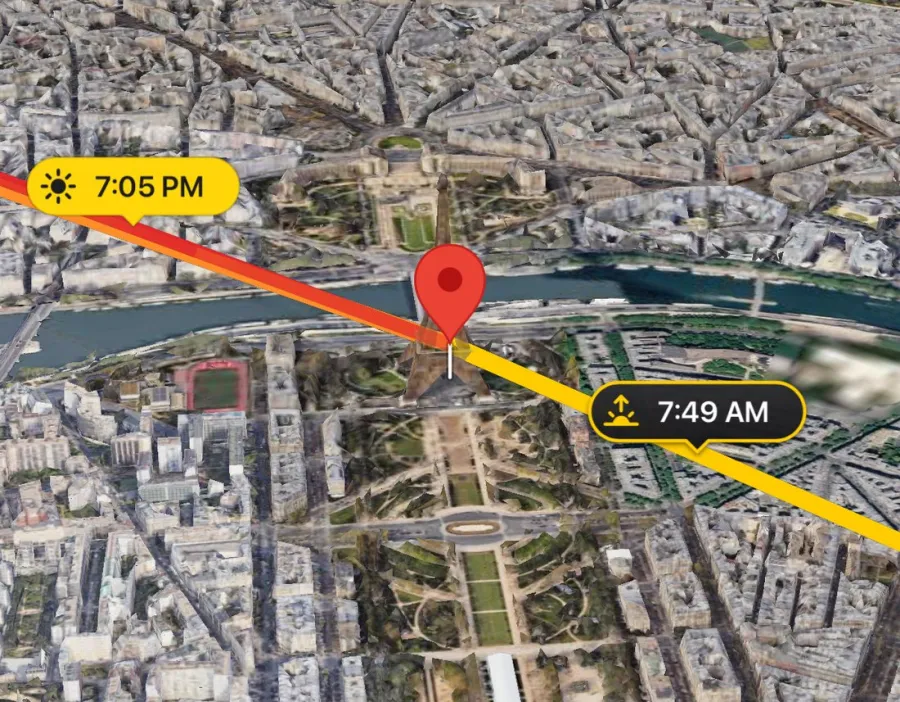
Elke lijn begint bij de markering en wijst de kant op waar je naartoe zou kijken om de zon of maan te zien. De rode lijn volgt de tijd die je kiest. Probeer het maar:
- ZonsopkomstWaar de zon opkomt.
- ZonsondergangWaar de zon ondergaat.
- MaansopkomstWaar de maan opkomt.
- MaansondergangWaar de maan ondergaat.
- De gekozen tijdRichting de zon of maan die je volgt. De lijn wordt vaag zolang die onder de horizon staat.
Ook op de kaart
- VolgpadHet pad van de hele dag, van opkomst tot ondergang. In 3D klimt het net zo hoog als de zon of maan.
- Gouden uur op de kaartWaaiers over de richtingen van de zon tijdens het gouden uur in de ochtend en de avond. Zet ze aan in Instellingen.
In Instellingen toont of verbergt Labels voor op- en ondergang de tijden op de lijnen, en bepaalt Volgpadafstand hoe ver het pad wordt getekend (Automatisch laat het meegroeien als je uitzoomt, tot 500 km).
Tijd
Beweeg door de dag
De tijdlijn onder de kaart is een klok die je kunt verslepen. De lijnen, het licht en de schaduwen volgen hem allemaal.
- 1De dagboogDe hoogte van de zon door de dag heen, gekleurd als het licht: goud overdag, roze bij zonsondergang, violet en blauw de nacht in.
- 2De horizonBoven de stippellijn staat de zon aan de hemel; eronder is ze onder.
- 3Opkomst en ondergangZonsopkomst en zonsondergang, gemarkeerd waar de boog de horizon kruist.
- 4Gouden en blauwe uurGouden en blauwe banden onder de schaal markeren elk venster.
- 5AfspeelkopDe gekozen tijd. De kaart toont dit moment.
- 6HoogteHoe hoog de zon of maan op dat moment staat, in graden.
- 7Datum en tijdAltijd in de tijdzone van de locatie zelf, waar je ook bent.
Gebaren op de tijdlijn
Opkomst en ondergang: de dag in cijfers
Veeg op de tijdlijn omhoog of omlaag voor de tijden van de dag in plaats van de grafiek. Wat er verschijnt, kies je onder Instellingen › Infographic.
Zon
19:40–20:39
20:39–20:51
Maan
Kies een andere dag
Tik op Datum in de knoppenbalk en kies een dag. De kaart, de lijnen en de tijden gaan allemaal mee. Gratis plan je vandaag en de komende twee dagen; PRO opent elke datum, jaren vooruit of terug.
Het licht
Gouden uur en blauwe uur
LightPlan bepaalt het licht aan de hand van de zonnehoogte, niet van de klok. Daarom rekken en krimpen de vensters mee met het seizoen en de plek.
Een avond, van begin tot eind
- Dag
- Gouden uur
- Zonsondergang
- Blauwe uur
- Schemering, dan nacht
- De lichtchipValt de gekozen tijd in het gouden of blauwe uur, dan meldt een chip op de kaart dat. Tik erop voor de vensters van de ochtend en de avond en de kleur van het licht.
- Gouden uur op de kaartZet het aan in Instellingen om te zien uit welke richtingen het gouden licht komt.
- Ook het terrein gloeitDe terreinkaart neemt het licht van het uur aan: warm tijdens het gouden uur, koel tijdens het blauwe uur, donker ’s nachts.
Zie je foto voor je
Kies een kaart, kader het beeld en sta waar je gaat fotograferen.
Kaarten
Kies je kaart
Twee kaarten, elk plat of in 3D. Kies de kaart die bij de scène past; de zon en de maan gaan met je mee.
Fotorealistisch 3D
De 3D-steden en -landschappen van Google: echte gebouwen, straten en bomen.Het best voor steden, architectuur en mensen.
Satelliet 2D
Een plat satellietbeeld van bovenaf. Snel te lezen, en hier wonen de weerlagen.Het best om te verkennen en wolken en regen te checken.
Terrein 3D
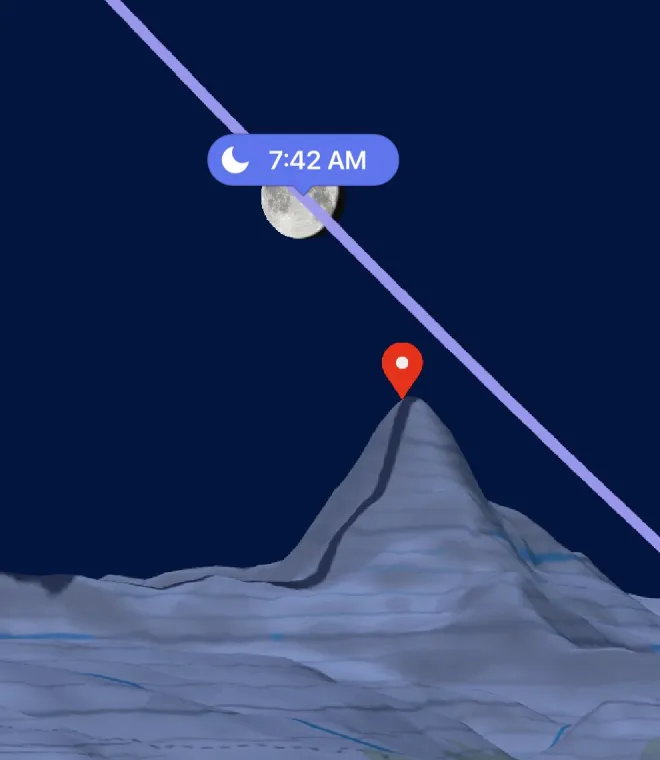
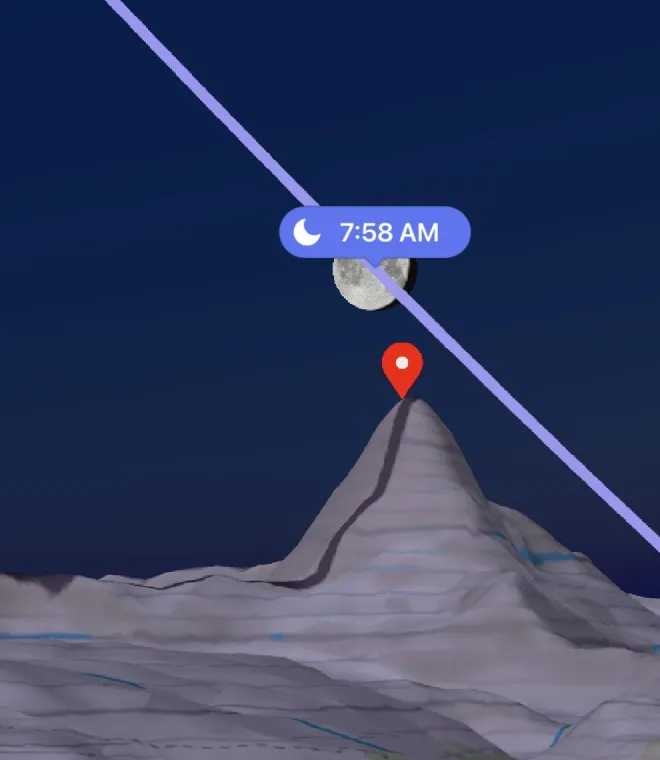
Een topografische kaart op echt 3D-reliëf, belicht naar het uur, met de maan aan de hemel en bergtoppen met namen.Het best voor bergen, dalen en open land.
Terrein 2D
Dezelfde topografische kaart, plat. De weerlagen werken hier ook.Het best om het landschap in één oogopslag te lezen.
- Instellingen › KaartKies Satelliet of Terrein.
- 2D / 3DTik op de knop op de kaart om te wisselen tussen plat en 3D.
AndroidIn Instellingen staan onder Kaart Fotorealistisch 3D, Satelliet 2D en Terrein 3D; de 2D/3D-knop wisselt ertussen.
Kompasoriëntatie: de kaart draait mee als jij draait
Het beeld
Kader het beeld
De camera van de kaart cirkelt rond de markering. Tik op Camera in de knoppenbalk om hem precies te plaatsen, of kies een voorinstelling.
- 1CamerahoekWelke kant de camera op kijkt, helemaal rond (0–360°).
- 2CamerakantelingBij 0° kijkt hij recht omlaag, bij 90° horizontaal over de grond.
- 3AfstandHoe ver de camera van de markering staat, van 75 m tot 400 km.
- 4HoogteTilt het punt waar de camera naar kijkt boven de grond, om een bergtop of een dak in beeld te brengen.
Voorinstellingen, met één tik
Het camerapaneel heeft drie tabbladen: Hoek, Afstand en Voorinstellingen. Op een platte 2D-kaart heb je alleen hoek en afstand nodig, dus dan zie je alleen die.
- CentrerenZet de markering terug in het midden zonder de afstand te veranderen.
- Als voorinstelling opslaanBewaart de huidige weergave in een van de zes voorinstellingsplekken en vervangt wat daar stond.
- HerstellenIn de knoppenbalk: terug naar nu en naar de markering, en vreemde camerawaarden worden rechtgezet.
Nieuw in 3.0
Waarnemersweergave PRO
Sta waar je gaat fotograferen. Zet een speld, en LightPlan zet je daar op ooghoogte neer om de zon of maan langs de echte horizon te zien trekken.
- 1WaarnemersspeldDe blauwe speld: waar je gaat staan.
- 2OoghoogteJe kijkt vanaf stahoogte. Verhoog hem voor een statief op een muur, een balkon of een drone.
- 3ZichtlijnEen stippellijn van jou naar de markering. Hij wordt rood waar het land het zicht blokkeert.
- 4MarkeringDe rode markering is je onderwerp. De weergave opent met je blik erop gericht.
- 5HemelbaanDe baan van de zon of maan over de dag, ver weg getekend zodat bergkammen hem verbergen, precies zoals op de dag zelf.
- 6Je lensWat er in beeld past. Knijp, of stel de Brandpuntsafstand in, om te zoomen.
- Tik op het oogOp de kaart Fotorealistisch 3D of Terrein 3D.
- Tik waar je gaat staanDe speld valt en je vliegt naar ooghoogte.
- Kijk rondSleep om rond te kijken, knijp om met de lens te zoomen en beweeg door de tijd met de tijdlijn.
- Tik op het oog om te stoppenTerug naar de kaart; je speld blijft bewaard voor de volgende keer.
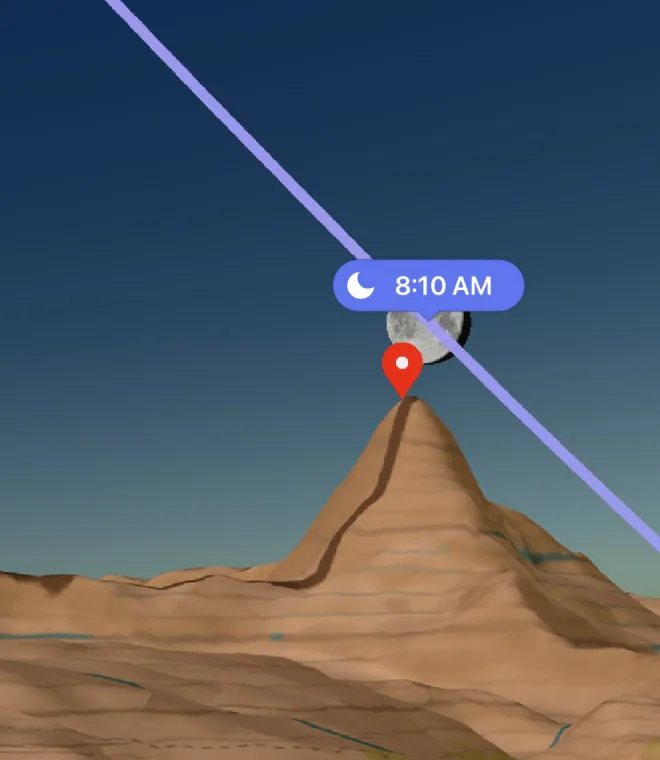
Het lenspaneel
In de Waarnemersweergave wordt de Camera-knop in de knoppenbalk Lens.
- RichtingDe richting waarin je kijkt, 0–360°.
- Omhoog kijkenKantel je blik tot 80° omhoog of tot −80° omlaag.
- Brandpuntsafstand14–600 mm, zoals op een fullframecamera, met snelkeuzes bij 24, 50, 85, 200 en 400 mm.
- OoghoogteTot 1000 m boven de plek waar je staat.
- Naar onderwerp draaienDraait je terug naar de markering, op stahoogte.
- Blik herstellenTerug naar de weergave zoals die opende.
De waarnemersspeld
- Verplaats hemSleep de speld, of houd je vinger op de kaart waar je hem wilt hebben.
- Tik eropZie hoe ver hij van de markering staat, kijk vanaf daar of verwijder hem.
- RoutebeschrijvingDe balk onderaan de weergave toont de afstand en opent een routebeschrijving naar de speld in je kaarten-app.
- Bewaard bij je plekkenElke opgeslagen locatie houdt een eigen speld, en een planlink die je vanuit de weergave deelt, opent er direct in.
MacKlik op het oog in de knoppenbalk of druk op ⌥⌘O. Klik waar je gaat staan om de speld te plaatsen.
De hemel om je heen
AR-hemelweergave
Houd je telefoon omhoog en zie de banen van de zon en de maan langs de echte hemel, uur na uur, vanaf de plek waar je staat.
MacDe AR-hemelweergave heeft een camera nodig die je naar de hemel kunt houden, dus die is er op iPhone, iPad en Android. Het 3D-kompas hieronder werkt ook op de Mac.
- 1De baan van de zonEen stip en een tijd bij elk uur.
- 2De zon nuOf op de tijd die je op de tijdlijn kiest.
- 3De baan van de maanMet de uren erbij, in blauw.
- 4KompasnauwkeurigheidRichting, kanteling en hoeveel het kompas ernaast kan zitten. Hoe kleiner, hoe beter.
- 5RichtingspijlenWijzen de weg naar een zon of maan buiten beeld.
- Nu, of op elk momentDe weergave volgt de klok. Sleep de tijdlijn om een ander uur te zien; ga terug naar nu en hij volgt de klok weer.
- Waar je bentHij gebruikt je eigen locatie en laat de plek en tijd van de kaart zoals ze waren.
- Melkweg tonen PROIn de AR-instellingen: de baan van de galactische kern langs de hemel van vannacht.
Als de banen niet kloppen
Telefoonkompassen raken van slag in de buurt van auto’s, rails en metaal. Beweeg de telefoon in een acht tot de banen tot rust komen. Voor een precieze correctie, met de zon of maan in zicht: in AR wordt de Camera-knop in de knoppenbalk Kalibreren. Tik erop, start de kalibratie, zet de echte zon of maan midden in het vizier en tik op Kalibreren.
AndroidDe kalibratie richt zich op de zon als die op is, anders op de maan.
3D-kompas
Vanuit het menu tekent het 3D-kompas de banen van de zon en de maan van die dag (en de kern van de Melkweg) op een koepel boven een kompas. Sleep eraan, of gebruik Tijdstip, Kanteling en Richting, om te zien waar alles op elk uur staat.
Licht en schaduw
Schaduwkaart PRO
Gebouwen en terrein werpen echte schaduwen van de zon op de gekozen tijd. Sleep de tijdlijn en zie ze meedraaien.
- 1SchaduwobjectEen blok bij de markering, als stand-in voor een persoon, een boom of een gebouw dat je plant.
- 2ObjecthoogteStel de hoogte en breedte in bij de instellingen van de Schaduwkaart.
- 3SchaduwlengteHoe ver de schaduw op de gekozen tijd reikt, op basis van de hoogte van het object en die van de zon.
- 4De zonOp de gekozen tijd. Onder de horizon zijn er geen schaduwen, alleen het blauwe licht van de nacht.
- Open de kaartSnelle acties › Schaduwkaart, of via het menu.
- Sleep de tijdDe schaduwen bewegen mee met de zon.
- Tik op de kaartVerplaatst de markering en het object.
iPhone · iPadIn de Schaduwkaart toont Opkomst en ondergang de Schaduwverhouding en de Schaduwlengte.
Op de iPhone Duo, opengeklapt en gedraaid, toont Gesplitste weergave de Schaduwkaart naast de hoofdkaart.
Vooruit plannen
Wolken, de nachthemel, de maan en meldingen, zodat je niets mist.
De lucht
Bewolking en regen PRO
De verwachting, op de kaart getekend en gekoppeld aan de tijdlijn. Vind een heldere nacht voor de sterren, of een paar hoge wolken om de zonsondergang te vangen.
- Ga platWeerlagen verschijnen op Satelliet 2D en Terrein 2D.
- Tik op LagenDe knop onder 2D/3D. Kies Bewolking of Neerslag.
- Sleep de tijdDe verwachting gaat per uur vooruit, tot ongeveer vijf dagen.
Nachthemel
Melkwegplanner
Een mooie Melkwegnacht heeft drie dingen tegelijk nodig: echte duisternis, de galactische kern boven de horizon en de maan uit de weg. De planner vindt waar ze overlappen.
Duisternis 1
Kern op 2
Maan op 3
- 1Donker vensterAstronomische nacht: de zon minstens 18° onder de horizon.
- 2De kernWanneer de galactische kern opkomt, het hoogst staat en ondergaat, met de richting waarin je moet kijken.
- 3MaanlichtHoe fel de maan is, en of hij op is tijdens het donker.
- 4OpnamevensterDonker, met de kern op, en als de maan voor de helft of meer verlicht is, met de maan onder.
Waar de score uit bestaat
- Hoe lang de echte duisternis duurt (het best bij 6 uur of meer)
- Hoe hoog de kern klimt (het best bij 50° of hoger)
- Hoe weinig maanlicht er is
Beste Melkwegnachten
Beste nachten bekijken zet de komende 30 nachten op jouw locatie op een rij, met wanneer en waar de kern zijn piek bereikt. Tik op een nacht om hem te plannen. De eerste drie zijn gratis; PRO toont ze allemaal.
- Mooie Melkwegnachten PROIn Meldingen: een seintje één tot drie dagen voor een mooie nacht op een van je opgeslagen locaties.
- Melkweg-widgetDe score van vannacht, het donkere venster en de kernpiek op je beginscherm.
- Melkweg tonenZie in de AR-hemelweergave waar de kern vannacht langs de echte hemel trekt.
De komende maand
Maankalender
De maan van elke dag in één oogopslag, maand na maand. Tik op een dag voor het hele verhaal.
August 2026
28 August 2026
Zichtbaar op jouw locatie
Plus het gouden uur, het blauwe uur en elke fase van de schemering.
Zon en schemering, uitgelegd
Elke schemering is er ’s ochtends en ’s avonds
Zonder de app te openen
Meldingen, widgets en Siri
Laat LightPlan je vertellen wanneer het licht eraan komt.
Meldingen
Open Meldingen vanuit het menu, kies een gebeurtenis en kies dan Wanneer: op het moment zelf, of van 5 minuten tot een dag vooraf. Een tijd kiezen zet de melding aan; Geen zet hem uit. Meldingen volgen waar je telefoon is.
Gratis meldingen herhalen zich elke dag. Met PRO kies je bij Herhalen de dagen van de week.
Widgets
Aftellen naar de volgende zonsopkomst, zonsondergang, maansopkomst of maansondergang, plus het gouden uur, de maan, de Melkweg en een maand aan maanfasen, voor het beginscherm en op de iPhone ook het toegangsscherm. Voeg ze toe via de widgetgalerij van je beginscherm.
iPhone · iPadWidgets op het beginscherm kun je 14 dagen gratis uitproberen; daarna horen ze bij PRO.
Vraag het Siri
“Wanneer is het gouden uur in LightPlan”
“Wanneer is zonsondergang in LightPlan”
“Wat is de maanfase in LightPlan”
Siri antwoordt voor de plek waar je bent, of voor een opgeslagen locatie als je die bij naam noemt. Dezelfde acties vind je in de Opdrachten-app.
Bewaren en delen
Je plekken, en planlinks voor vrienden.
Je plekken
Opgeslagen locaties
Bewaar de plekken waar je fotografeert, en elke plek komt precies terug zoals je hem achterliet: de weergave, de zoom en de waarnemersspeld.
- Bewaar een plekTik bovenaan op +, geef een naam en kies een map (of maak een nieuwe). De plek van de markering en de huidige weergave worden bewaard.
- Open er eenTik op de pijl rechtsboven en dan op een locatie. Huidige locatie brengt je naar waar je bent.
- Veeg naar links op een locatieOm hem te bewerken, naar een andere map te verplaatsen, te delen of te verwijderen. Houd vast om de volgorde te wijzigen.
- AndroidBewerk de lijstIn de bewerkmodus kun je elke locatie via zijn menu een andere naam geven, naar een map verplaatsen, delen of verwijderen.
- Een eigen waarnemersspeldZet één keer een speld voor de Waarnemersweergave; hij staat er elke keer als je terugkomt.
Gratis bewaar je tot 5 locaties; met PRO zoveel als je wilt.
Zoek op naam of coördinaten
Typ een plaats in Zoek plaatsen, of plak coördinaten in een van beide vormen:
37.7749, -122.4194
37° 46' 29.6" N, 122° 25' 9.9" W
Decimale graden gebruiken een min voor zuid en west. Graden, minuten en seconden hebben N, S, E of W nodig.
Groot scherm
LightPlan op de Mac
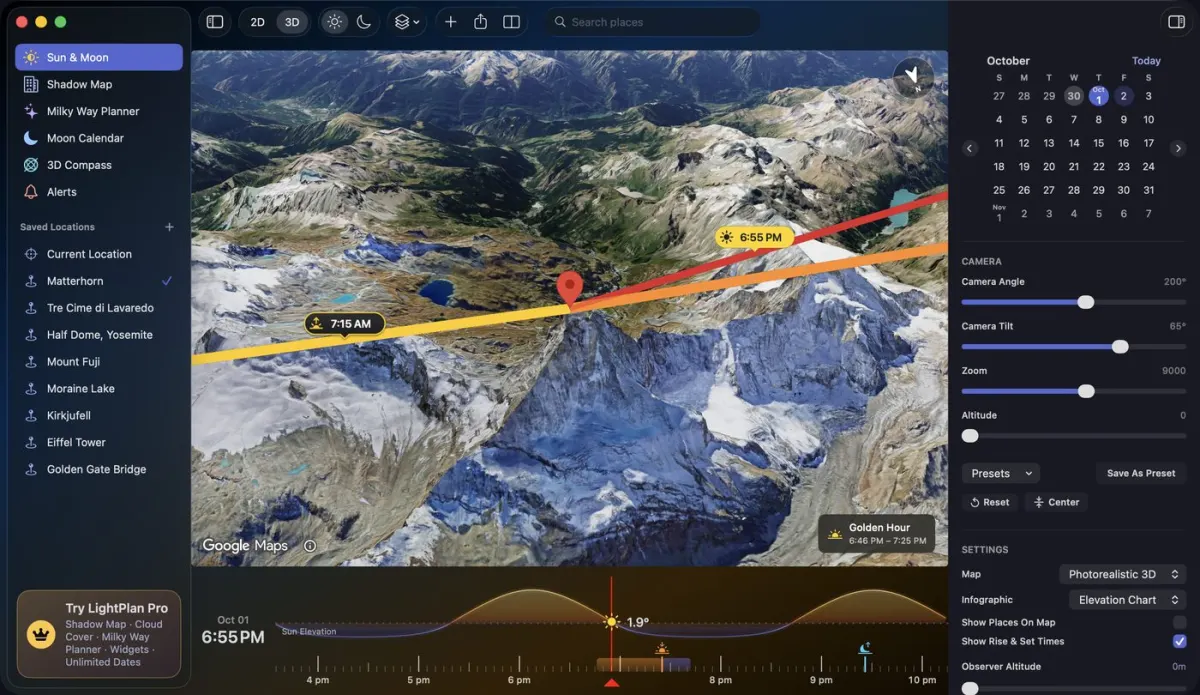
De hele planner naast elkaar: je plekken, de kaart en alle bediening, met je opgeslagen locaties gesynchroniseerd vanaf de iPhone.
 1
2
3
4
5
6
1
2
3
4
5
6
- 1NavigatiekolomZon & Maan, Schaduwkaart, Melkwegplanner, Maankalender, 3D-kompas en Meldingen.
- 2Opgeslagen locatiesPer map. Klik met de rechtermuisknop op een locatie om hem te bewerken, een planlink te delen of hem te verwijderen.
- 3KnoppenbalkZoeken, Toevoegen, de kaart, 2D | 3D, Zon | Maan, Lagen, Waarnemersweergave, Instellingen en Delen.
- 4KaartKlik om de markering te verplaatsen. Scrol of knijp om te zoomen.
- 5TijdlijnScrol eroverheen om de tijd te wijzigen; met een zwiep op het trackpad blijft hij doorglijden.
- 6InfovensterDe datum, de bediening voor Camera (of Lens) en Opkomst en ondergang, plus dagdetails uit de planners.
- Waarnemersweergave⌥ ⌘ O
- Zoom de kaartScrollen · Knijpen
- Wijzig de tijdScrol over de tijdlijn
- Help, Nieuw, Contact opnemenHelp-menu
Goed om te weten
Wat gratis is, wat Pro is, en snelle antwoorden.
Versies
Gratis en Pro
LightPlan is gratis te gebruiken, elke dag. LightPlan Pro opent elke datum en de tools voor serieus plannen, en begint met een gratis proefperiode.
| Gratis | PRO | |
|---|---|---|
| Zon- en maanlijnen, tijden, tijdlijn, gouden en blauwe uur | ✓ | ✓ |
| Datums | Vandaag en de komende 2 dagen | Elke datum |
| Opgeslagen locaties | 5 | Onbeperkt |
| Fotorealistisch 3D, terrein- en 2D-kaarten, camera-voorinstellingen | ✓ | ✓ |
| Waarnemersweergave | — | ✓ |
| Schaduwkaart | — | ✓ |
| Bewolking en regen | — | ✓ |
| AR-hemelweergave, 3D-kompas, Maankalender | ✓ | ✓ |
| Melkwegplanner | Elke gratis datum, en de 3 beste nachten | De verwachting voor 30 nachten, meldingen en de kern in AR |
| Meldingen | Zonsopkomst en zonsondergang | Elke gebeurtenis, op de dagen die je kiest |
| Widgets | 14 dagen proberen op het beginscherm | ✓ |
| Plannen delen | ✓ | ✓ |
Om te beginnen tik je op de LightPlan Pro-kaart onderaan het menu, of op een PRO-badge.
Antwoorden
Vragen
Waarom zie ik de oogknop voor de Waarnemersweergave niet?
Die staat alleen op de 3D-kaarten: Fotorealistisch 3D en Terrein 3D. Tik op een platte kaart eerst op 2D / 3D.
Waarom gaat bewolking niet aan?
Weerlagen verschijnen op de platte kaarten. Schakel over naar Satelliet 2D of Terrein 2D; kies je een laag op een 3D-kaart, dan biedt LightPlan aan om voor je over te schakelen. De verwachting reikt ongeveer vijf dagen vooruit.
In welke tijdzone staan de tijden?
In die van de locatie zelf. Plan je vanuit Japan een zonsopkomst in IJsland, dan zie je de IJslandse kloktijd, precies zoals je hem daar gaat beleven.
Waarom is de rode lijn vaag?
De zon of maan die je volgt, staat op de gekozen tijd onder de horizon. De lijn wijst er nog steeds naartoe, zodat je ziet waar hij gaat opkomen.
Mijn tijden wijken iets af van die van een andere app. Hoe kan dat?
Apps gaan verschillend om met de horizon en de lichtbreking in de lucht. De zon en de maan van LightPlan zijn getest tegen het U.S. Naval Observatory en NASA JPL. Sta je hoog, verhoog dan Afstand van markering tot de grond in Instellingen: vanaf een hoogte ligt de horizon lager, dus komt de zon eerder op en gaat ze later onder.
Wat is het verschil tussen de markering en de waarnemersspeld?
De rode markering is wat je fotografeert; elke lijn begint daar. De blauwe waarnemersspeld is waar je gaat staan, voor de Waarnemersweergave. Je kunt ook alleen de markering gebruiken.
Hoe ga ik terug naar de huidige tijd?
Tik op Herstellen in de knoppenbalk. Dubbeltikken op de tijdlijn werkt ook.
Werkt een planlink na een tijd niet meer?
Links blijven tot een jaar na de datum van het plan bewaard.
Waarom staat er dat de zon niet opkomt (of ondergaat)?
Bij de polen zijn er dagen waarop de zon of maan de hele dag op blijft, of onder. LightPlan toont die dagen zoals ze zijn.
Hoe zie ik de tips opnieuw?
Tik bovenaan dit Help-scherm op Rondleiding, en de tips spelen opnieuw af op de echte bedieningselementen.