Det grunnleggende
Skjermen, linjene på kartet, tiden og lyset.
Start her
Hovedskjermen
Alt starter ved den røde markøren. Sett den på stedet du vil fotografere, velg et tidspunkt, så viser kartet hvor solen og månen vil stå.
- 1MenyBytt mellom Sol & måne, AR-himmelvisning og Skyggekart, og åpne Melkeveiplanlegger, Månekalender, 3D-kompass, Varsler og Hjelp.
- 2SøkFinn et sted etter navn, eller skriv inn koordinatene.
- 3Legg tilLagre markørens posisjon, med gjeldende visning, som et sted.
- 4Lagrede stederStedene dine. Nåværende posisjon, øverst, tar deg dit du er.
- 5KompassDreier kartet tilbake mot nord. På din nåværende posisjon dreier kartet seg med deg når du snur deg (kart i bevegelsesretning).
- 62D / 3DBytter mellom et flatt kart og 3D-kartet.
- 7Observatørvisning PROSe fra der du skal stå, i øyehøyde.
- 8MarkørenMotivet ditt. Trykk på kartet for å flytte den.
- 9Sol- og månelinjerHvor de står opp og går ned, og hvor de står på valgt tidspunkt.
- 10LysbrikkenVises under gyllen time og blå time. Trykk på den for tidene og fargen på lyset.
- 11VerktøylinjeHurtighandlinger, Dato, Kamera, Innstillinger og Tilbakestill (nedenfor).
- 12TidslinjeSolens høyde gjennom dagen. Dra i den for å endre tidspunktet.
- 13Valgt tidspunktDen røde avspillingsmarkøren. Dato og klokkeslett står til venstre, i stedets egen tidssone.
Verktøylinjen
- HurtighandlingerBytt visning, følg solen eller månen, og del en plan.
- DatoVelg dagen du planlegger.
- KameraDrei, vipp og zoom kartet, eller velg en forhåndsinnstilt visning. I Observatørvisning blir den til Objektiv.
- InnstillingerKartet, tidslinjens diagram, etiketter og gyllen time på kartet.
- TilbakestillTilbake til nå, med markøren i midten.
Beveg deg rundt på kartet
MacRull eller knip på styreflaten for å zoome, og klikk for å flytte markøren. Se LightPlan på Mac.
Kartet
Les linjene
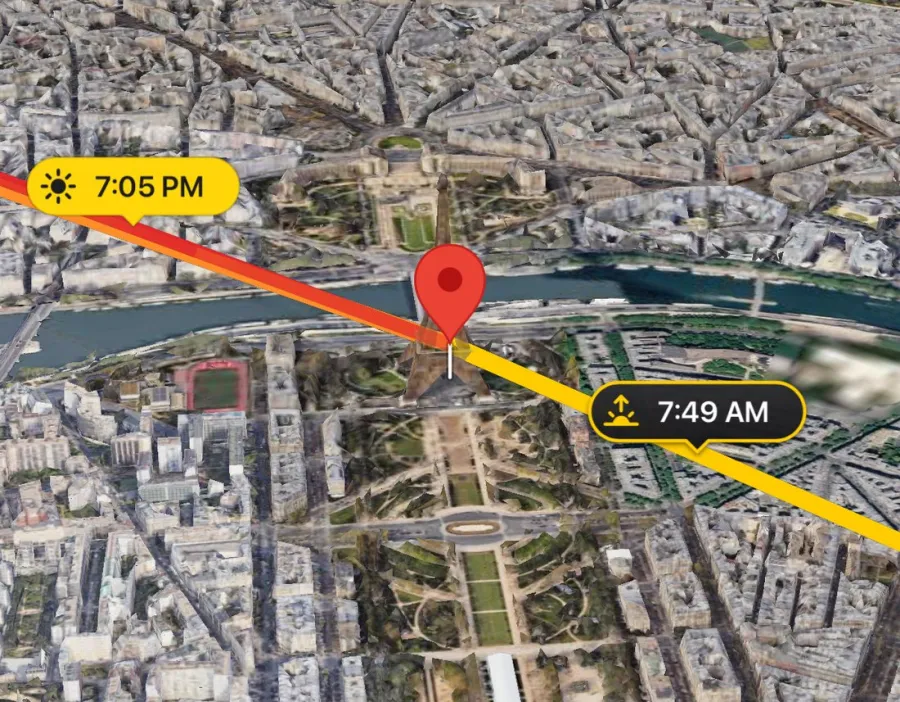
Hver linje starter ved markøren og peker dit du må vende deg for å se solen eller månen. Den røde linjen følger tidspunktet du velger. Prøv selv:
- SoloppgangDer solen står opp.
- SolnedgangDer solen går ned.
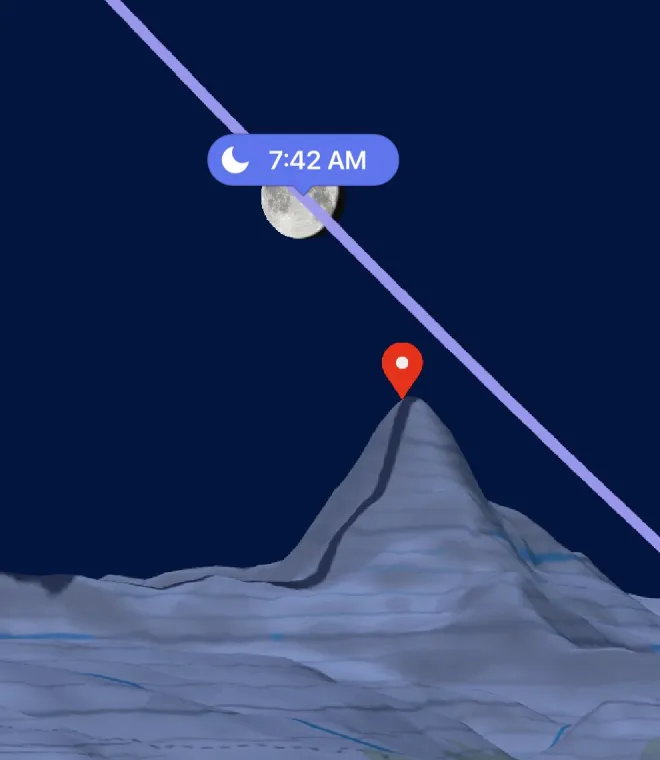
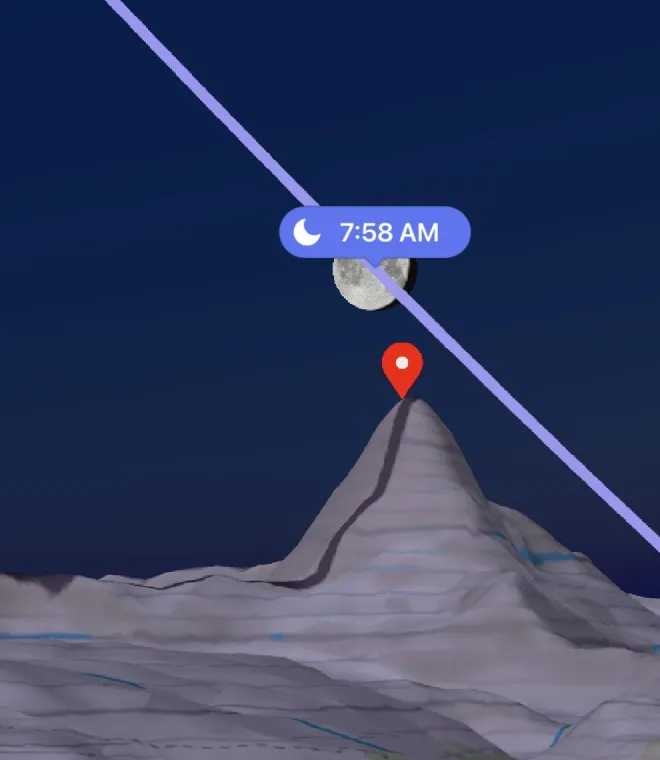
- MåneoppgangDer månen står opp.
- MånenedgangDer månen går ned.
- Valgt tidspunktMot solen eller månen du følger. Den blir svak mens himmellegemet er under horisonten.
Også på kartet
- SporingsbaneHele dagens bane, fra oppgang til nedgang. I 3D klatrer den like høyt som solen eller månen.
- Gyllen time på kartetVifter som dekker solens retninger under gyllen time om morgenen og kvelden. Slå dem på i Innstillinger.
I Innstillinger viser eller skjuler Opp- og nedgangsetiketter tidene på linjene, og Sporingsbanens avstand bestemmer hvor langt ut banen tegnes (Auto forlenger den når du zoomer ut, opptil 500 km).
Tid
Beveg deg gjennom dagen
Tidslinjen under kartet er en klokke du kan dra i. Linjene, lyset og skyggene følger den.
- 1DagbuenSolens høyde gjennom dagen, farget som lyset: gull om dagen, rosa ved solnedgang, fiolett og blått inn i natten.
- 2HorisontenOver den stiplede linjen er solen oppe; under den er den nede.
- 3Opp- og nedgangSoloppgang og solnedgang, markert der buen krysser horisonten.
- 4Gyllen og blå timeGylne og blå bånd under skalaen markerer hvert vindu.
- 5AvspillingsmarkørValgt tidspunkt. Kartet viser akkurat dette øyeblikket.
- 6HøydeHvor høyt solen eller månen står på det tidspunktet, i grader.
- 7Dato og tidAlltid i stedets egen tidssone, uansett hvor du er.
Bevegelser på tidslinjen
Opp- og nedgang: dagen i tall
Sveip tidslinjen opp eller ned for å se dagens tider i stedet for diagrammet. Du kan velge hva som vises under Innstillinger › Infografikk.
Sol
19:40–20:39
20:39–20:51
Måne
Velg en annen dag
Trykk på Dato i verktøylinjen og velg en dag. Kartet, linjene og tidene flytter seg dit. Gratisversjonen dekker i dag og de to neste dagene; PRO åpner alle datoer, flere år frem eller tilbake.
Lyset
Gyllen time og blå time
LightPlan beregner lyset etter hvor høyt solen står, ikke etter klokken. Derfor strekker og krymper vinduene seg med årstiden og stedet.
En kveld, fra start til slutt
- Dag
- Gyllen time
- Solnedgang
- Blå time
- Skumring, så natt
- LysbrikkenNår valgt tidspunkt er i gyllen eller blå time, sier en brikke på kartet fra. Trykk på den for morgen- og kveldsvinduene og fargen på lyset.
- Gyllen time på kartetSlå det på i Innstillinger for å se hvilke retninger det gylne lyset kommer fra.
- Terrenget gløder ogsåTerrengkartet får timens lys: varmt i gyllen time, kjølig i blå time, dempet om natten.
Se bildet
Velg et kart, komponer visningen, og stå der du skal fotografere.
Kart
Velg kart
To kart, hvert av dem flatt eller i 3D. Velg det som passer motivet; solen og månen følger med mellom dem.
Fotorealistisk 3D
Googles byer og landskap i 3D: ekte bygninger, gater og trær.Best for byer, arkitektur og mennesker.
Satellitt 2D
En flat satellittvisning rett ovenfra. Lett å lese, og det er her værlagene finnes.Best for rekognosering og for å sjekke skyer og regn.
Terreng 3D
Et topografisk kart på ekte 3D-relieff, belyst etter timen, med månen på himmelen og navngitte topper.Best for fjell, daler og åpent landskap.
Terreng 2D
Det samme topografiske kartet, flatt. Værlag fungerer her også.Best for å lese terrenget med et blikk.
- Innstillinger › KartVelg Satellitt eller Terreng.
- 2D / 3DTrykk på knappen på kartet for å bytte mellom flatt og 3D.
AndroidI Innstillinger viser Kart Fotorealistisk 3D, Satellitt 2D og Terreng 3D; 2D/3D-knappen bytter mellom dem.
Kart i bevegelsesretning: kartet dreier seg når du snur deg
Visningen
Komponer visningen
Kartets kamera sirkler rundt markøren. Trykk på Kamera i verktøylinjen for å plassere det nøyaktig, eller velg en forhåndsinnstilling.
- 1KameravinkelHvilken vei kameraet peker, hele veien rundt (0–360°).
- 2Kamerahelling0° ser rett ned; 90° ser ut i nivå med bakken.
- 3AvstandHvor langt kameraet er fra markøren, fra 75 m til 400 km.
- 4HøydeHever punktet kameraet ser på over bakken, for å komponere en fjelltopp eller et tak.
Forhåndsinnstillinger med ett trykk
Kamerapanelet har tre faner: Vinkel, Avstand og Forhåndsinnstillinger. På et flatt 2D-kart trenger du bare vinkel og avstand, så da vises bare de.
- SentrerFlytter markøren tilbake til midten uten å endre avstanden.
- Lagre som forhåndsinnstillingLagrer gjeldende visning på en av de seks forhåndsinnstillingsplassene og erstatter det som lå der.
- TilbakestillI verktøylinjen: tilbake til nå og markøren, og rare kameraverdier rettes opp.
Nytt i 3.0
Observatørvisning PRO
Stå der du skal fotografere. Sett ut en nål, så plasserer LightPlan deg der i øyehøyde, og du ser solen eller månen passere den ekte horisontlinjen.
- 1ObservatørnålDen blå nålen: der du skal stå.
- 2ØyehøydeDu ser fra ståhøyde. Hev den for et stativ på en mur, en balkong eller en drone.
- 3SiktlinjeEn stiplet linje fra deg til markøren. Den blir rød der terrenget sperrer utsikten.
- 4MarkørDen røde markøren er motivet ditt. Visningen åpnes vendt mot den.
- 5HimmelbaneDagens bane for solen eller månen, tegnet langt unna slik at fjellrygger skjuler den akkurat som de vil gjøre den dagen.
- 6Objektivet dittDet som får plass i bildet. Knip, eller still inn Brennvidde, for å zoome.
- Trykk på øyetPå kartet Fotorealistisk 3D eller Terreng 3D.
- Trykk der du skal ståNålen settes ut, og du flyr inn til øyehøyde.
- Se deg rundtDra for å se, knip for å zoome objektivet, og beveg deg gjennom tiden på tidslinjen.
- Trykk på øyet for å gå utTilbake til kartet, med nålen tatt vare på til neste gang.
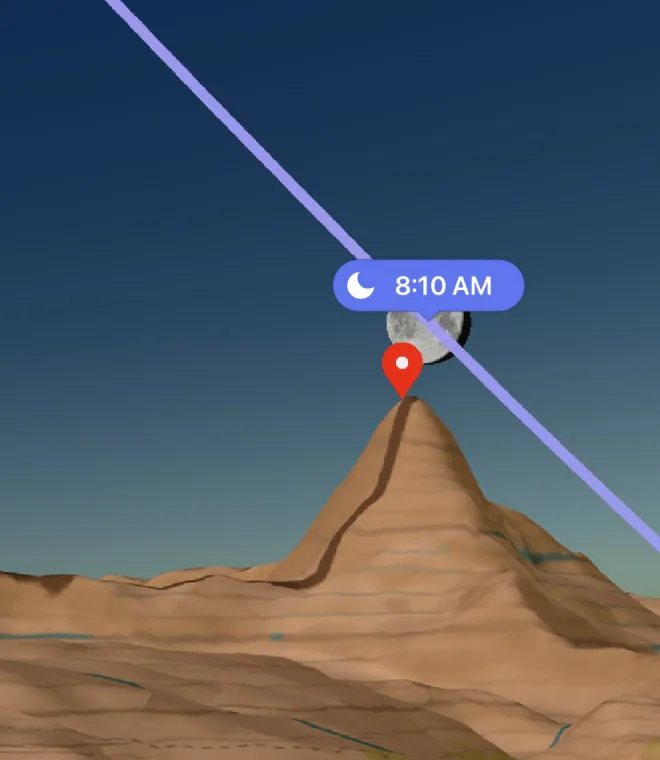
Objektiv-panelet
I Observatørvisning blir verktøylinjens Kamera-knapp til Objektiv.
- RetningRetningen du ser, 0–360°.
- Se oppVipp blikket opp til 80° eller ned til −80°.
- Brennvidde14–600 mm, som på et fullformatkamera, med hurtigvalg på 24, 50, 85, 200 og 400 mm.
- ØyehøydeOpptil 1000 m over der du står.
- Snu mot motivetSnur deg tilbake mot markøren, i ståhøyde.
- Tilbakestill utsiktTilbake til visningen slik den var da den åpnet.
Observatørnålen
- Flytt denDra nålen, eller trykk og hold på kartet der du vil ha den.
- Trykk på denSe hvor langt den er fra markøren, se derfra, eller fjern den.
- VeibeskrivelseLinjen nederst i visningen viser avstanden og åpner veibeskrivelse til nålen i kartappen din.
- Lagret med stedene dineHvert lagrede sted har sin egen nål, og en planlenke delt fra visningen åpnes rett i den.
MacKlikk på øyet i verktøylinjen, eller trykk ⌥⌘O. Klikk der du skal stå for å plassere nålen.
Himmelen rundt deg
AR-himmelvisning
Løft telefonen og se banene til solen og månen over den ekte himmelen, time for time, fra der du står.
MacAR-himmelvisning trenger et kamera du kan holde opp mot himmelen, så den finnes på iPhone, iPad og Android. 3D-kompasset nedenfor fungerer også på Mac.
- 1Solens baneEt punkt og et klokkeslett for hver time.
- 2Solen nåEller på tidspunktet du velger på tidslinjen.
- 3Månens baneMed timene sine, i blått.
- 4KompassnøyaktighetRetning, helning og hvor mye kompasset kan bomme. Mindre er bedre.
- 5RetningspilerViser vei til en sol eller måne utenfor skjermen.
- Nå, eller når som helstDen følger klokken. Dra i tidslinjen for å se en annen time; gå tilbake til nå, så følger den klokken igjen.
- Der du erDen bruker din egen posisjon og lar kartets sted og tid være som de var.
- Vis Melkeveien PROI AR-innstillingene: den galaktiske kjernens bane over nattens himmel.
Hvis banene ser feil ut
Telefonkompass kan drive nær biler, skinner og metall. Beveg telefonen i et åttetall til banene roer seg. For en presis justering, med solen eller månen synlig: i AR blir verktøylinjens Kamera-knapp til Kalibrer. Trykk på den, start kalibreringen, sentrer den ekte solen eller månen i trådkorset og trykk på Kalibrer.
AndroidKalibreringen justeres etter solen når den er oppe, ellers etter månen.
3D-kompass
Fra menyen tegner 3D-kompass dagens sol- og månebaner (og Melkeveiens kjerne) på en kuppel over et kompass. Dra i den, eller bruk Tidspunkt, Helning og Retning, for å se hvor alt står når som helst på døgnet.
Lys og skygge
Skyggekart PRO
Bygninger og terreng kaster ekte skygger fra solen på valgt tidspunkt. Dra i tidslinjen og se dem svinge rundt.
- 1SkyggeobjektEn boks ved markøren, som står for en person, et tre eller en bygning du planlegger.
- 2ObjekthøydeStill inn høyde og bredde i Skyggekartets innstillinger.
- 3SkyggelengdeHvor langt skyggen når på valgt tidspunkt, ut fra objektets høyde og solens.
- 4SolenPå valgt tidspunkt. Under horisonten er det ingen skygger, bare nattens blå lys.
- Åpne detHurtighandlinger › Skyggekart, eller fra menyen.
- Dra i tidenSkyggene beveger seg med solen.
- Trykk på kartetFlytter markøren og objektet.
iPhone · iPadI Skyggekart viser Opp- og nedgang Skyggeforhold og Skyggelengde.
På iPhone Duo, brettet ut og snudd på siden, viser Delt visning Skyggekartet ved siden av hovedkartet.
Planlegg i forveien
Skyer, nattehimmelen, månen og påminnelser så du ikke går glipp av noe.
Himmelen
Skydekke og regn PRO
Værvarselet, tegnet på kartet og knyttet til tidslinjen. Finn en klar natt for stjernene, eller noen høye skyer som fanger solnedgangen.
- Bytt til flattVærlag tegnes på Satellitt 2D og Terreng 2D.
- Trykk på LagKnappen under 2D/3D. Velg Skydekke eller Nedbør.
- Dra i tidenVarselet går time for time, omtrent fem dager frem.
Nattehimmelen
Melkeveiplanlegger
En flott Melkeveien-natt trenger tre ting samtidig: ekte mørke, den galaktiske kjernen over horisonten og månen ute av veien. Planleggeren finner hvor de faller sammen.
Mørke 1
Kjerne oppe 2
Måne oppe 3
- 1Mørkt vinduAstronomisk natt: solen minst 18° under horisonten.
- 2KjernenNår den galaktiske kjernen står opp, når toppen og går ned, med retningen du skal vende deg mot.
- 3MånelysHvor lys månen er, og om den er oppe i mørket.
- 4FotovinduMørkt, med kjernen oppe, og hvis månen er halvt opplyst eller mer, med månen nede.
Hva som gir poengsummen
- Hvor lenge det ekte mørket varer (best ved 6 timer eller mer)
- Hvor høyt kjernen klatrer (best ved 50° eller høyere)
- Hvor lite månelys det er
Beste Melkeveien-netter
Vis beste netter rangerer de neste 30 nettene på posisjonen din, med når og hvor kjernen når toppen. Trykk på en for å planlegge den. De tre første er gratis; PRO viser alle.
- Gode Melkeveien-netter PROI Varsler: beskjed én til tre dager før en god natt på et av de lagrede stedene dine.
- Melkeveien-modulNattens vurdering, mørke vindu og kjernetopp på Hjem-skjermen.
- Vis MelkeveienI AR-himmelvisning ser du hvor kjernen vil krysse nattens ekte himmel.
Måneden fremover
Månekalender
Hver dags måne med et blikk, måned etter måned. Trykk på en dag for hele historien.
August 2026
28 August 2026
Synlig på posisjonen din
Pluss gyllen time, blå time og alle fasene av skumringen.
Sol og skumring, forklart
Hver skumringsfase har et daggry og en skumring
Uten å åpne appen
Varsler, widgeter og Siri
La LightPlan si fra når lyset kommer.
Varsler
Åpne Varsler fra menyen, velg en hendelse, og velg så Når: i det øyeblikket det skjer, eller fra 5 minutter til en dag før. Velger du et tidspunkt, slås varselet på; Ingen slår det av. Varslene følger der telefonen din er.
Gratis varsler gjentas hver dag. Med PRO velger du ukedager med Gjenta.
Widgeter
Nedtellinger til neste soloppgang, solnedgang, måneoppgang eller månenedgang, gyllen time, månen, Melkeveien og en måned med månefaser, for Hjem-skjermen og, på iPhone, Låst skjerm. Legg dem til fra widgetgalleriet på Hjem-skjermen.
iPhone · iPadWidgeter på Hjem-skjermen er gratis å prøve i 14 dager, og deretter en del av PRO.
Spør Siri
«Når er gylden time i LightPlan»
«Når er solnedgang i LightPlan»
«Hva er månefasen i LightPlan»
Siri svarer for der du er, eller for et lagret sted etter navn. Du finner de samme handlingene i Snarveier-appen.
Lagre og del
Stedene dine, og planlenker til venner.
Stedene dine
Lagrede steder
Lagre stedene der du fotograferer, så kommer hvert av dem tilbake akkurat slik du forlot det: visningen, zoomen og observatørnålen.
- Lagre et stedTrykk på + øverst, gi stedet et navn og velg en mappe (eller lag en ny). Markørens posisjon og gjeldende visning lagres.
- Åpne et stedTrykk på pilen øverst til høyre, og deretter på et sted. Nåværende posisjon tar deg dit du er.
- Sveip til venstre på et stedFor å redigere, flytte det til en annen mappe, dele eller slette det. Trykk og hold for å endre rekkefølgen.
- AndroidRediger listenI redigeringsmodus kan du via menyen til hvert sted gi det nytt navn, flytte det til en mappe, dele eller slette det.
- Egen observatørnålPlasser en nål for Observatørvisning én gang; den er der hver gang du kommer tilbake.
Gratisversjonen lagrer opptil 5 steder; PRO lagrer så mange du vil.
Søk etter navn eller koordinater
Skriv inn et sted i Søk etter steder, eller lim inn koordinater i en av disse formene:
37.7749, -122.4194
37° 46' 29.6" N, 122° 25' 9.9" W
Desimalgrader bruker minus for sør og vest. Grader, minutter og sekunder trenger N, S, E eller W.
Stor skjerm
LightPlan på Mac
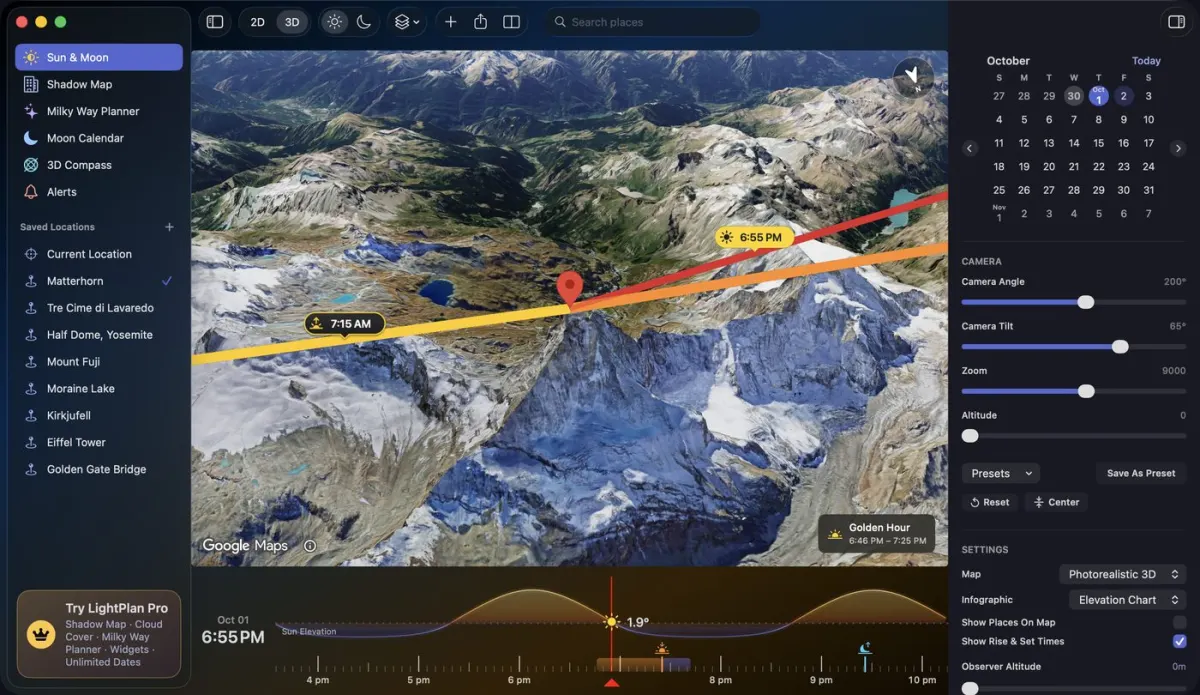
Hele planleggeren side om side: stedene dine, kartet og alle kontroller, med de lagrede stedene dine synkronisert fra iPhone.
 1
2
3
4
5
6
1
2
3
4
5
6
- 1SidepanelSol & måne, Skyggekart, Melkeveiplanlegger, Månekalender, 3D-kompass og Varsler.
- 2Lagrede stederEtter mappe. Høyreklikk på et sted for å redigere det, dele en planlenke eller slette det.
- 3VerktøylinjeSøk, Legg til, kartet, 2D | 3D, Sol | Måne, Lag, Observatørvisning, Innstillinger og Del.
- 4KartKlikk for å flytte markøren. Rull eller knip for å zoome.
- 5TidslinjeRull over den for å endre tidspunktet; et raskt sveip på styreflaten lar den gli videre.
- 6InspektørDatoen, kontrollene for Kamera (eller Objektiv) og Opp- og nedgang, og dagsdetaljer fra planleggerne.
- Observatørvisning⌥ ⌘ O
- Zoom kartetRull · Knip
- Endre tidspunktetRull over tidslinjen
- Hjelp, Nyheter, Kontakt kundestøtteHjelp-menyen
Greit å vite
Hva som er gratis, hva som hører til Pro, og raske svar.
Abonnement
Gratis og Pro
LightPlan er gratis å bruke, hver dag. LightPlan Pro åpner alle datoer og verktøyene for seriøs planlegging, og starter med en gratis prøveperiode.
| Gratis | PRO | |
|---|---|---|
| Sol- og månelinjer, tider, tidslinje, gyllen og blå time | ✓ | ✓ |
| Datoer | I dag og de 2 neste dagene | Alle datoer |
| Lagrede steder | 5 | Ubegrenset |
| Fotorealistisk 3D, terreng- og 2D-kart, forhåndsinnstillinger for kamera | ✓ | ✓ |
| Observatørvisning | — | ✓ |
| Skyggekart | — | ✓ |
| Skydekke og regn | — | ✓ |
| AR-himmelvisning, 3D-kompass, Månekalender | ✓ | ✓ |
| Melkeveiplanlegger | Alle gratisdatoer, og de 3 beste nettene | Prognosen for 30 netter, varsler og kjernen i AR |
| Varsler | Soloppgang og solnedgang | Alle hendelser, de dagene du velger |
| Widgeter | 14 dagers prøveperiode på Hjem-skjermen | ✓ |
| Del planer | ✓ | ✓ |
For å starte, trykk på LightPlan Pro-kortet nederst i menyen, eller på et hvilket som helst PRO-merke.
Svar
Spørsmål
Hvorfor ser jeg ikke øyeknappen for Observatørvisning?
Den finnes bare på 3D-kartene: Fotorealistisk 3D og Terreng 3D. På et flatt kart trykker du først på 2D / 3D.
Hvorfor kan jeg ikke slå på skydekke?
Værlag tegnes på de flate kartene. Bytt til Satellitt 2D eller Terreng 2D; velger du et lag på et 3D-kart, tilbyr LightPlan å bytte for deg. Varselet rekker omtrent fem dager frem.
Hvilken tidssone vises tidene i?
Stedets egen. Planlegger du en soloppgang på Island fra Japan, ser du Islands klokkeslett, akkurat slik du vil oppleve det der.
Hvorfor er den røde linjen svak?
Solen eller månen du følger, er under horisonten på valgt tidspunkt. Linjen peker fortsatt mot den, så du ser hvor den vil stå opp.
Tidene mine er litt annerledes enn i en annen app. Hvorfor?
Apper behandler horisonten og luftens lysbrytning ulikt. LightPlans sol og måne er testet mot U.S. Naval Observatory og NASA JPL. Hvis du er høyt oppe, kan du øke Markørens avstand fra bakken i Innstillinger: fra en høyde synker horisonten, så solen står opp tidligere og går ned senere.
Hva er forskjellen på markøren og observatørnålen?
Den røde markøren er det du fotograferer; alle linjer starter der. Den blå observatørnålen er der du skal stå, for Observatørvisning. Du kan bruke markøren alene.
Hvordan kommer jeg tilbake til nåværende tidspunkt?
Trykk på Tilbakestill i verktøylinjen. Dobbelttrykk på tidslinjen gjør det samme.
Slutter en planlenke å virke?
Lenker beholdes i ett år etter planens dato.
Hvorfor står det at solen ikke står opp (eller går ned)?
Nær polene finnes det dager da solen eller månen er oppe, eller nede, hele dagen. LightPlan viser de dagene slik de er.
Hvordan ser jeg tipsene igjen?
Trykk på Omvisning øverst på denne Hjelp-skjermen, så spilles tipsene av igjen på de ekte kontrollene.