기본
화면, 지도 위의 선, 시간과 빛.
여기서 시작하세요
메인 화면
모든 것은 빨간 마커에서 시작해요. 촬영하고 싶은 곳에 마커를 놓고 시간을 고르면, 그때 해와 달이 어디에 있을지 지도가 보여 줘요.
- 1메뉴해 & 달, AR 하늘 보기, 그림자 지도를 오가고, 은하수 플래너, 달 달력, 3D 나침반, 알림, 도움말을 열어요.
- 2검색이름으로 장소를 찾거나 좌표를 입력하세요.
- 3추가마커가 있는 곳을 현재 보기와 함께 위치로 저장해요.
- 4저장된 위치내 장소 목록이에요. 맨 위의 현재 위치를 누르면 지금 있는 곳으로 이동해요.
- 5나침반지도를 다시 북쪽으로 돌려요. 현재 위치에서는 내가 몸을 돌리는 대로 지도도 함께 돌아가요(진행 방향 기준).
- 62D / 3D평면 지도와 3D 지도를 전환해요.
- 7관찰자 보기 PRO내가 설 자리에서 눈높이로 바라봐요.
- 8마커촬영 대상이에요. 지도를 탭하면 옮겨져요.
- 9해와 달의 선해와 달이 뜨고 지는 방향, 그리고 선택한 시간에 있는 방향을 보여 줘요.
- 10빛 칩골든아워와 블루아워 동안 나타나요. 탭하면 시각과 빛의 색을 볼 수 있어요.
- 11툴바빠른 작업, 날짜, 카메라, 설정, 재설정(아래 참고).
- 12타임라인하루 동안 해의 높이를 보여 줘요. 드래그하면 시간이 바뀌어요.
- 13선택한 시간빨간 재생 헤드예요. 날짜와 시간은 왼쪽에 그 위치의 현지 시간대로 표시돼요.
툴바
- 빠른 작업보기를 전환하고, 해나 달을 추적하고, 계획을 공유해요.
- 날짜계획할 날을 골라요.
- 카메라지도를 돌리고, 기울이고, 확대/축소하거나 프리셋 시점을 골라요. 관찰자 보기에서는 렌즈로 바뀌어요.
- 설정지도, 타임라인 차트, 라벨, 지도 위 골든아워를 정해요.
- 재설정현재 시간으로 돌아가고 마커를 가운데로 가져와요.
지도 둘러보기
Mac트랙패드에서 스크롤하거나 핀치해 확대/축소하고, 클릭해 마커를 옮겨요. Mac용 LightPlan을 참고하세요.
지도
선 읽는 법
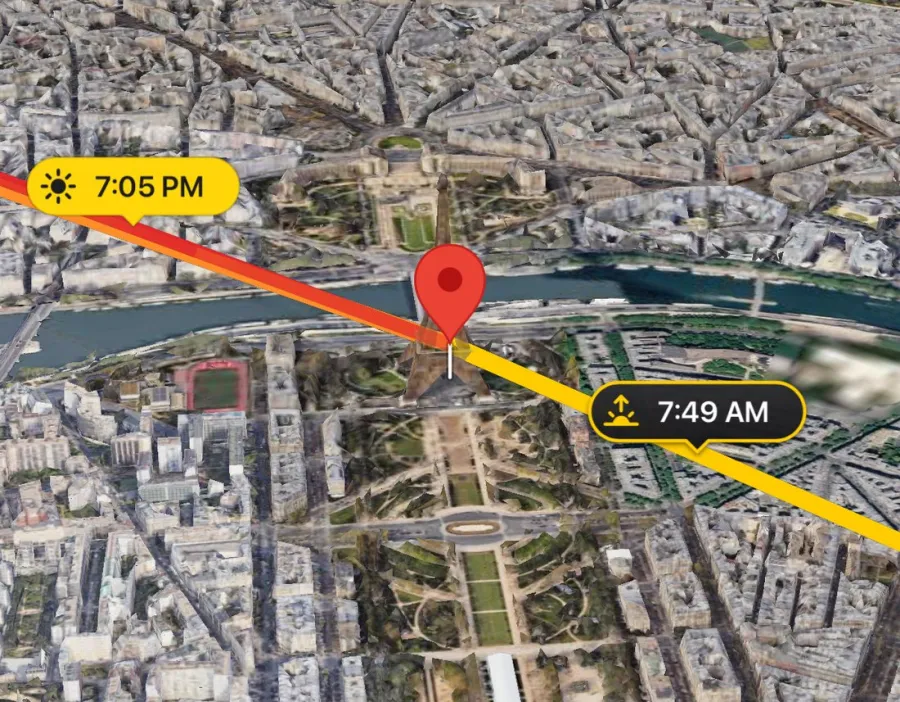
각 선은 마커에서 시작해, 해나 달을 보려면 바라봐야 할 방향을 가리켜요. 빨간 선은 내가 고른 시간을 따라가요. 직접 해 보세요:
- 일출해가 뜨는 방향이에요.
- 일몰해가 지는 방향이에요.
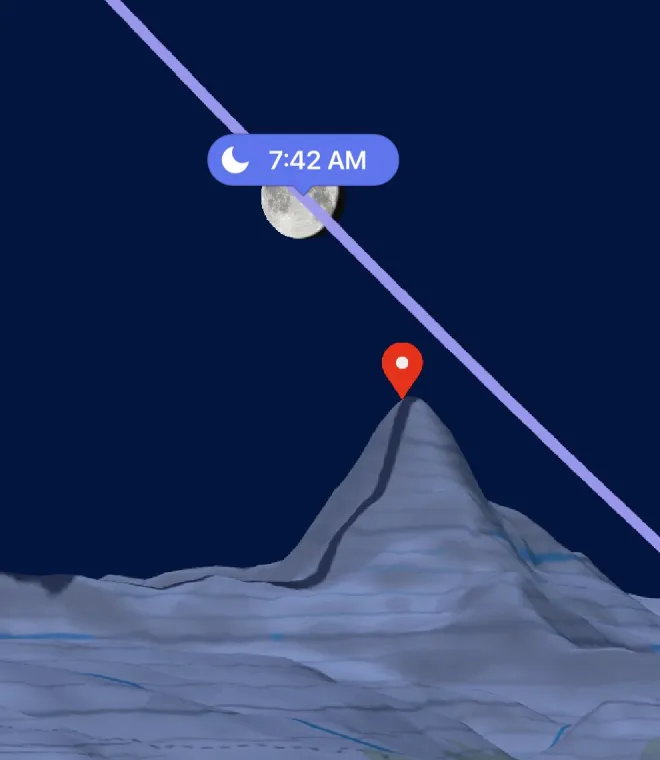
- 월출달이 뜨는 방향이에요.
- 월몰달이 지는 방향이에요.
- 선택한 시간추적 중인 해나 달을 향해요. 그 천체가 지평선 아래에 있는 동안에는 흐리게 보여요.
지도에 함께 보이는 것
- 추적 경로뜰 때부터 질 때까지 하루 전체의 경로예요. 3D에서는 해나 달이 오르는 높이만큼 올라가요.
- 지도 위 골든아워아침과 저녁 골든아워 동안 해가 있는 방향을 덮는 부채꼴이에요. 설정에서 켜세요.
설정에서 뜨고 지는 시각 라벨로 선 위의 시각을 보이거나 숨기고, 추적 경로 거리로 경로를 얼마나 멀리까지 그릴지 정해요(자동으로 두면 축소할수록 최대 500 km까지 늘어나요).
시간
하루를 따라 이동하기
지도 아래의 타임라인은 드래그할 수 있는 시계예요. 선, 빛, 그림자가 모두 타임라인을 따라 바뀌어요.
- 1하루의 호하루 동안 해의 높이를 빛의 색으로 보여 줘요. 낮에는 금색, 해 질 녘에는 장밋빛, 밤으로 갈수록 보라색과 파란색이에요.
- 2지평선점선 위에서는 해가 떠 있고, 아래에서는 져 있어요.
- 3일출과 일몰호가 지평선과 만나는 곳에 일출과 일몰이 표시돼요.
- 4골든아워와 블루아워눈금 아래의 금색과 파란색 띠가 각 시간대를 표시해요.
- 5재생 헤드선택한 시간이에요. 지도는 이 순간을 보여 줘요.
- 6고도그 시간에 해나 달이 떠 있는 높이를 도 단위로 보여 줘요.
- 7날짜와 시간내가 어디에 있든 항상 그 위치의 현지 시간대로 표시돼요.
타임라인 제스처
출몰 시각: 숫자로 보는 하루
타임라인을 위나 아래로 쓸면 차트 대신 그날의 시각이 나와요. 어느 쪽을 보여 줄지는 설정 › 인포그래픽에서 고를 수 있어요.
해
19:40–20:39
20:39–20:51
달
다른 날 고르기
툴바에서 날짜를 탭하고 날을 고르세요. 지도, 선, 시각이 모두 그날로 바뀌어요. 무료 플랜은 오늘과 이후 이틀까지이고, PRO는 몇 년 앞이나 뒤까지 모든 날짜를 열어 줘요.
빛
골든아워와 블루아워
LightPlan은 시계가 아니라 해의 높이로 빛의 시간을 정해요. 그래서 계절과 장소에 따라 시간대가 늘어나기도 하고 줄어들기도 해요.
저녁의 처음부터 끝까지
- 낮
- 골든아워
- 일몰
- 블루아워
- 박명, 그리고 밤
- 빛 칩선택한 시간이 골든아워나 블루아워에 들면 지도에 칩이 나타나요. 탭하면 아침과 저녁의 시간대와 빛의 색을 볼 수 있어요.
- 지도 위 골든아워설정에서 켜면 황금빛이 어느 방향에서 오는지 볼 수 있어요.
- 지형도 빛나요지형 지도는 시간대의 빛을 그대로 받아요. 골든아워에는 따뜻하게, 블루아워에는 차갑게, 밤에는 어둡게요.
장면 확인하기
지도를 고르고, 구도를 잡고, 촬영할 자리에 서 보세요.
지도
지도 고르기
지도는 두 가지이고, 각각 평면이나 3D로 볼 수 있어요. 장면에 맞는 지도를 고르세요. 지도를 바꿔도 해와 달은 그대로 따라와요.
실사 3D
Google의 3D 도시와 풍경: 실제 건물, 거리, 나무.도시, 건축, 인물 촬영에 가장 좋아요.
위성 2D
위에서 내려다본 평면 위성 지도예요. 한눈에 읽기 쉽고, 날씨 레이어가 있는 곳이에요.장소 답사와 구름·비 확인에 가장 좋아요.
지형 3D
실제 3D 지형 위의 지형도예요. 시간대의 빛을 받고, 하늘에는 달이 뜨고, 봉우리 이름이 표시돼요.산, 계곡, 탁 트인 땅에 가장 좋아요.
지형 2D
같은 지형도를 평면으로 봐요. 여기서도 날씨 레이어를 쓸 수 있어요.지형을 한눈에 읽기에 가장 좋아요.
- 설정 › 지도위성이나 지형을 고르세요.
- 2D / 3D지도 위의 버튼을 탭해 평면과 3D를 전환해요.
Android설정의 지도에서 포토리얼리스틱 3D, 위성 2D, 지형 3D를 고를 수 있고, 2D/3D 버튼으로 이 지도들을 전환해요.
진행 방향 기준: 내가 돌면 지도도 돌아요
보기
구도 잡기
지도의 카메라는 마커 주위를 돌아요. 툴바에서 카메라를 탭해 정확히 배치하거나 프리셋을 고르세요.
- 1카메라 각도카메라가 바라보는 방향으로, 한 바퀴 전체(0–360°)를 돌 수 있어요.
- 2카메라 기울기0°는 바로 아래를, 90°는 지면과 수평으로 바라봐요.
- 3거리카메라와 마커 사이의 거리로, 75 m에서 400 km까지예요.
- 4고도카메라가 바라보는 지점을 지면 위로 올려 정상이나 옥상을 구도에 담아요.
프리셋, 한 번의 탭으로
카메라 시트에는 각도, 거리, 프리셋 세 개의 탭이 있어요. 평면 2D 지도에서는 각도와 거리만 필요하니 그 둘만 보여 줘요.
- 중앙 정렬거리는 그대로 두고 마커를 다시 가운데로 가져와요.
- 프리셋으로 저장현재 보기를 여섯 개의 프리셋 슬롯 중 하나에 저장해요. 그 슬롯에 있던 것은 대체돼요.
- 재설정툴바에 있어요. 현재 시간과 마커로 돌아가고, 이상한 카메라 값도 바로잡아요.
3.0의 새 기능
관찰자 보기 PRO
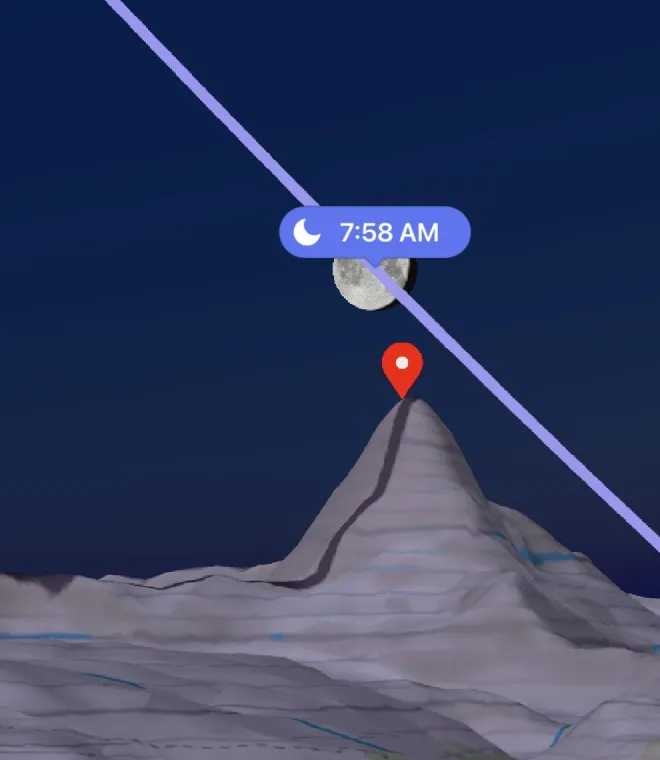
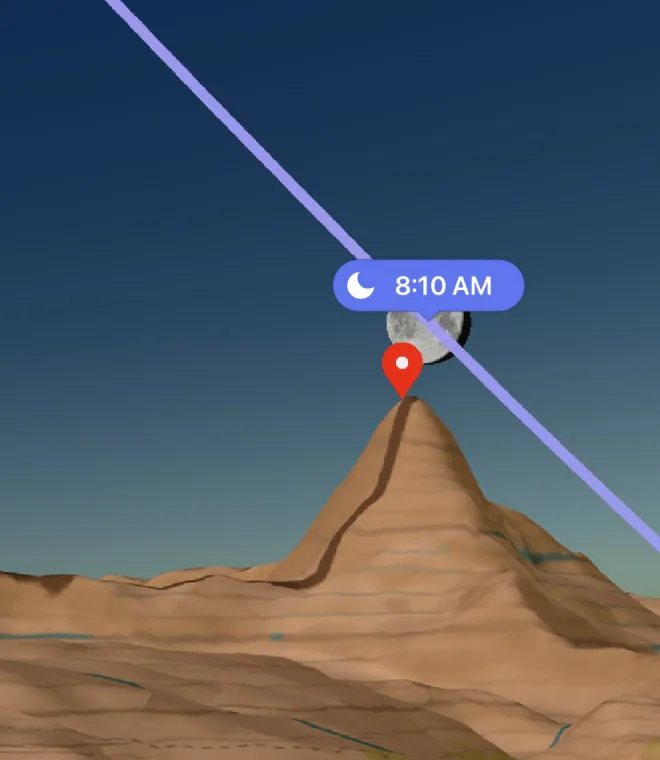
촬영할 자리에 서 보세요. 핀을 놓으면 LightPlan이 그 자리의 눈높이로 데려가, 해나 달이 실제 스카이라인을 가로지르는 모습을 보여 줘요.
- 1관찰자 핀파란 핀: 내가 설 자리예요.
- 2눈높이서 있는 높이에서 바라봐요. 담 위의 삼각대, 발코니, 드론이라면 높이세요.
- 3시선나에서 마커까지 이어지는 점선이에요. 지형이 시야를 가리는 부분은 빨갛게 바뀌어요.
- 4마커빨간 마커가 촬영 대상이에요. 보기가 열리면 마커를 향하고 있어요.
- 5하늘 경로그날 해나 달의 경로를 아주 멀리 그려서, 실제 그날처럼 능선에 가려져요.
- 6내 렌즈프레임에 담기는 범위예요. 핀치하거나 초점 거리를 정해 확대/축소해요.
- 눈 아이콘 탭실사 3D나 지형 3D 지도에서요.
- 설 자리를 탭핀이 꽂히고 눈높이로 날아 들어가요.
- 둘러보기드래그해 둘러보고, 핀치해 렌즈를 확대/축소하고, 타임라인으로 시간을 이동해요.
- 눈 아이콘을 탭해 나가기지도로 돌아가요. 핀은 다음을 위해 그대로 남아요.
렌즈 시트
관찰자 보기에서는 툴바의 카메라 버튼이 렌즈로 바뀌어요.
- 방향바라보는 방향, 0–360°.
- 올려다보기시선을 위로 80°까지, 아래로 −80°까지 기울여요.
- 초점 거리풀프레임 카메라 기준 14–600 mm이고, 24, 50, 85, 200, 400 mm는 바로 고를 수 있어요.
- 눈높이서 있는 곳에서 최대 1000 m 위까지.
- 피사체 바라보기서 있는 높이에서 다시 마커를 향하게 해요.
- 시점 재설정처음 열었을 때의 보기로 돌아가요.
관찰자 핀
- 옮기기핀을 드래그하거나, 지도에서 원하는 곳을 길게 누르세요.
- 탭하기마커까지의 거리를 보고, 그곳에서 바라보거나, 핀을 제거해요.
- 경로보기 아래쪽 막대에 거리가 표시되고, 지도 앱에서 핀까지 가는 경로를 열 수 있어요.
- 내 장소와 함께 보관저장된 위치마다 자체 핀이 있고, 이 보기에서 공유한 계획 링크는 바로 이 보기로 열려요.
Mac툴바의 눈 아이콘을 클릭하거나 ⌥⌘O를 누르세요. 설 자리를 클릭하면 핀이 놓여요.
내 주변의 하늘
AR 하늘 보기
휴대폰을 들어 올리면, 지금 서 있는 곳에서 해와 달이 실제 하늘을 가로지르는 경로를 시간별로 볼 수 있어요.
MacAR 하늘 보기는 하늘로 들어 올릴 수 있는 카메라가 필요해서 iPhone, iPad, Android에서 쓸 수 있어요. 아래의 3D 나침반은 Mac에서도 돼요.
- 1해의 경로매시 정각마다 점과 시각이 표시돼요.
- 2지금의 해또는 타임라인에서 고른 시간의 해예요.
- 3달의 경로시각과 함께 파란색으로 표시돼요.
- 4나침반 정확도방위, 기울기, 그리고 나침반의 예상 오차예요. 작을수록 좋아요.
- 5방향 화살표화면 밖에 있는 해나 달의 방향을 가리켜요.
- 지금, 또는 언제든시계를 따라가요. 타임라인을 드래그하면 다른 시간을 볼 수 있고, 현재로 돌아오면 다시 시계를 따라가요.
- 내가 있는 곳내 위치를 사용하고, 지도의 장소와 시간은 그대로 둬요.
- 은하수 표시 PROAR 설정에 있어요. 오늘 밤 하늘을 가로지르는 은하 중심부의 경로를 보여 줘요.
경로가 어긋나 보이면
휴대폰 나침반은 자동차, 철로, 금속 근처에서 틀어져요. 경로가 자리 잡을 때까지 휴대폰을 8자 모양으로 움직이세요. 더 정확하게 맞추려면 해나 달이 보일 때 하세요. AR에서는 툴바의 카메라 버튼이 보정으로 바뀌어요. 탭해서 보정을 시작하고, 실제 해나 달을 조준선 가운데에 맞춘 다음 보정을 탭하세요.
Android해가 떠 있으면 해에, 아니면 달에 맞춰 보정해요.
3D 나침반
메뉴의 3D 나침반은 그날 해와 달의 경로(그리고 은하수 중심부)를 나침반 위의 돔에 그려요. 드래그하거나 시간대, 기울기, 방위를 써서 어느 시간이든 모든 것이 어디에 있는지 확인하세요.
빛과 그늘
그림자 지도 PRO
건물과 지형이 선택한 시간의 해를 받아 실제 그림자를 드리워요. 타임라인을 드래그하면 그림자가 빙 돌아가는 모습을 볼 수 있어요.
- 1그림자 오브젝트마커 위의 상자로, 사람, 나무, 또는 계획 중인 건물을 대신해요.
- 2오브젝트 높이그림자 지도 설정에서 높이와 너비를 정해요.
- 3그림자 길이선택한 시간에 그림자가 닿는 거리로, 오브젝트의 높이와 해의 높이로 계산해요.
- 4해선택한 시간의 해예요. 해가 지평선 아래에 있으면 그림자는 없고 밤의 푸른빛만 남아요.
- 열기빠른 작업 › 그림자 지도, 또는 메뉴에서 열어요.
- 시간 드래그그림자가 해를 따라 움직여요.
- 지도 탭마커와 오브젝트를 옮겨요.
iPhone · iPad그림자 지도에서는 출몰 시각에 그림자 비율과 그림자 길이가 표시돼요.
iPhone Duo를 펼쳐 가로로 돌리면, 분할 보기로 메인 지도 옆에 그림자 지도가 표시돼요.
미리 계획하기
구름, 밤하늘, 달, 그리고 놓치지 않게 알려 주는 알림.
하늘
운량과 비 PRO
예보를 지도에 그려 타임라인과 연결했어요. 별을 찍을 맑은 밤이나, 노을빛을 받아 줄 높은 구름 몇 점을 찾아보세요.
- 평면으로날씨 레이어는 위성 2D와 지형 2D에 표시돼요.
- 레이어 탭2D/3D 아래의 버튼이에요. 운량이나 강수량을 고르세요.
- 시간 드래그예보가 한 시간 단위로, 약 5일 앞까지 이어져요.
밤하늘
은하수 플래너
은하수 촬영하기 좋은 밤에는 세 가지가 동시에 필요해요. 진짜 어둠, 지평선 위의 은하 중심부, 그리고 비켜 있는 달. 플래너가 이 셋이 겹치는 때를 찾아 줘요.
어둠 1
코어 떠 있음 2
달 떠 있음 3
- 1어둠의 시간천문학적 밤: 해가 지평선 아래 18° 이상 내려가 있는 시간이에요.
- 2중심부은하 중심부가 뜨고, 정점에 이르고, 지는 시각과 바라볼 방향이에요.
- 3달빛달이 얼마나 밝은지, 그리고 어두운 시간 동안 떠 있는지예요.
- 4촬영 구간어둡고 중심부가 떠 있으며, 달이 절반 이상 밝다면 달이 진 시간이에요.
점수를 정하는 요소
- 진짜 어둠이 얼마나 오래 이어지는지(6시간 이상이 가장 좋음)
- 중심부가 얼마나 높이 오르는지(50° 이상이 가장 좋음)
- 달빛이 얼마나 적은지
최적의 은하수 관측일
최적의 밤 보기는 내 위치에서 앞으로 30일 밤의 순위를 매기고, 중심부가 언제 어디서 정점에 이르는지 알려 줘요. 하나를 탭하면 그 밤을 계획할 수 있어요. 상위 3개는 무료이고, PRO에서는 모두 볼 수 있어요.
- 은하수 관측 좋은 밤 PRO알림에 있어요. 저장된 위치 중 어디서든 좋은 밤이 오기 1~3일 전에 미리 알려 줘요.
- 은하수 위젯오늘 밤의 점수, 어둠의 시간, 중심부 정점을 홈 화면에 보여 줘요.
- 은하수 표시AR 하늘 보기에서 오늘 밤 중심부가 실제 하늘의 어디를 지나는지 확인하세요.
다가올 한 달
달 달력
매일의 달을 한 달씩 한눈에 보세요. 날짜를 탭하면 그날의 모든 정보가 나와요.
August 2026
28 August 2026
현재 위치에서 관측 가능
골든아워, 블루아워, 박명의 모든 단계도 함께 나와요.
태양과 박명, 쉽게 풀기
박명마다 새벽과 저녁이 있어요
앱을 열지 않고도
알림, 위젯, Siri
빛이 다가오면 LightPlan이 알려 줘요.
알림
메뉴에서 알림을 열고 이벤트를 고른 다음 시점을 고르세요. 이벤트 시각에 받거나, 5분 전부터 하루 전까지 고를 수 있어요. 시간을 고르면 알림이 켜지고, 없음을 고르면 꺼져요. 알림은 휴대폰이 있는 위치를 따라가요.
무료 알림은 매일 반복돼요. PRO에서는 반복으로 요일을 고를 수 있어요.
위젯
다음 일출·일몰·월출·월몰까지의 카운트다운, 골든아워, 달, 은하수, 한 달 치 달의 위상 위젯을 홈 화면과, iPhone에서는 잠금 화면에도 놓을 수 있어요. 홈 화면의 위젯 갤러리에서 추가하세요.
iPhone · iPad홈 화면 위젯은 14일 동안 무료로 체험할 수 있고, 그 후에는 PRO에 포함돼요.
Siri에게 물어보기
“LightPlan에서 골든아워는 언제”
“LightPlan에서 일몰은 언제”
“LightPlan에서 달의 위상은”
Siri는 지금 있는 곳이나, 이름으로 말한 저장된 위치를 기준으로 답해요. 같은 동작은 단축어 앱에서도 찾을 수 있어요.
저장과 공유
내 장소, 그리고 친구에게 보낼 계획 링크.
나의 장소
저장된 위치
촬영하는 장소를 저장하면, 보기, 확대 수준, 관찰자 핀까지 떠날 때 그대로 돌아와요.
- 장소 저장위쪽의 +를 탭하고, 이름을 붙이고 폴더를 고르세요(새 폴더를 만들어도 돼요). 마커가 있는 곳과 현재 보기가 저장돼요.
- 열기오른쪽 위의 화살표를 탭한 다음 위치를 고르세요. 현재 위치를 누르면 지금 있는 곳으로 이동해요.
- 위치를 왼쪽으로 쓸기편집하거나, 다른 폴더로 옮기거나, 공유하거나, 삭제해요. 길게 누르면 순서를 바꿀 수 있어요.
- Android목록 편집편집 모드에서 각 위치의 메뉴로 이름 변경, 폴더 이동, 공유, 삭제를 할 수 있어요.
- 자체 관찰자 핀관찰자 보기용 핀을 한 번 놓으면, 돌아올 때마다 그 자리에 있어요.
무료 플랜은 위치를 5개까지 저장하고, PRO는 원하는 만큼 저장해요.
이름이나 좌표로 검색
장소 검색에 장소를 입력하거나, 다음 두 형식 중 하나로 좌표를 붙여 넣으세요:
37.7749, -122.4194
37° 46' 29.6" N, 122° 25' 9.9" W
십진수 도 형식은 남쪽과 서쪽을 마이너스로 나타내요. 도·분·초 형식에는 N, S, E, W가 필요해요.
큰 화면
Mac용 LightPlan
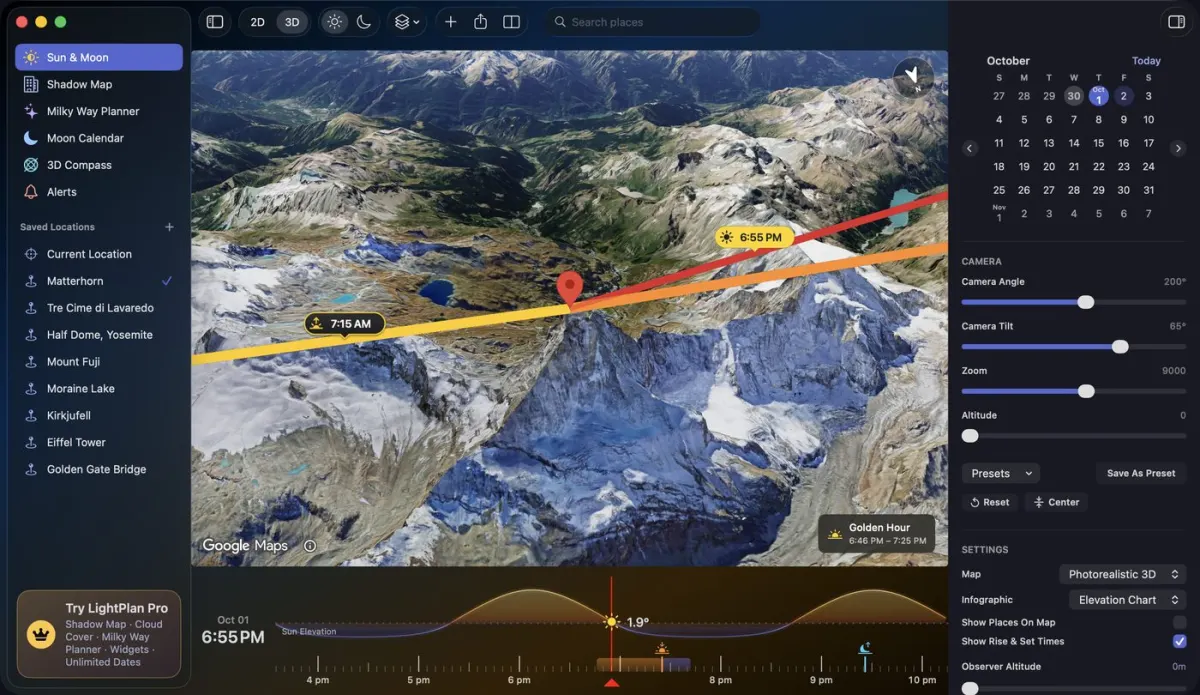
플래너 전체를 한눈에: 내 장소, 지도, 모든 컨트롤이 나란히 놓이고, 저장된 위치는 iPhone에서 동기화돼요.
 1
2
3
4
5
6
1
2
3
4
5
6
- 1사이드바해 & 달, 그림자 지도, 은하수 플래너, 달 달력, 3D 나침반, 알림.
- 2저장된 위치폴더별로 정리돼요. 오른쪽 클릭으로 편집, 계획 링크 공유, 삭제를 할 수 있어요.
- 3툴바검색, 추가, 지도, 2D | 3D, 해 | 달, 레이어, 관찰자 보기, 설정, 공유.
- 4지도클릭해 마커를 옮겨요. 스크롤하거나 핀치해 확대/축소해요.
- 5타임라인위에서 스크롤해 시간을 바꿔요. 트랙패드로 튕기면 계속 미끄러지듯 움직여요.
- 6속성 패널날짜, 카메라(또는 렌즈) 컨트롤, 출몰 시각, 그리고 플래너의 날짜 상세정보.
- 관찰자 보기⌥ ⌘ O
- 지도 확대/축소스크롤 · 핀치
- 시간 바꾸기타임라인 위에서 스크롤
- 도움말, 새로운 기능, 고객 지원 문의도움말 메뉴
알아 두면 좋은 것
무료로 되는 것, Pro로 되는 것, 그리고 짧은 답변.
플랜
무료와 Pro
LightPlan은 매일 무료로 쓸 수 있어요. LightPlan Pro는 모든 날짜와 본격적인 계획을 위한 도구를 열어 주고, 무료 체험으로 시작해요.
| 무료 | PRO | |
|---|---|---|
| 해와 달의 선, 시각, 타임라인, 골든아워와 블루아워 | ✓ | ✓ |
| 날짜 | 오늘과 이후 2일 | 모든 날짜 |
| 저장된 위치 | 5 | 무제한 |
| 실사 3D, 지형, 2D 지도, 카메라 프리셋 | ✓ | ✓ |
| 관찰자 보기 | — | ✓ |
| 그림자 지도 | — | ✓ |
| 운량과 비 | — | ✓ |
| AR 하늘 보기, 3D 나침반, 달 달력 | ✓ | ✓ |
| 은하수 플래너 | 무료 날짜 전체와 최적의 밤 3개 | 30일 밤 예보, 알림, AR 속 중심부 |
| 알림 | 일출과 일몰 | 모든 이벤트, 원하는 요일에 |
| 위젯 | 홈 화면에서 14일 체험 | ✓ |
| 계획 공유 | ✓ | ✓ |
시작하려면 메뉴 맨 아래의 LightPlan Pro 카드나 아무 PRO 배지를 탭하세요.
답변
자주 묻는 질문
관찰자 보기의 눈 버튼이 왜 안 보이나요?
3D 지도인 실사 3D와 지형 3D에만 있어요. 평면 지도라면 먼저 2D / 3D를 탭하세요.
운량이 왜 켜지지 않나요?
날씨 레이어는 평면 지도에 표시돼요. 위성 2D나 지형 2D로 바꾸세요. 3D 지도에서 레이어를 고르면 LightPlan이 대신 바꿔 줄지 물어봐요. 예보는 약 5일 앞까지 나와요.
시각은 어느 시간대 기준인가요?
그 위치의 현지 시간대예요. 한국에서 아이슬란드의 일출을 계획하면, 그곳에 가서 실제로 겪을 아이슬란드 시각이 보여요.
빨간 선이 왜 흐리게 보이나요?
추적 중인 해나 달이 선택한 시간에 지평선 아래에 있어서예요. 선은 여전히 그쪽을 가리키니, 어디서 떠오를지 알 수 있어요.
다른 앱과 시각이 조금 달라요. 왜 그런가요?
앱마다 지평선과 대기의 빛 굴절을 다르게 처리해요. LightPlan의 해와 달은 미국 해군 천문대와 NASA JPL 자료로 검증했어요. 높은 곳에 있다면 설정에서 지면에서 마커까지의 거리를 높이세요. 높은 곳에서는 지평선이 내려가서 해가 더 일찍 뜨고 더 늦게 져요.
마커와 관찰자 핀은 무엇이 다른가요?
빨간 마커는 촬영 대상이고, 모든 선이 여기서 시작해요. 파란 관찰자 핀은 관찰자 보기에서 내가 설 자리예요. 마커만 써도 돼요.
현재 시간으로 어떻게 돌아가나요?
툴바에서 재설정을 탭하세요. 타임라인을 두 번 탭해도 돼요.
계획 링크는 만료되나요?
링크는 계획한 날짜로부터 1년 동안 유지돼요.
해가 뜨지 않는다(또는 지지 않는다)고 나오는 이유는 뭔가요?
극지방 근처에서는 해나 달이 하루 종일 떠 있거나 져 있는 날이 있어요. LightPlan은 그런 날을 있는 그대로 보여 줘요.
팁을 다시 보려면 어떻게 하나요?
이 도움말 화면 맨 위의 제품 둘러보기를 탭하면 실제 컨트롤 위에서 팁이 다시 재생돼요.