基本
画面、地図上のライン、時間と光。
はじめに
メイン画面
すべては赤いマーカーから始まります。撮りたい場所にマーカーを置いて時刻を選ぶと、太陽と月がどこにあるかが地図に表示されます。
- 1メニュー太陽と月、ARスカイビュー、シャドウマップを切り替えたり、天の川プランナー、ムーンカレンダー、3Dコンパス、通知、ヘルプを開いたりできます。
- 2検索名前で場所を探すか、座標を入力します。
- 3追加マーカーの位置を、今の視点ごと場所として保存します。
- 4保存された場所あなたの場所の一覧。いちばん上の「現在の場所」をタップすると、今いる場所へ移動します。
- 5コンパス地図を北向きに戻します。現在地では、あなたが向きを変えると地図も回ります(進行方向アップ)。
- 62D / 3D平面の地図と3D地図を切り替えます。
- 7観測者ビュー PRO自分が立つ場所から、目の高さで眺めます。
- 8マーカー被写体です。地図をタップすると移動します。
- 9太陽と月のライン昇る方向と沈む方向、そして選択した時刻の位置を示します。
- 10光のチップゴールデンアワーとブルーアワーの間に表示されます。タップすると時刻と光の色がわかります。
- 11ツールバークイックアクション、日付、カメラ、設定、リセット(下記参照)。
- 12タイムライン1日の太陽の高さを示します。ドラッグすると時刻が変わります。
- 13選択した時刻赤い再生ヘッドです。日付と時刻は左側に、その場所のタイムゾーンで表示されます。
ツールバー
- クイックアクションビューの切り替え、太陽や月の追跡、プランの共有ができます。
- 日付計画する日を選びます。
- カメラ地図を回転・傾斜・ズームしたり、プリセットの視点を選んだりします。観測者ビューでは「レンズ」に変わります。
- 設定地図、タイムラインのチャート、ラベル、地図上のゴールデンアワー。
- リセット現在時刻に戻り、マーカーが中央に来ます。
地図を操作する
Macトラックパッドでスクロールまたはピンチするとズーム、クリックするとマーカーが移動します。Mac版LightPlanもご覧ください。
地図
ラインを読む
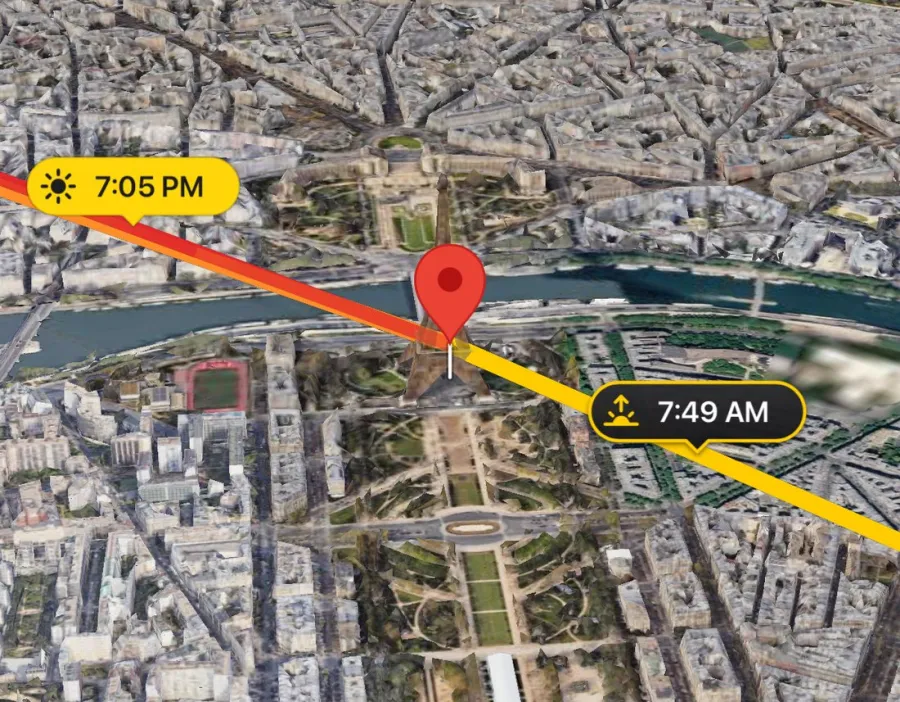
各ラインはマーカーから始まり、太陽や月を見るときに向く方向を指しています。赤いラインは選んだ時刻に合わせて動きます。試してみましょう:
- 日の出太陽が昇る方向。
- 日の入太陽が沈む方向。
- 月の出月が昇る方向。
- 月の入り月が沈む方向。
- 選択した時刻追跡中の太陽または月の方向。その天体が地平線の下にある間は薄く表示されます。
地図にはほかにも
- 追跡パス昇ってから沈むまでの、その日の通り道全体。3Dでは太陽や月と同じ高さまで上がります。
- 地図上のゴールデンアワー朝夕のゴールデンアワーに太陽がある方角を覆う扇形。設定でオンにします。
設定の出と入りのラベルでラインの時刻を表示・非表示にでき、追跡パス距離でパスを描く距離を設定できます(「自動」ではズームアウトに合わせて最大500 kmまで伸びます)。
時間
1日の中を動く
地図の下のタイムラインは、ドラッグできる時計です。ライン、光、影がすべてこれに合わせて動きます。
- 11日の弧1日の太陽の高さを光の色で表示します。昼は金色、日没はバラ色、夜に向かって紫から青へ。
- 2地平線破線より上なら太陽は出ていて、下なら沈んでいます。
- 3日の出と日の入り弧が地平線と交わる点に、日の出と日の入りが示されます。
- 4ゴールデンアワーとブルーアワー目盛りの下の金色と青の帯が、それぞれの時間帯を示します。
- 5再生ヘッド選択した時刻。地図はこの瞬間を表示しています。
- 6仰角その時刻に太陽や月がどれだけ高いかを度で示します。
- 7日付と時刻あなたがどこにいても、常にその場所のタイムゾーンで表示されます。
タイムラインのジェスチャ
日の出・日の入:1日を数字で
タイムラインを上下にスワイプすると、チャートの代わりにその日の時刻が表示されます。どちらを表示するかは設定 › インフォグラフィックで選べます。
太陽
19:40–20:39
20:39–20:51
月
別の日を選ぶ
ツールバーの日付をタップして日を選びます。地図、ライン、時刻がすべてその日に移ります。無料版は今日とその後の2日間まで。PROなら何年先でも過去でも、すべての日付を選べます。
光
ゴールデンアワーとブルーアワー
LightPlanは時計ではなく、太陽の高さで光の時間帯を決めます。だから季節や場所によって、時間帯が長くなったり短くなったりします。
ある夕方の始まりから終わりまで
- 昼
- ゴールデンアワー
- 日の入
- ブルーアワー
- 薄明、そして夜
- 光のチップ選択した時刻がゴールデンアワーやブルーアワーに入っている間は、地図上のチップがそれを知らせます。タップすると朝と夕方の時間帯と光の色が表示されます。
- 地図上のゴールデンアワー設定でオンにすると、ゴールデンアワーの光がどの方角から来るかがわかります。
- 地形も光に染まる地形マップはその時間の光をまといます。ゴールデンアワーは暖かく、ブルーアワーは青く冷たく、夜は暗く。
撮る前に見る
地図を選び、構図を決め、撮影する場所に立ってみましょう。
地図
地図を選ぶ
2種類の地図を、それぞれ平面でも3Dでも使えます。シーンに合うものを選びましょう。地図を切り替えても、太陽と月はそのままついてきます。
フォトリアル3D
Googleの3Dの街と風景。実際の建物、街並み、木々。都市、建築、人物の撮影に最適。
衛星2D
真上から見た平面の衛星写真。ひと目で読み取れて、天気レイヤーもここで使えます。ロケハンや、雲・雨のチェックに最適。
地形3D
実際の3D地形の上に描いた地形図。時間に合わせて光が変わり、空には月、山には名前が表示されます。山、谷、広々とした土地に最適。
地形2D
同じ地形図を平面で。ここでも天気レイヤーが使えます。土地の様子をひと目で読み取るのに最適。
- 設定 › 地図衛星か地形を選びます。
- 2D / 3D地図上のボタンをタップして、平面と3Dを切り替えます。
Android設定の地図には、フォトリアリスティック 3D、衛星 2D、地形 3Dが並びます。2D/3Dボタンでこれらを切り替えます。
進行方向アップ:向きを変えると地図も回る
視点
構図を決める
地図のカメラはマーカーの周りを回ります。ツールバーのカメラをタップして正確に配置するか、プリセットを選びましょう。
- 1カメラ角度カメラが向く方角。ぐるりと一周設定できます(0–360°)。
- 2カメラ傾斜0°で真下を、90°で地面と水平に見ます。
- 3距離マーカーからカメラまでの距離。75 mから400 kmまで。
- 4高度カメラが見つめる点を地面より上げて、山頂や屋上をフレームに収めます。
ワンタップのプリセット
カメラのシートにはアングル、距離、プリセットの3つのタブがあります。平面の2D地図では角度と距離だけで足りるので、それだけが表示されます。
- 中央距離を変えずに、マーカーを中央に戻します。
- プリセットとして保存今の視点を6つのプリセット枠のひとつに保存し、元の内容を置き換えます。
- リセットツールバーにあります。現在時刻とマーカーに戻り、おかしなカメラの値も直します。
3.0の新機能
観測者ビュー PRO
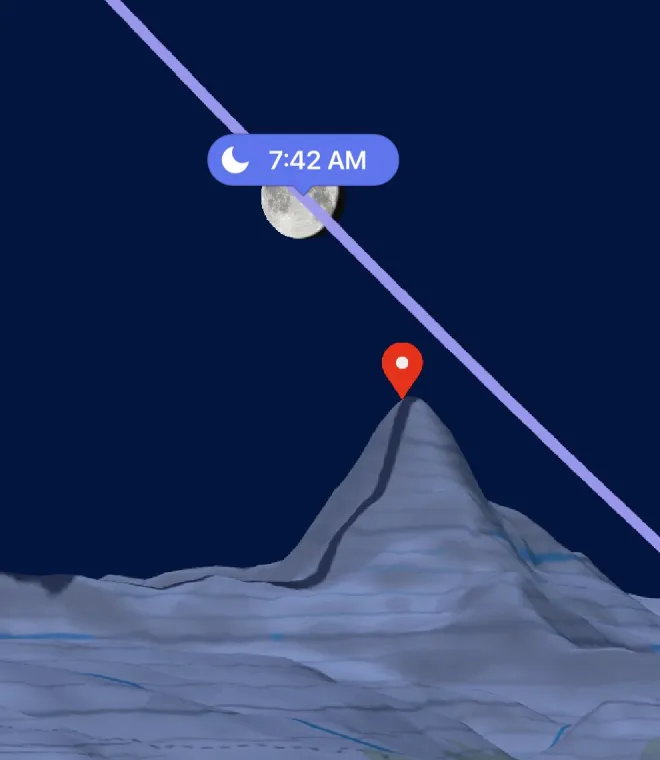
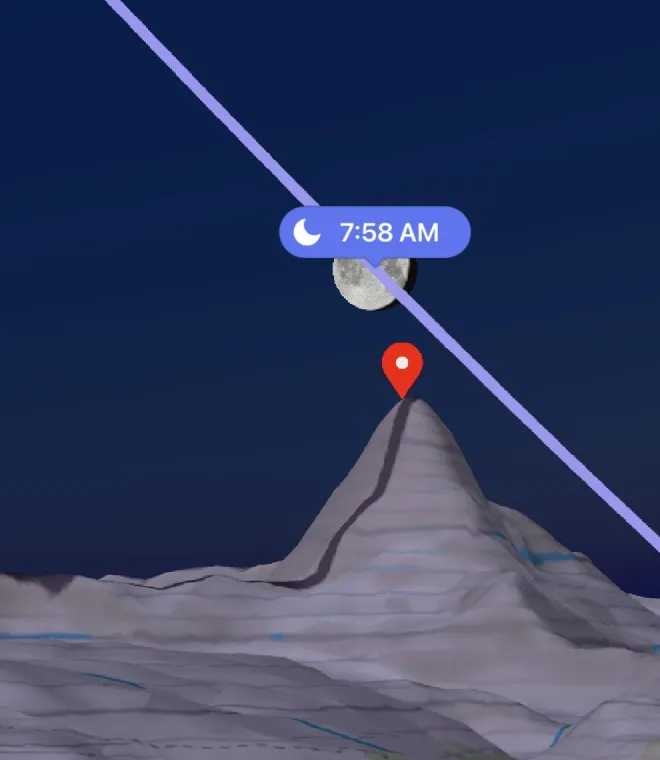
撮影する場所に立ってみましょう。ピンを置くと、LightPlanがあなたを目の高さでそこに立たせ、実際の稜線を太陽や月が横切る様子を見せてくれます。
- 1観測者ピン青いピン:あなたが立つ場所。
- 2目の高さ立った高さから見ます。塀の上の三脚、バルコニー、ドローンなら高くしましょう。
- 3視線あなたからマーカーへの破線。地形で視界が遮られる部分は赤くなります。
- 4マーカー赤いマーカーが被写体です。ビューはマーカーの方を向いて開きます。
- 5空の軌道その日の太陽や月の通り道。遠くに描かれるので、当日と同じように尾根に隠れます。
- 6あなたのレンズフレームに収まる範囲。ピンチするか焦点距離を設定してズームします。
- 目のアイコンをタップフォトリアル3Dまたは地形3Dの地図で。
- 立つ場所をタップピンが置かれ、目の高さまで飛んでいきます。
- 見回すドラッグで見回し、ピンチでレンズをズーム、タイムラインで時間を動かします。
- 目のアイコンをタップして終了地図に戻ります。ピンは次回のために残ります。
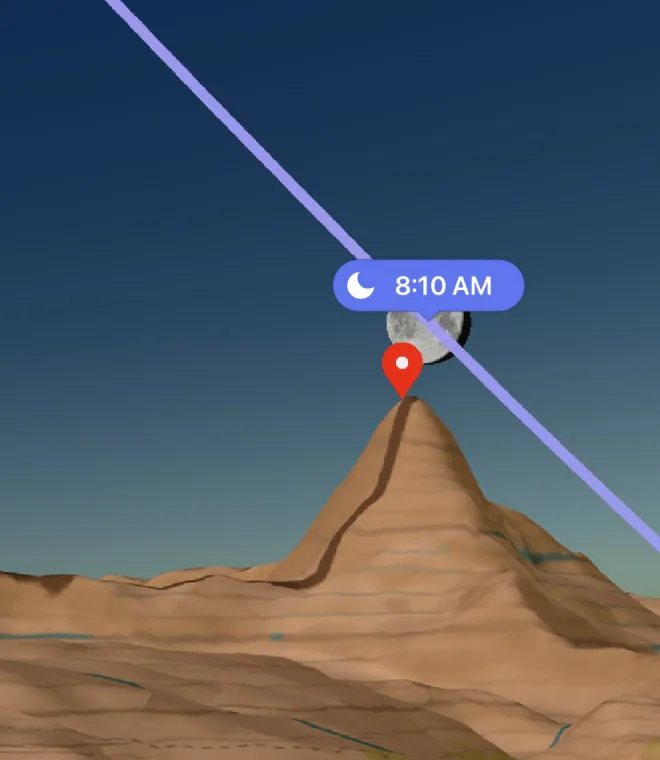
レンズのシート
観測者ビューでは、ツールバーの「カメラ」ボタンがレンズに変わります。
- 方角見る方向。0–360°。
- 見上げる角度視線を上に80°、下に−80°まで傾けます。
- 焦点距離フルサイズ換算で14–600 mm。24、50、85、200、400 mmはワンタップで選べます。
- 目の高さ立っている地点から最大1000 mまで。
- 被写体の方を向く立った高さで、マーカーの方へ向き直ります。
- 視点をリセット開いたときの視点に戻ります。
観測者ピン
- 動かすピンをドラッグするか、置きたい場所で地図を長押しします。
- タップするマーカーからの距離を確認したり、そこから見たり、ピンを削除したりできます。
- 経路ビュー下部のバーに距離が表示され、マップアプリでピンまでの経路を開けます。
- 場所と一緒に保存保存した場所はそれぞれ自分のピンを持ちます。このビューから共有したプランリンクは、そのままこのビューで開きます。
Macツールバーの目のアイコンをクリックするか、⌥⌘Oを押します。立つ場所をクリックするとピンが置かれます。
あなたを取り巻く空
ARスカイビュー
スマートフォンをかざすと、今立っている場所から見た実際の空に、太陽と月の通り道が1時間ごとに表示されます。
MacARスカイビューには空にかざせるカメラが必要なため、iPhone、iPad、Androidで使えます。下の3DコンパスはMacでも使えます。
- 1太陽の軌道1時間ごとの点と時刻。
- 2今の太陽またはタイムラインで選んだ時刻の太陽。
- 3月の軌道時刻付きで、青で表示されます。
- 4コンパスの精度方位、傾き、コンパスの誤差の目安。小さいほど正確です。
- 5方向矢印画面の外にある太陽や月の方向を示します。
- 今でも、いつでも時計に合わせて動きます。タイムラインをドラッグすると別の時刻を表示し、現在に戻すと再び時計に合わせて動きます。
- 今いる場所あなた自身の現在地を使い、地図の場所と時刻はそのまま残します。
- 天の川を表示 PROAR設定で:今夜の空を横切る銀河中心の軌道を表示します。
軌道がずれて見えるときは
スマートフォンのコンパスは、車やレール、金属の近くで狂いやすくなります。軌道が落ち着くまで、スマートフォンを8の字に動かしてください。太陽か月が見えていれば、さらに正確に合わせられます。ARではツールバーの「カメラ」ボタンがキャリブレーションに変わります。タップしてキャリブレーションを開始し、実際の太陽か月を照準の中央に合わせてキャリブレーションをタップします。
Androidキャリブレーションは、太陽が出ていれば太陽、出ていなければ月で合わせます。
3Dコンパス
メニューの3Dコンパスは、その日の太陽と月の軌道(と天の川の中心)を、コンパスの上のドームに描きます。ドラッグするか、時刻、傾き、方位を使って、どの時刻に何がどこにあるかを確認できます。
光と影
シャドウマップ PRO
建物や地形が、選択した時刻の太陽による本物の影を落とします。タイムラインをドラッグして、影が回っていく様子を見てみましょう。
- 1影のオブジェクトマーカーに置かれた箱。人や木、計画中の建物の代わりです。
- 2高さシャドウマップの設定で、高さと幅を設定します。
- 3長さ選択した時刻に影がどこまで伸びるか。オブジェクトの高さと太陽の高さから求めます。
- 4太陽選択した時刻の太陽。地平線の下では影はなく、夜の青い光だけになります。
- 開くクイックアクション › シャドウマップ、またはメニューから。
- 時刻をドラッグ太陽とともに影が動きます。
- 地図をタップマーカーとオブジェクトを移動します。
iPhone · iPadシャドウマップでは、「日の出・日の入」に影の「比率」と「長さ」が表示されます。
iPhone Duoを開いて横向きにすると、分割表示でシャドウマップがメインの地図の横に表示されます。
前もって計画
雲、夜空、月、そして見逃さないための通知。
空模様
雲量と雨 PRO
天気予報を地図に描き、タイムラインと連動させます。星空のための晴れた夜や、夕焼けを染める少しの高い雲を探しましょう。
- 平面にする天気レイヤーは衛星2Dと地形2Dに表示されます。
- レイヤーをタップ2D/3Dの下のボタンです。雲量か降水を選びます。
- 時刻をドラッグ予報は1時間ごとに、約5日先まで進みます。
夜空
天の川プランナー
天の川が最高に写る夜には、3つの条件が同時にそろう必要があります。本当の暗さ、地平線の上の銀河中心、そして月が邪魔をしないこと。プランナーは、それらが重なる時間を見つけます。
暗夜 1
コア出現 2
月出現 3
- 1暗夜の時間帯天文薄明が終わった夜。太陽が地平線の下18°以上にあります。
- 2コア銀河中心が昇る時刻、ピーク、沈む時刻と、向くべき方角。
- 3月明かり月の明るさと、暗い時間帯に月が出ているかどうか。
- 4撮影の時間帯暗く、コアが出ていて、さらに月が半分以上輝いているときは月が沈んでいる時間。
スコアの決まり方
- 本当の暗さが続く長さ(6時間以上が最適)
- コアが昇る高さ(50°以上が最適)
- 月明かりの少なさ
天の川ベストナイト
ベストナイトを表示では、選んだ場所の今後30夜をランキングし、コアがいつ、どこでピークになるかを示します。タップするとその夜を計画できます。上位3夜は無料、PROならすべて表示されます。
- 絶好の天の川の夜 PRO通知で:保存したいずれかの場所に絶好の夜が来る1〜3日前にお知らせします。
- 天の川ウィジェット今夜の評価、暗夜の時間帯、コアのピークをホーム画面に。
- 天の川を表示ARスカイビューで、今夜の実際の空のどこをコアが横切るかを確認できます。
この先の1か月
ムーンカレンダー
毎日の月をひと目で、何か月先まで。日付をタップすると、その日の詳しい情報が見られます。
August 2026
28 August 2026
現在地で見えます
さらにゴールデンアワー、ブルーアワー、薄明の各段階も。
「太陽と薄明」を読み解く
どの薄明にも明け方と夕方があります
アプリを開かなくても
通知、ウィジェット、Siri
光の時間が近づいたら、LightPlanが知らせてくれます。
通知
メニューから通知を開き、イベントを選んで時刻を選びます。イベント発生時か、5分前から1日前までを選べます。時刻を選ぶと通知がオンになり、「なし」でオフになります。通知はスマートフォンのある場所に合わせて届きます。
無料版の通知は毎日繰り返されます。PROなら繰り返しで曜日を選べます。
ウィジェット
次の日の出・日の入り・月の出・月の入りまでのカウントダウン、ゴールデンアワー、月、天の川、1か月分の月相のウィジェットを、ホーム画面に(iPhoneではロック画面にも)。ホーム画面のウィジェットギャラリーから追加できます。
iPhone · iPadホーム画面のウィジェットは14日間無料でお試しでき、その後はPROの機能になります。
Siriに聞く
「LightPlanでゴールデンアワーはいつ」
「LightPlanで日の入りはいつ」
「LightPlanで月の満ち欠けは」
Siriは、今いる場所か、名前で指定した保存済みの場所について答えます。同じアクションはショートカットAppにもあります。
保存と共有
あなたの場所と、友だちに送るプランリンク。
お気に入りの撮影地
保存した場所
撮影する場所を保存すれば、視点、ズーム、観測者ピンまで、残したときのまま戻ってきます。
- 場所を保存する上部の+をタップし、名前を付けてフォルダを選びます(新しく作ることもできます)。マーカーの位置と今の視点が保存されます。
- 場所を開く右上の矢印をタップし、場所を選びます。現在の場所をタップすると、今いる場所に移動します。
- 場所を左にスワイプ編集、別のフォルダへの移動、共有、削除ができます。長押しで並べ替えます。
- Androidリストを編集編集モードでは、各場所のメニューから名前の変更、フォルダへの移動、共有、削除ができます。
- 場所ごとの観測者ピン観測者ビュー用のピンを一度置けば、戻ってくるたびにそこにあります。
無料版で保存できる場所は5つまで。PROなら好きなだけ保存できます。
名前や座標で検索
場所を検索に地名を入力するか、次のどちらかの形式で座標を貼り付けます:
37.7749, -122.4194
37° 46' 29.6" N, 122° 25' 9.9" W
十進法の度では、南と西をマイナスで表します。度・分・秒の形式にはN、S、E、Wが必要です。
大きな画面で
Mac版LightPlan
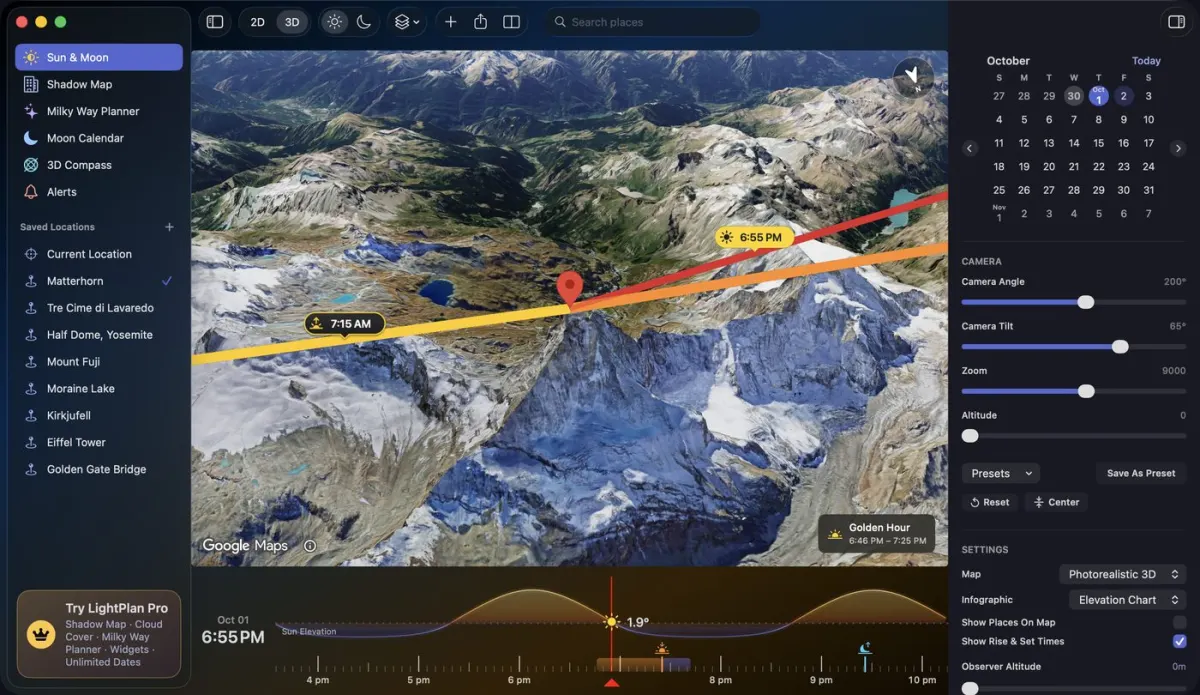
場所、地図、すべてのコントロールを並べて、プランナー全体をひと目で。保存した場所はiPhoneから同期されます。
 1
2
3
4
5
6
1
2
3
4
5
6
- 1サイドバー太陽と月、シャドウマップ、天の川プランナー、ムーンカレンダー、3Dコンパス、通知。
- 2保存された場所フォルダ別。右クリックで編集、プランリンクの共有、削除ができます。
- 3ツールバー検索、追加、地図、2D | 3D、太陽 | 月、レイヤー、観測者ビュー、設定、共有。
- 4地図クリックでマーカーを移動。スクロールまたはピンチでズーム。
- 5タイムライン上でスクロールすると時刻が変わります。トラックパッドではじくと滑るように進みます。
- 6インスペクタ日付、カメラ(またはレンズ)のコントロール、日の出・日の入、各プランナーの日ごとの詳細。
- 観測者ビュー⌥ ⌘ O
- 地図をズームスクロール・ピンチ
- 時刻を変更タイムライン上でスクロール
- ヘルプ、新機能、サポートに連絡ヘルプメニュー
知っておきたいこと
無料でできること、Proでできること、そして手短なQ&A。
プラン
無料版とPro
LightPlanは毎日無料で使えます。LightPlan Proでは、すべての日付と本格的な計画のためのツールが使えるようになり、無料トライアルから始められます。
| 無料 | PRO | |
|---|---|---|
| 太陽と月のライン、時刻、タイムライン、ゴールデンアワーとブルーアワー | ✓ | ✓ |
| 日付 | 今日とその後の2日間 | すべての日付 |
| 保存された場所 | 5 | 無制限 |
| フォトリアル3D、地形、2Dの地図、カメラのプリセット | ✓ | ✓ |
| 観測者ビュー | — | ✓ |
| シャドウマップ | — | ✓ |
| 雲量と雨 | — | ✓ |
| ARスカイビュー, 3Dコンパス, ムーンカレンダー | ✓ | ✓ |
| 天の川プランナー | 無料の日付すべてと、ベスト3夜 | 30夜の予報、通知、ARでのコア表示 |
| 通知 | 日の出と日の入り | すべてのイベントを、選んだ曜日に |
| ウィジェット | ホーム画面で14日間のトライアル | ✓ |
| プランの共有 | ✓ | ✓ |
始めるには、メニュー下部のLightPlan Proカード、またはいずれかのPROバッジをタップします。
答え
よくある質問
観測者ビューの目のボタンが見当たらないのはなぜ?
3D地図(フォトリアル3Dと地形3D)でのみ表示されます。平面の地図では、先に2D / 3Dをタップしてください。
雲量がオンにならないのはなぜ?
天気レイヤーは平面の地図に表示されます。衛星2Dか地形2Dに切り替えてください。3D地図でレイヤーを選ぶと、LightPlanが切り替えを提案します。予報は約5日先まで見られます。
時刻はどのタイムゾーンで表示されますか?
その場所のタイムゾーンです。日本からアイスランドの日の出を計画すると、アイスランドの時刻が表示されます。現地で実際に迎えるのと同じ時刻です。
赤いラインが薄いのはなぜ?
追跡している太陽や月が、選択した時刻に地平線の下にあるためです。ラインはそれでも天体の方向を指しているので、どこから昇るかがわかります。
時刻が他のアプリと少し違うのはなぜ?
地平線の扱いや、大気による光の屈折の扱いはアプリによって異なります。LightPlanの太陽と月は、アメリカ海軍天文台とNASA JPLのデータで検証しています。高い場所にいる場合は、設定のマーカーの地面からの距離を上げてください。高い場所からは地平線が下がるので、日の出は早く、日の入りは遅くなります。
マーカーと観測者ピンの違いは?
赤いマーカーは撮影する被写体で、すべてのラインはそこから始まります。青い観測者ピンは、観測者ビューで使う、あなたが立つ場所です。マーカーだけでも使えます。
現在時刻に戻るには?
ツールバーのリセットをタップします。 タイムラインをダブルタップしても戻れます。
プランのリンクは使えなくなりますか?
リンクはプランの日付から1年間保持されます。
太陽が昇らない(または沈まない)と表示されるのはなぜ?
極地に近い場所では、太陽や月が1日中出たまま、または沈んだままの日があります。LightPlanはそうした日をそのまま表示します。
ヒントをもう一度見るには?
このヘルプ画面の上部にある製品ツアーをタップすると、実際のコントロール上でヒントがもう一度表示されます。