Le basi
Lo schermo, le linee sulla mappa, il tempo e la luce.
Inizia da qui
La schermata principale
Tutto parte dal segnaposto rosso. Mettilo sul punto che vuoi fotografare, scegli un orario e la mappa ti mostra dove saranno il sole e la luna.
- 1MenuPassa tra Sole e Luna, Vista cielo AR e Mappa delle ombre, e apri il Pianificatore Via Lattea, il Calendario lunare, la Bussola 3D, gli Avvisi e l'Aiuto.
- 2CercaTrova un luogo per nome o digita le sue coordinate.
- 3AggiungiSalva il punto del segnaposto, con la vista attuale, come luogo.
- 4Luoghi salvatiI tuoi luoghi. Posizione attuale, in cima, ti porta dove ti trovi.
- 5BussolaRiporta la mappa a nord. Nella tua posizione attuale, fa ruotare la mappa mentre ti giri (orientamento bussola).
- 62D / 3DPassa da una mappa piatta alla mappa 3D e viceversa.
- 7Vista dell'osservatore PROGuarda da dove ti troverai, all'altezza degli occhi.
- 8Il segnapostoIl tuo soggetto. Tocca la mappa per spostarlo.
- 9Linee del sole e della lunaDove sorgono e tramontano, e dove si trovano all'ora selezionata.
- 10Badge della luceCompare durante l'ora dorata e l'ora blu. Toccalo per vedere gli orari e il colore della luce.
- 11Barra degli strumentiAzioni rapide, Data, Fotocamera, Impostazioni e Reimposta (qui sotto).
- 12TimelineL'altezza del sole nel corso della giornata. Trascinala per cambiare l'ora.
- 13Ora selezionataL'indicatore rosso. Data e ora sono a sinistra, nel fuso orario del luogo.
La barra degli strumenti
- Azioni rapideCambia vista, segui il sole o la luna e condividi un piano.
- DataScegli il giorno che stai pianificando.
- FotocameraRuota, inclina e ingrandisci la mappa, o scegli una vista preimpostata. Nella Vista dell'osservatore diventa Obiettivo.
- ImpostazioniLa mappa, il grafico della timeline, le etichette e l'ora dorata sulla mappa.
- ReimpostaTorna ad adesso, con il segnaposto al centro.
Muoviti sulla mappa
MacScorri o pizzica sul trackpad per lo zoom e fai clic per spostare il segnaposto. Vedi LightPlan su Mac.
La mappa
Leggi le linee
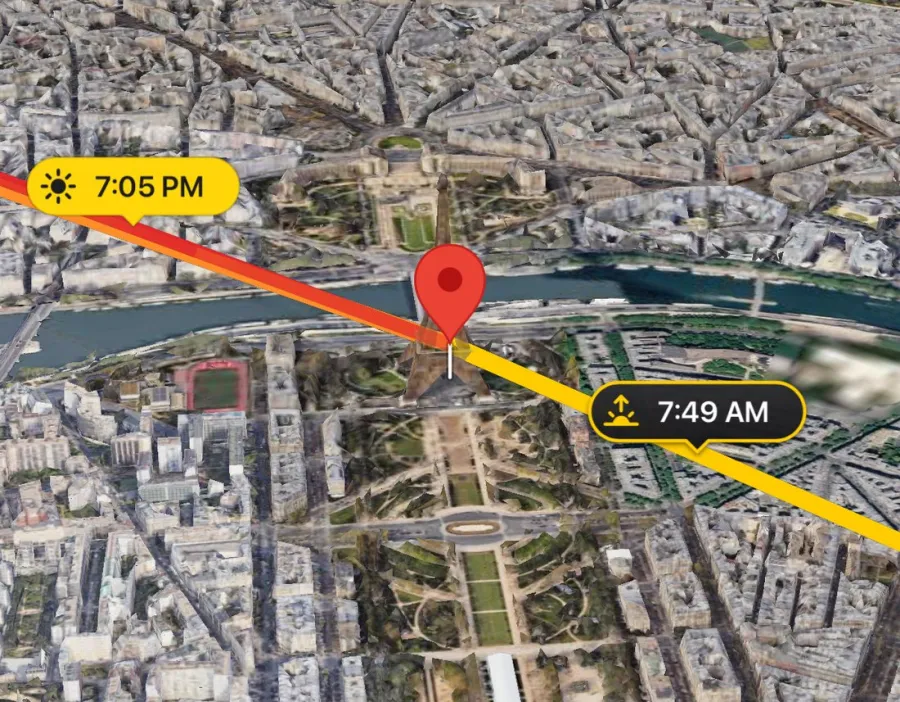
Ogni linea parte dal segnaposto e indica la direzione verso cui guardare per vedere il sole o la luna. La linea rossa segue l'ora che scegli. Prova:
- AlbaDove sorge il sole.
- TramontoDove tramonta il sole.
- Sorgere della LunaDove sorge la luna.
- Tramonto della LunaDove tramonta la luna.
- L'ora selezionataVerso il sole o la luna che stai seguendo. Si attenua quando l'astro è sotto l'orizzonte.
Anche sulla mappa
- Percorso di tracciamentoIl percorso dell'intera giornata, dal sorgere al tramonto. In 3D sale tanto in alto quanto il sole o la luna.
- Ora d'oro sulla mappaVentagli che coprono le direzioni del sole durante l'ora dorata del mattino e della sera. Attivali nelle Impostazioni.
Nelle Impostazioni, Etichette di sorgere e tramonto mostra o nasconde gli orari sulle linee, e Distanza percorso di tracciamento stabilisce fin dove viene disegnato il percorso (Auto lo allunga quando riduci lo zoom, fino a 500 km).
Il tempo
Muoviti nella giornata
La timeline sotto la mappa è un orologio che puoi trascinare. Linee, luce e ombre la seguono.
- 1L'arco del giornoL'altezza del sole nel corso della giornata, colorata come la luce: oro di giorno, rosa al tramonto, viola e blu verso la notte.
- 2L'orizzonteSopra la linea tratteggiata il sole è alto; sotto, è tramontato.
- 3Alba e tramontoAlba e tramonto del sole, segnati dove l'arco incrocia l'orizzonte.
- 4Ora dorata e ora bluBande oro e blu sotto la scala segnano ciascuna finestra.
- 5IndicatoreL'ora selezionata. La mappa mostra questo istante.
- 6AltezzaQuanto sono alti il sole o la luna in quel momento, in gradi.
- 7Data e oraSempre nel fuso orario del luogo, ovunque tu sia.
Gesti sulla timeline
Alba e tramonto: la giornata in cifre
Scorri la timeline su o giù per vedere gli orari del giorno al posto del grafico. Puoi scegliere cosa mostrare in Impostazioni › Infografica.
Sole
19:40–20:39
20:39–20:51
Luna
Scegli un altro giorno
Tocca Data nella barra degli strumenti e scegli un giorno. Mappa, linee e orari passano a quel giorno. La versione gratuita copre oggi e i due giorni successivi; PRO apre ogni data, anche anni avanti o indietro.
La luce
Ora dorata e ora blu
LightPlan misura la luce in base all'altezza del sole, non all'orologio. Per questo le finestre si allungano e si accorciano con la stagione e il luogo.
Una sera, dall'inizio alla fine
- Giorno
- Ora dorata
- Tramonto
- Ora blu
- Crepuscolo, poi notte
- Il badge della luceQuando l'ora selezionata cade nell'ora dorata o nell'ora blu, un badge sulla mappa lo segnala. Toccalo per vedere le finestre del mattino e della sera e il colore della luce.
- Ora d'oro sulla mappaAttivala nelle Impostazioni per vedere da quali direzioni arriva la luce dorata.
- Anche il terreno si illuminaLa mappa Terreno prende la luce dell'ora: calda all'ora dorata, fredda all'ora blu, scura di notte.
Visualizza lo scatto
Scegli una mappa, inquadra e mettiti dove scatterai.
Mappe
Scegli la tua mappa
Due mappe, ognuna piatta o in 3D. Scegli quella più adatta alla scena; il sole e la luna ti seguono dall'una all'altra.
3D fotorealistica
Città e paesaggi in 3D di Google: edifici, strade e alberi reali.Ideale per città, architettura e persone.
Satellite 2D
Una vista satellitare piatta, dall'alto. Veloce da leggere, ed è lì che si trovano i livelli meteo.Ideale per i sopralluoghi e per controllare nuvole e pioggia.
Terreno 3D
Una mappa topografica su un vero rilievo 3D, illuminata secondo l'ora, con la luna nel suo cielo e le vette indicate per nome.Ideale per montagne, valli e paesaggi aperti.
Terreno 2D
La stessa mappa topografica, piatta. Anche qui funzionano i livelli meteo.Ideale per leggere il territorio a colpo d'occhio.
- Impostazioni › MappaScegli Satellite o Terreno.
- 2D / 3DTocca il pulsante sulla mappa per passare dalla vista piatta al 3D e viceversa.
AndroidNelle Impostazioni, Mappa elenca 3D fotorealistica, Satellite 2D e Terreno 3D; il pulsante 2D/3D passa dall'una all'altra.
Orientamento bussola: la mappa ruota con te
La vista
Inquadra la vista
La fotocamera della mappa gira intorno al segnaposto. Tocca Fotocamera nella barra degli strumenti per posizionarla con precisione, o scegli un preset.
- 1Angolo della fotocameraVerso dove guarda la fotocamera, su tutto il giro (0–360°).
- 2Inclinazione della fotocamera0° guarda dritto verso il basso; 90° guarda in orizzontale, a livello del suolo.
- 3DistanzaQuanto è lontana la fotocamera dal segnaposto, da 75 m a 400 km.
- 4AltitudineAlza da terra il punto verso cui guarda la fotocamera, per inquadrare una vetta o un tetto.
Preset, con un tocco
Il pannello della fotocamera ha tre schede: Angolo, Distanza e Preset. Su una mappa 2D piatta servono solo angolo e distanza, quindi mostra solo quelli.
- CentraRiporta il segnaposto al centro senza cambiare la distanza.
- Salva come presetSalva la vista attuale in uno dei sei slot dei preset, al posto di quello che c'era.
- ReimpostaNella barra degli strumenti: torna ad adesso e al segnaposto, e corregge eventuali valori anomali della fotocamera.
Novità della 3.0
Vista dell'osservatore PRO
Mettiti dove scatterai. Posiziona un segnaposto e LightPlan ti porta lì all'altezza degli occhi, per vedere il sole o la luna attraversare il vero profilo dell'orizzonte.
- 1Segnaposto dell'osservatoreIl segnaposto blu: dove ti troverai.
- 2Altezza occhiVedi dall'altezza di una persona in piedi. Alzala per un treppiede su un muretto, un balcone o un drone.
- 3Linea di vistaUna linea tratteggiata da te al segnaposto. Diventa rossa dove il terreno blocca la vista.
- 4SegnapostoIl segnaposto rosso è il tuo soggetto. La vista si apre rivolta verso di esso.
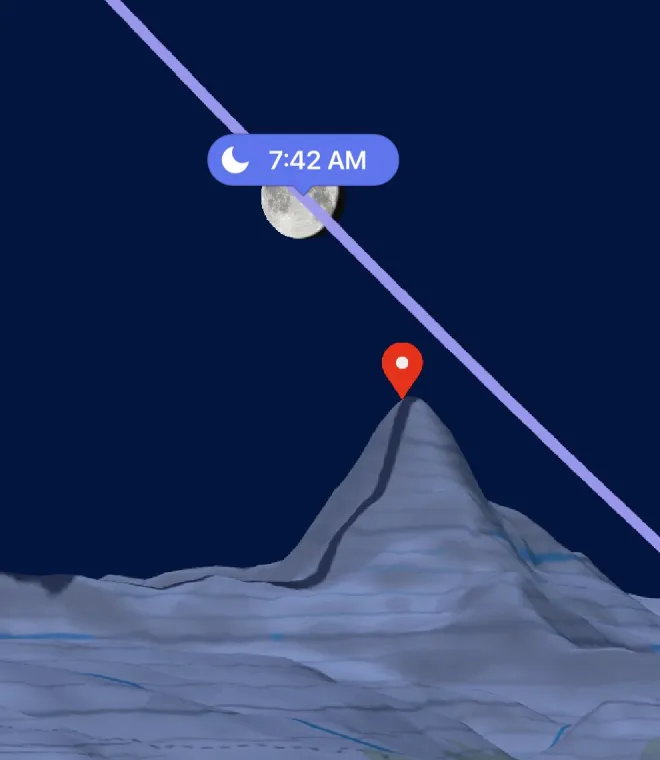
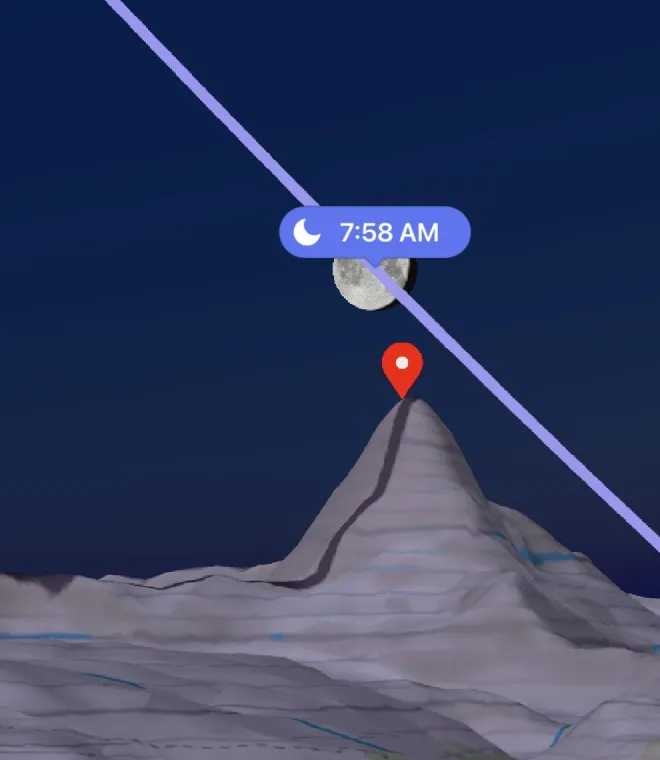
- 5Percorso nel cieloIl percorso del sole o della luna in quel giorno, disegnato molto lontano perché le creste lo nascondano proprio come accadrà quel giorno.
- 6Il tuo obiettivoCiò che entra nell'inquadratura. Pizzica, o imposta la Lunghezza focale, per lo zoom.
- Tocca l'occhioSulla mappa 3D fotorealistica o Terreno 3D.
- Tocca dove ti troveraiIl segnaposto si posa e scendi in volo all'altezza degli occhi.
- Guardati intornoTrascina per guardare, pizzica per lo zoom dell'obiettivo e muoviti nel tempo con la timeline.
- Tocca l'occhio per uscireTorni alla mappa, e il segnaposto resta lì per la prossima volta.
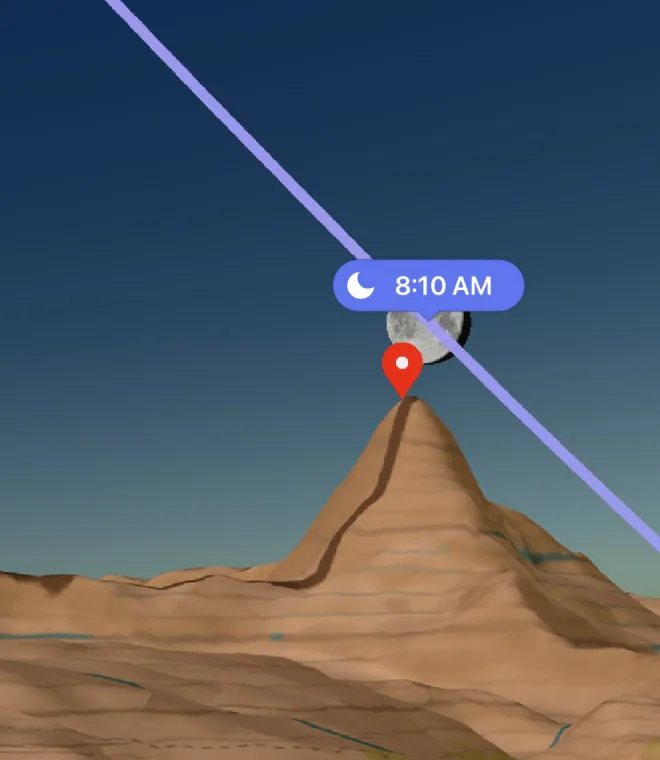
Il pannello Obiettivo
Nella Vista dell'osservatore, il pulsante Fotocamera della barra degli strumenti diventa Obiettivo.
- DirezioneDove guardi, 0–360°.
- Sguardo in altoAlza lo sguardo fino a 80° o abbassalo fino a −80°.
- Lunghezza focale14–600 mm, come su una fotocamera full frame, con scelte rapide a 24, 50, 85, 200 e 400 mm.
- Altezza occhiFino a 1000 m sopra il punto in cui ti trovi.
- Verso il soggettoTi rivolge di nuovo verso il segnaposto, all'altezza di una persona in piedi.
- Ripristina vistaTorna alla vista com'era all'apertura.
Il segnaposto dell'osservatore
- SpostaloTrascina il segnaposto, o tieni premuto sulla mappa dove lo vuoi.
- ToccaloVedi quanto dista dal segnaposto rosso, guarda da lì o rimuovilo.
- IndicazioniLa barra in fondo alla vista mostra la distanza e apre le indicazioni per il segnaposto nella tua app di mappe.
- Conservato con i tuoi luoghiOgni luogo salvato ha il suo segnaposto dell'osservatore, e un link al piano condiviso dalla vista si apre direttamente al suo interno.
MacFai clic sull'occhio nella barra degli strumenti o premi ⌥⌘O. Fai clic dove ti troverai per posizionare il segnaposto.
Il cielo intorno a te
Vista cielo AR
Solleva il telefono per vedere i percorsi del sole e della luna nel cielo reale, ora per ora, da dove ti trovi.
MacLa Vista cielo AR richiede una fotocamera da puntare verso il cielo, quindi è disponibile su iPhone, iPad e Android. La Bussola 3D qui sotto funziona anche su Mac.
- 1Il percorso del soleUn punto e un orario a ogni ora.
- 2Il sole adessoO all'ora che scegli sulla timeline.
- 3Il percorso della lunaCon i suoi orari, in blu.
- 4Precisione della bussolaDirezione, inclinazione e di quanto può sbagliare la bussola. Più è piccolo, meglio è.
- 5Frecce di orientamentoIndicano la direzione del sole o della luna quando sono fuori dallo schermo.
- Adesso, o a qualsiasi oraSegue l'orologio. Trascina la timeline per vedere un'altra ora; torna ad adesso e seguirà di nuovo l'orologio.
- Dove ti troviUsa la tua posizione e lascia il luogo e l'ora della mappa come erano.
- Mostra Via Lattea PRONelle impostazioni AR: il percorso del nucleo galattico nel cielo di stanotte.
Se i percorsi sembrano sfasati
Le bussole dei telefoni sbandano vicino ad auto, binari e metallo. Muovi il telefono disegnando un otto finché i percorsi non si stabilizzano. Per una correzione precisa, con il sole o la luna in vista: in AR il pulsante Fotocamera della barra degli strumenti diventa Calibra. Toccalo, avvia la calibrazione, centra il sole o la luna veri nel mirino e tocca Calibra.
AndroidLa calibrazione si allinea sul sole quando è sopra l'orizzonte, altrimenti sulla luna.
Bussola 3D
Dal menu, Bussola 3D disegna i percorsi del sole e della luna del giorno (e il nucleo della Via Lattea) su una cupola sopra una bussola. Trascinala, o usa Ora del giorno, Inclinazione e Direzione, per vedere dove si trova ogni cosa a qualsiasi ora.
Luci e ombre
Mappa delle ombre PRO
Edifici e terreno proiettano ombre reali in base al sole all'ora selezionata. Trascina la timeline e guardale girare.
- 1Oggetto ombraUn blocco sul segnaposto che rappresenta una persona, un albero o un edificio che stai progettando.
- 2Altezza oggettoImpostane altezza e larghezza nelle impostazioni della Mappa delle ombre.
- 3Lunghezza dell'ombraFin dove arriva la sua ombra all'ora selezionata, in base alla sua altezza e a quella del sole.
- 4Il soleAll'ora selezionata. Sotto l'orizzonte non ci sono ombre, solo la luce blu della notte.
- AprilaAzioni rapide › Mappa delle ombre, o dal menu.
- Trascina l'oraLe ombre si muovono con il sole.
- Tocca la mappaSposta il segnaposto e il suo oggetto.
iPhone · iPadNella Mappa delle ombre, Alba e tramonto mostra il Rapporto dell'ombra e la Lunghezza dell'ombra.
Su iPhone Duo, aperto e in orizzontale, la Vista divisa mostra la Mappa delle ombre accanto alla mappa principale.
Pianifica in anticipo
Nuvole, cielo notturno, luna e promemoria per non perdere nulla.
Il cielo
Nuvole e pioggia PRO
Le previsioni, disegnate sulla mappa e legate alla timeline. Trova una notte serena per le stelle, o qualche nuvola alta che catturi la luce del tramonto.
- Passa al 2DI livelli meteo compaiono su Satellite 2D e Terreno 2D.
- Tocca LivelliIl pulsante sotto 2D/3D. Scegli Copertura nuvolosa o Precipitazioni.
- Trascina l'oraLe previsioni avanzano ora per ora, fino a circa cinque giorni.
Cielo notturno
Pianificatore Via Lattea
Una grande notte per la Via Lattea richiede tre cose insieme: vero buio, il nucleo galattico sopra l'orizzonte e la luna fuori dai giochi. Il pianificatore trova quando coincidono.
Buio 1
Nucleo alto 2
Luna alta 3
- 1Finestra di buioNotte astronomica: il sole almeno 18° sotto l'orizzonte.
- 2Il nucleoQuando il nucleo galattico sorge, culmina e tramonta, con la direzione verso cui guardare.
- 3Luce lunareQuanto è luminosa la luna, e se è sopra l'orizzonte durante il buio.
- 4Finestra di scattoBuio, con il nucleo alto e, se la luna è illuminata per metà o più, con la luna già tramontata.
Come nasce il punteggio
- Quanto dura il vero buio (meglio 6 ore o più)
- Quanto sale il nucleo (meglio 50° o più)
- Quanta poca luce lunare c'è
Migliori notti per la Via Lattea
Vedi le notti migliori mette in classifica le prossime 30 notti nella tua posizione, con quando e dove culmina il nucleo. Toccane una per pianificarla. Le prime tre sono gratuite; PRO le mostra tutte.
- Ottime notti per la Via Lattea PRONegli Avvisi: un preavviso da uno a tre giorni prima di un'ottima notte in uno qualsiasi dei tuoi luoghi salvati.
- Widget Via LatteaIl voto di stanotte, la finestra di buio e il culmine del nucleo nella schermata Home.
- Mostra Via LatteaNella Vista cielo AR, guarda dove il nucleo attraverserà il cielo reale stanotte.
Il mese che viene
Calendario lunare
La luna di ogni giorno a colpo d'occhio, mese dopo mese. Tocca un giorno per sapere tutto.
August 2026
28 August 2026
Visibile dalla tua posizione
In più l'ora dorata, l'ora blu e ogni fase del crepuscolo.
Sole e crepuscolo, spiegati
Ognuno ha un'alba e un crepuscolo
Senza aprire l'app
Avvisi, widget e Siri
Lascia che sia LightPlan a dirti quando arriva la luce.
Avvisi
Apri Avvisi dal menu, scegli un evento, poi Quando: nel momento in cui accade, o da 5 minuti a un giorno prima. Scegliere un orario attiva l'avviso; Nessuno lo disattiva. Gli avvisi seguono il luogo in cui si trova il telefono.
Gli avvisi gratuiti si ripetono ogni giorno. Con PRO, Ripeti ti fa scegliere i giorni della settimana.
Widget
Conti alla rovescia per la prossima alba o il prossimo tramonto del sole o della luna, l'ora dorata, la luna, la Via Lattea e un mese di fasi lunari, per la schermata Home e, su iPhone, la schermata di blocco. Aggiungili dalla galleria dei widget della schermata Home.
iPhone · iPadI widget della schermata Home sono gratuiti in prova per 14 giorni, poi fanno parte di PRO.
Chiedi a Siri
«Quando è l'ora dorata in LightPlan»
«Quando tramonta il sole in LightPlan»
«Qual è la fase lunare in LightPlan»
Siri risponde per il luogo in cui ti trovi, o per un luogo salvato se ne dici il nome. Trovi le stesse azioni nell'app Comandi.
Salva e condividi
I tuoi luoghi e i link ai piani per gli amici.
I tuoi posti
Luoghi salvati
Salva i luoghi dove scatti, e ognuno torna esattamente come l'hai lasciato: la vista, lo zoom e il segnaposto dell'osservatore.
- Salva un puntoTocca + in alto, dagli un nome e scegli una cartella (o creane una nuova). Vengono salvati il punto del segnaposto e la vista attuale.
- Aprine unoTocca la freccia in alto a destra, poi un luogo. Posizione attuale ti porta dove ti trovi.
- Scorri a sinistra su un luogoPer modificarlo, spostarlo in un'altra cartella, condividerlo o eliminarlo. Tieni premuto per riordinare.
- AndroidModifica l'elencoIn modalità modifica, il menu di ogni luogo permette di rinominarlo, spostarlo in una cartella, condividerlo o eliminarlo.
- Il suo segnaposto dell'osservatorePosiziona una volta un segnaposto per la Vista dell'osservatore; lo ritroverai ogni volta che torni.
La versione gratuita conserva fino a 5 luoghi; PRO ne conserva quanti vuoi.
Cerca per nome o coordinate
Digita un luogo in Cerca luoghi o incolla le coordinate in uno dei due formati:
37.7749, -122.4194
37° 46' 29.6" N, 122° 25' 9.9" W
Nei gradi decimali il segno meno indica sud e ovest. In gradi, minuti e secondi aggiungi N, S, E o W (W per ovest).
Grande schermo
LightPlan su Mac
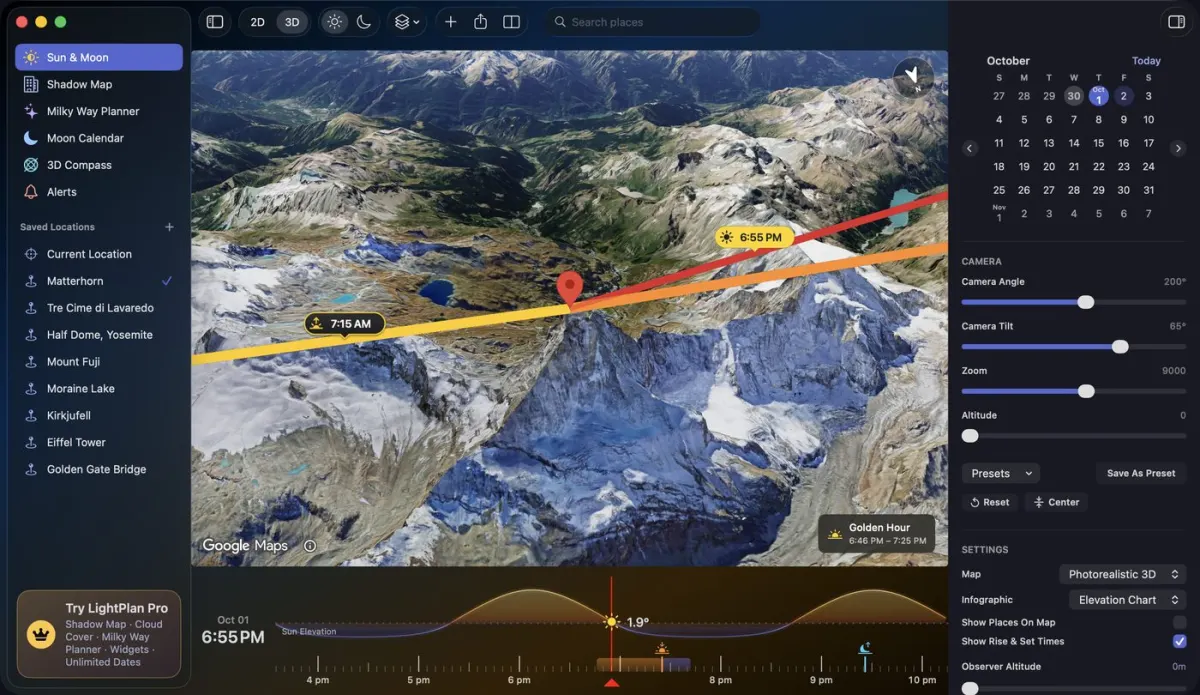
Tutto il pianificatore fianco a fianco: i tuoi luoghi, la mappa e ogni controllo, con i luoghi salvati sincronizzati dall'iPhone.
 1
2
3
4
5
6
1
2
3
4
5
6
- 1Barra lateraleSole e Luna, Mappa delle ombre, Pianificatore Via Lattea, Calendario lunare, Bussola 3D e Avvisi.
- 2Luoghi salvatiPer cartella. Fai clic con il tasto destro su un luogo per modificarlo, condividere un link al piano o eliminarlo.
- 3Barra degli strumentiCerca, Aggiungi, la mappa, 2D | 3D, Sole | Luna, Livelli, Vista dell'osservatore, Impostazioni e Condividi.
- 4MappaFai clic per spostare il segnaposto. Scorri o pizzica per lo zoom.
- 5TimelineScorri sopra la timeline per cambiare l'ora; un colpo rapido sul trackpad la fa continuare a scorrere.
- 6InspectorLa data, i controlli Fotocamera (o Obiettivo) e Alba e tramonto, oltre ai dettagli del giorno dei pianificatori.
- Vista dell'osservatore⌥ ⌘ O
- Zoom della mappaScorri · Pizzica
- Cambia l'oraScorri sopra la timeline
- Aiuto, Novità, Contatta l'assistenzaMenu Aiuto
Buono a sapersi
Cosa è gratuito, cosa è Pro e risposte rapide.
Versioni
Gratis e Pro
LightPlan si usa gratis, ogni giorno. LightPlan Pro apre ogni data e gli strumenti per pianificare sul serio, e inizia con una prova gratuita.
| Gratis | PRO | |
|---|---|---|
| Linee del sole e della luna, orari, timeline, ora dorata e ora blu | ✓ | ✓ |
| Date | Oggi e i 2 giorni successivi | Qualsiasi data |
| Luoghi salvati | 5 | Illimitati |
| Mappe 3D fotorealistica, Terreno e 2D, preset della fotocamera | ✓ | ✓ |
| Vista dell'osservatore | — | ✓ |
| Mappa delle ombre | — | ✓ |
| Nuvole e pioggia | — | ✓ |
| Vista cielo AR, Bussola 3D, Calendario lunare | ✓ | ✓ |
| Pianificatore Via Lattea | Qualsiasi data gratuita e le 3 notti migliori | Le previsioni per 30 notti, gli avvisi e il nucleo in AR |
| Avvisi | Alba e tramonto | Ogni evento, nei giorni che scegli |
| Widget | Prova di 14 giorni nella schermata Home | ✓ |
| Condivisione dei piani | ✓ | ✓ |
Per iniziare, tocca la scheda LightPlan Pro in fondo al menu o un qualsiasi badge PRO.
Risposte
Domande
Perché non vedo il pulsante dell'occhio per la Vista dell'osservatore?
C'è solo sulle mappe 3D: 3D fotorealistica e Terreno 3D. Su una mappa piatta, tocca prima 2D / 3D.
Perché la copertura nuvolosa non si attiva?
I livelli meteo compaiono sulle mappe piatte. Passa a Satellite 2D o Terreno 2D; se scegli un livello su una mappa 3D, LightPlan si offre di cambiarla per te. Le previsioni arrivano a circa cinque giorni.
In quale fuso orario sono gli orari?
In quello del luogo. Pianifica un'alba in Islanda dal Giappone e vedrai l'ora islandese, proprio come la vivrai lì.
Perché la linea rossa è sbiadita?
Il sole o la luna che segui è sotto l'orizzonte all'ora selezionata. La linea continua a puntare verso di esso, così vedi dove sorgerà.
I miei orari sono un po' diversi da quelli di un'altra app. Perché?
Ogni app tratta in modo diverso l'orizzonte e la rifrazione della luce nell'aria. Sole e luna di LightPlan sono verificati con lo U.S. Naval Observatory e il JPL della NASA. Se ti trovi in alto, aumenta Distanza del segnaposto dal suolo nelle Impostazioni: da una certa altezza l'orizzonte si abbassa, quindi il sole sorge prima e tramonta più tardi.
Che differenza c'è tra il segnaposto e il segnaposto dell'osservatore?
Il segnaposto rosso è ciò che fotografi; ogni linea parte da lì. Il segnaposto blu dell'osservatore è dove ti troverai, per la Vista dell'osservatore. Puoi anche usare solo il segnaposto rosso.
Come torno all'ora attuale?
Tocca Reimposta nella barra degli strumenti. Funziona anche toccare due volte la timeline.
Un link a un piano smette di funzionare?
I link vengono conservati per un anno dopo la data del piano.
Perché dice che il sole non sorge (o non tramonta)?
Vicino ai poli ci sono giorni in cui il sole o la luna restano sopra, o sotto, l'orizzonte tutto il giorno. LightPlan mostra quei giorni così come sono.
Come rivedo i suggerimenti?
Tocca Tour dell'app in cima a questa schermata di Aiuto, e i suggerimenti si ripetono sui controlli veri.