Dasar-dasar
Tampilan utama, garis di peta, waktu, dan cahaya.
Mulai di sini
Tampilan utama
Semuanya berawal dari penanda merah. Letakkan di titik yang ingin Anda potret, pilih waktu, dan peta menunjukkan di mana matahari dan bulan akan berada.
- 1MenuBeralih antara Matahari & Bulan, Tampilan Langit AR, dan Peta Bayangan, serta buka Perencana Bima Sakti, Kalender Bulan, Kompas 3D, Peringatan, dan Bantuan.
- 2CariTemukan tempat berdasarkan nama, atau ketik koordinatnya.
- 3TambahSimpan titik penanda, beserta tampilan saat ini, sebagai lokasi.
- 4Lokasi TersimpanTempat-tempat Anda. Lokasi Saat Ini, di paling atas, membawa Anda ke tempat Anda berada.
- 5KompasMengembalikan peta ke arah utara. Di lokasi Anda saat ini, peta ikut berputar saat Anda berputar (peta mengikuti arah).
- 62D / 3DBeralih antara peta datar dan peta 3D.
- 7Tampilan Pengamat PROLihat dari tempat Anda akan berdiri, setinggi mata.
- 8PenandaSubjek Anda. Ketuk peta untuk memindahkannya.
- 9Garis matahari dan bulanTempat keduanya terbit dan terbenam, dan posisinya pada waktu yang dipilih.
- 10Chip cahayaMuncul selama golden hour dan blue hour. Ketuk untuk melihat waktunya dan warna cahayanya.
- 11ToolbarTindakan cepat, Tanggal, Kamera, Pengaturan, dan Atur ulang (di bawah).
- 12LinimasaKetinggian matahari sepanjang hari. Seret untuk mengubah waktu.
- 13Waktu yang dipilihPenanda putar merah. Tanggal dan waktunya ada di sebelah kiri, dalam zona waktu lokasi itu sendiri.
Toolbar
- Tindakan cepatGanti tampilan, lacak matahari atau bulan, dan bagikan rencana.
- TanggalPilih hari yang sedang Anda rencanakan.
- KameraPutar, miringkan, dan zoom peta, atau pilih tampilan preset. Di Tampilan Pengamat, tombol ini menjadi Lensa.
- PengaturanPeta, grafik linimasa, label, dan golden hour di peta.
- Atur ulangKembali ke saat ini, dengan penanda di tengah.
Bergerak di peta
MacGulir atau cubit di trackpad untuk zoom, dan klik untuk memindahkan penanda. Lihat LightPlan di Mac.
Peta
Membaca garis
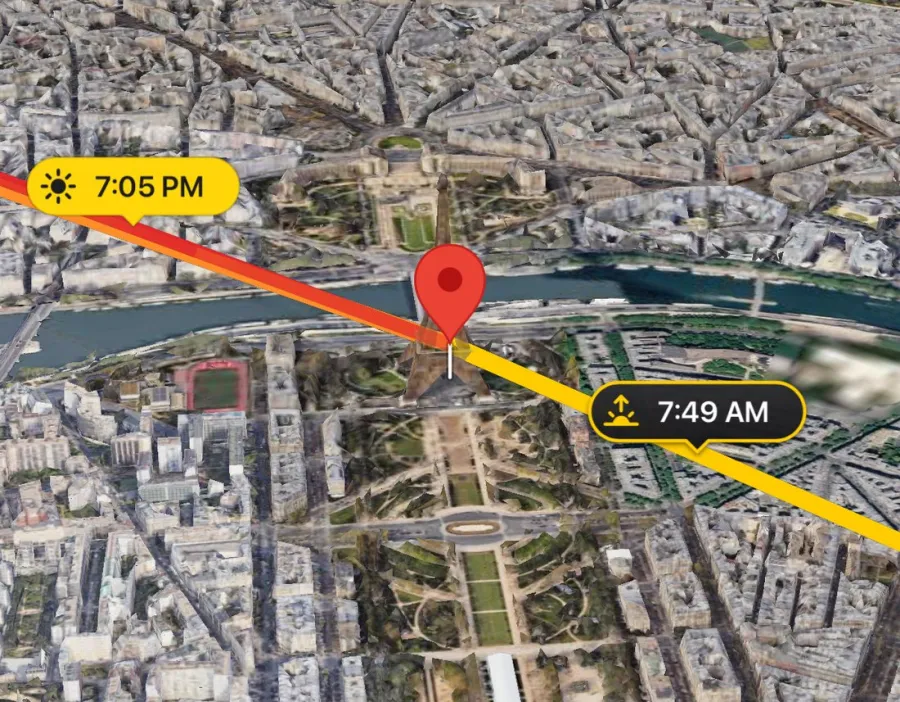
Setiap garis berawal dari penanda dan menunjuk ke arah yang perlu Anda hadapi untuk melihat matahari atau bulan. Garis merah mengikuti waktu yang Anda pilih. Coba saja:
- Matahari terbitTempat matahari muncul.
- Matahari terbenamTempat matahari tenggelam.
- Bulan terbitTempat bulan muncul.
- Bulan terbenamTempat bulan tenggelam.
- Waktu yang dipilihMengarah ke matahari atau bulan yang Anda lacak. Garis ini memudar selama benda langit itu berada di bawah cakrawala.
Juga di peta
- Jalur pelacakanJalur sepanjang hari, dari terbit hingga terbenam. Dalam 3D, jalurnya naik setinggi matahari atau bulan naik.
- Golden Hour di PetaKipas yang menutupi arah matahari selama golden hour pagi dan sore. Aktifkan di Pengaturan.
Di Pengaturan, Label Terbit & Terbenam menampilkan atau menyembunyikan waktu pada garis, dan Jarak Jalur Pelacakan mengatur seberapa jauh jalur digambar (Otomatis memperpanjangnya saat Anda memperkecil peta, hingga 500 km).
Waktu
Bergerak sepanjang hari
Linimasa di bawah peta adalah jam yang bisa Anda seret. Garis, cahaya, dan bayangan semuanya mengikutinya.
- 1Busur hariKetinggian matahari sepanjang hari, diwarnai seperti cahayanya: emas di siang hari, merah muda saat matahari terbenam, ungu lalu biru menjelang malam.
- 2CakrawalaDi atas garis putus-putus, matahari sudah terbit; di bawahnya, matahari sudah terbenam.
- 3Terbit dan terbenamMatahari terbit dan terbenam, ditandai di titik busur memotong cakrawala.
- 4Golden hour dan blue hourPita emas dan biru di bawah skala menandai setiap jendela waktunya.
- 5Penanda putarWaktu yang dipilih. Peta menampilkan momen ini.
- 6ElevasiSeberapa tinggi matahari atau bulan pada waktu itu, dalam derajat.
- 7Tanggal dan waktuSelalu dalam zona waktu lokasi itu sendiri, di mana pun Anda berada.
Gerakan linimasa
Terbit & terbenam: hari dalam angka
Usap linimasa ke atas atau ke bawah untuk melihat waktu-waktu hari itu, bukan grafiknya. Anda bisa memilih mana yang tampil di Pengaturan › Infografik.
Matahari
19:40–20:39
20:39–20:51
Bulan
Pilih hari lain
Ketuk Tanggal di toolbar dan pilih hari. Peta, garis, dan waktu semuanya pindah ke hari itu. Paket gratis mencakup hari ini dan dua hari berikutnya; PRO membuka semua tanggal, bertahun-tahun ke depan atau ke belakang.
Cahaya
Golden hour dan blue hour
LightPlan menentukan waktu cahaya berdasarkan ketinggian matahari, bukan jam. Itulah sebabnya jendela waktunya memanjang dan memendek mengikuti musim dan tempat.
Satu sore, dari awal hingga akhir
- Siang
- Golden hour
- Matahari terbenam
- Blue hour
- Senja, lalu malam
- Chip cahayaSaat waktu yang dipilih jatuh dalam golden hour atau blue hour, sebuah chip di peta memberi tahu Anda. Ketuk untuk melihat jendela pagi dan sore serta warna cahayanya.
- Golden Hour di PetaAktifkan di Pengaturan untuk melihat dari arah mana cahaya keemasan datang.
- Medan pun ikut bercahayaPeta Medan mengikuti cahaya pada jam itu: hangat saat golden hour, sejuk saat blue hour, redup di malam hari.
Lihat bidikannya
Pilih peta, atur bingkainya, lalu berdirilah di tempat Anda akan memotret.
Peta
Pilih peta Anda
Dua peta, masing-masing datar atau 3D. Pilih yang paling cocok dengan pemandangannya; matahari dan bulan ikut berpindah bersama Anda.
3D fotorealistis
Kota dan bentang alam 3D dari Google: bangunan, jalan, dan pepohonan sungguhan.Terbaik untuk kota, arsitektur, dan orang.
Satelit 2D
Tampilan satelit datar dari atas. Cepat dibaca, dan di sinilah lapisan cuaca berada.Terbaik untuk survei lokasi serta memeriksa awan dan hujan.
Medan 3D
Peta topografi di atas relief 3D sungguhan, diterangi sesuai jamnya, dengan bulan di langitnya dan nama puncak-puncak gunung.Terbaik untuk pegunungan, lembah, dan alam terbuka.
Medan 2D
Peta topografi yang sama, versi datar. Lapisan cuaca juga berfungsi di sini.Terbaik untuk membaca bentang lahan sekilas.
- Pengaturan › PetaPilih Satelit atau Medan.
- 2D / 3DKetuk tombol di peta untuk beralih antara datar dan 3D.
AndroidDi Pengaturan, Peta berisi 3D fotorealistis, Satelit 2D, dan Medan 3D; tombol 2D/3D beralih di antaranya.
Peta Mengikuti Arah: peta berputar saat Anda berputar
Tampilan
Atur bingkai tampilan
Kamera peta mengitari penanda. Ketuk Kamera di toolbar untuk mengaturnya dengan tepat, atau pilih preset.
- 1Sudut KameraArah hadap kamera, satu putaran penuh (0–360°).
- 2Kemiringan Kamera0° melihat lurus ke bawah; 90° melihat mendatar, sejajar dengan tanah.
- 3JarakSeberapa jauh kamera dari penanda, dari 75 m hingga 400 km.
- 4KetinggianMenaikkan titik yang dilihat kamera di atas tanah, untuk membingkai puncak gunung atau atap gedung.
Preset, sekali ketuk
Lembar kamera punya tiga tab: Sudut, Jarak, dan Preset. Di peta 2D datar Anda hanya perlu sudut dan jarak, jadi hanya itu yang ditampilkan.
- TengahkanMengembalikan penanda ke tengah tanpa mengubah jarak.
- Simpan sebagai PresetMenyimpan tampilan saat ini di salah satu dari enam slot preset, menggantikan isinya.
- Atur ulangDi toolbar: kembali ke saat ini dan ke penanda, sekaligus memperbaiki nilai kamera yang janggal.
Baru di 3.0
Tampilan Pengamat PRO
Berdirilah di tempat Anda akan memotret. Letakkan pin, dan LightPlan menempatkan Anda di sana setinggi mata untuk menyaksikan matahari atau bulan melintasi garis langit yang sesungguhnya.
- 1Pin pengamatPin biru: tempat Anda akan berdiri.
- 2Tinggi mataAnda melihat dari ketinggian orang berdiri. Naikkan untuk tripod di atas tembok, balkon, atau drone.
- 3Garis pandangGaris putus-putus dari Anda ke penanda. Garis ini berubah merah di bagian yang pandangannya terhalang daratan.
- 4PenandaPenanda merah adalah subjek Anda. Tampilan terbuka menghadap ke sana.
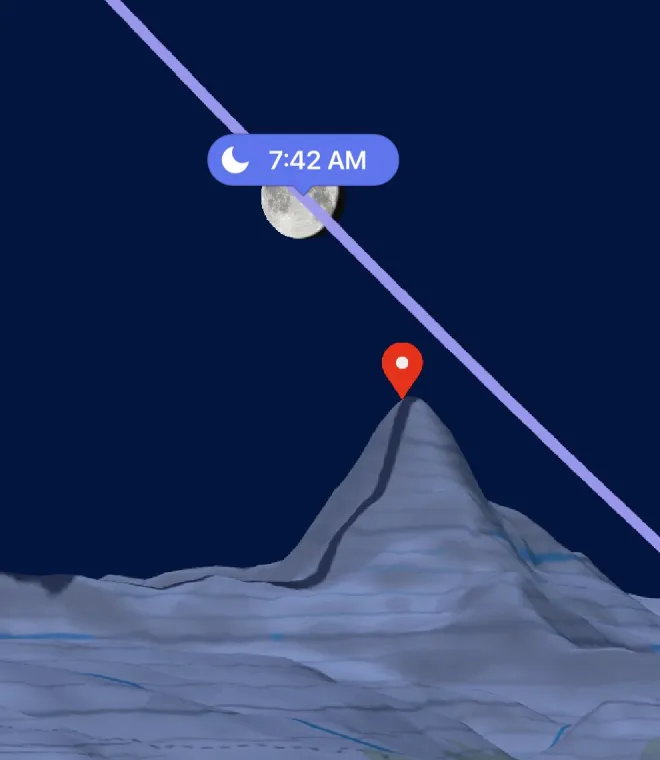
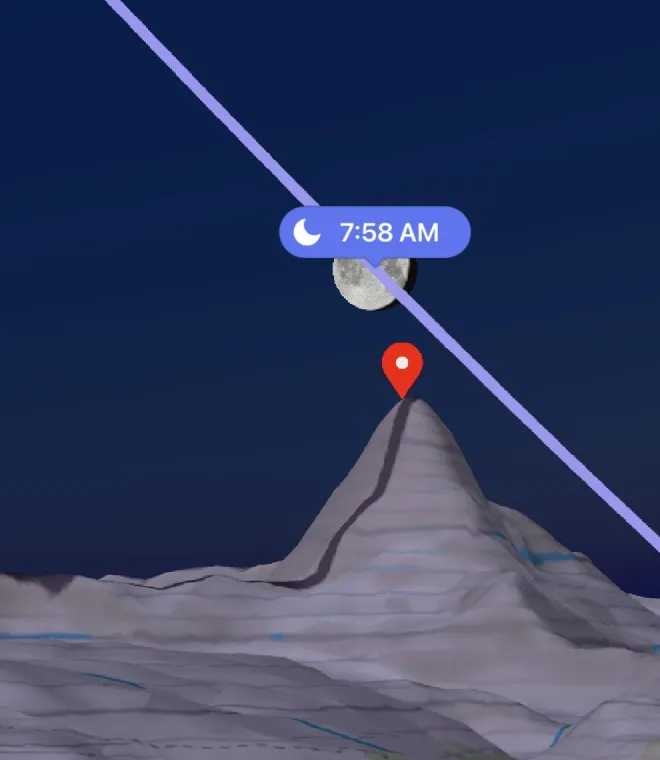
- 5Jalur langitJalur matahari atau bulan hari itu, digambar jauh di kejauhan agar punggung bukit menutupinya persis seperti pada hari H.
- 6Lensa AndaApa yang masuk ke dalam bingkai. Cubit, atau atur Panjang fokus, untuk zoom.
- Ketuk ikon mataDi peta 3D fotorealistis atau Medan 3D.
- Ketuk tempat Anda akan berdiriPin diletakkan dan Anda terbang masuk hingga setinggi mata.
- Lihat sekelilingSeret untuk melihat, cubit untuk zoom lensa, dan bergerak melintasi waktu di linimasa.
- Ketuk ikon mata untuk keluarKembali ke peta, dengan pin tetap tersimpan untuk lain kali.
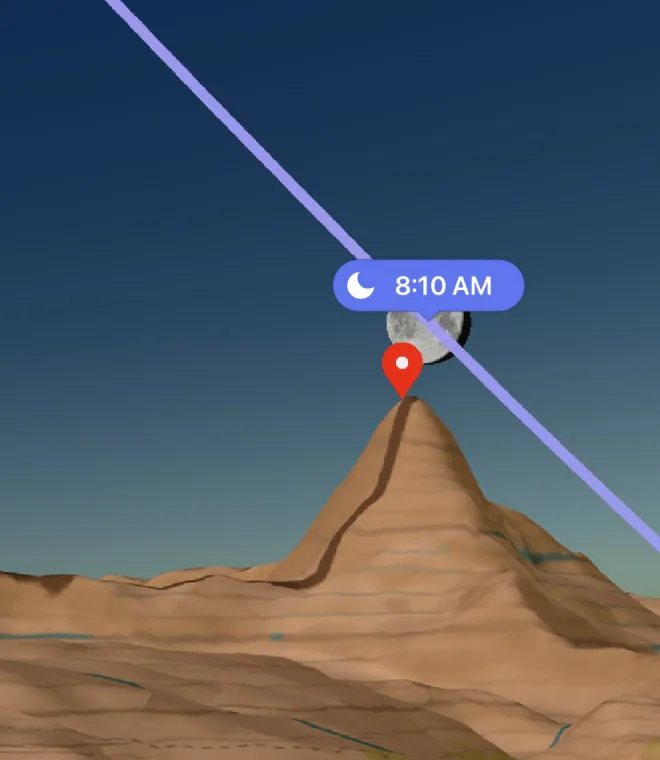
Lembar Lensa
Di Tampilan Pengamat, tombol Kamera di toolbar menjadi Lensa.
- ArahArah pandangan Anda, 0–360°.
- Lihat ke atasMiringkan pandangan Anda ke atas hingga 80° atau ke bawah hingga −80°.
- Panjang fokus14–600 mm, seperti pada kamera full-frame, dengan pilihan cepat 24, 50, 85, 200, dan 400 mm.
- Tinggi mataHingga 1000 m di atas tempat Anda berdiri.
- Hadap subjekMemutar Anda kembali menghadap penanda, pada ketinggian berdiri.
- Atur ulang pandanganKembali ke tampilan seperti saat dibuka.
Pin pengamat
- PindahkanSeret pin, atau sentuh dan tahan peta di tempat yang Anda inginkan.
- Ketuk pinLihat seberapa jauh pin dari penanda, lihat dari sana, atau hapus pin.
- Petunjuk ArahBilah di bagian bawah tampilan menunjukkan jaraknya dan membuka petunjuk arah ke pin di app peta Anda.
- Tersimpan bersama tempat AndaSetiap lokasi tersimpan punya pinnya sendiri, dan tautan rencana yang dibagikan dari tampilan ini langsung terbuka di dalamnya.
MacKlik ikon mata di toolbar, atau tekan ⌥⌘O. Klik tempat Anda akan berdiri untuk meletakkan pin.
Langit di sekitar Anda
Tampilan Langit AR
Angkat ponsel Anda untuk melihat jalur matahari dan bulan di langit sungguhan, jam demi jam, dari tempat Anda berdiri.
MacTampilan Langit AR memerlukan kamera yang bisa Anda arahkan ke langit, jadi fitur ini ada di iPhone, iPad, dan Android. Kompas 3D di bawah juga berfungsi di Mac.
- 1Jalur matahariTitik dan waktu di setiap jam.
- 2Matahari saat iniAtau pada waktu yang Anda pilih di linimasa.
- 3Jalur bulanDengan jam-jamnya, berwarna biru.
- 4Akurasi kompasArah, kemiringan, dan seberapa jauh kompas mungkin meleset. Makin kecil makin baik.
- 5Panah orientasiMenunjukkan arah ke matahari atau bulan yang berada di luar layar.
- Sekarang, atau kapan sajaMengikuti jam. Seret linimasa untuk melihat jam lain; kembali ke saat ini dan tampilan kembali mengikuti jam.
- Tempat Anda beradaMemakai lokasi Anda sendiri, dan membiarkan tempat serta waktu di peta seperti semula.
- Tampilkan Bima Sakti PRODi pengaturan AR: jalur inti galaksi melintasi langit malam ini.
Jika jalurnya tampak meleset
Kompas ponsel bisa melenceng di dekat mobil, rel, dan logam. Gerakkan ponsel membentuk angka 8 sampai jalurnya stabil. Untuk koreksi yang presisi, dengan matahari atau bulan terlihat: di AR, tombol Kamera di toolbar menjadi Kalibrasi. Ketuk, mulai kalibrasi, posisikan matahari atau bulan sungguhan di tengah bidikan, lalu ketuk Kalibrasi.
AndroidKalibrasi memakai matahari saat matahari sudah terbit, jika belum, memakai bulan.
Kompas 3D
Dari menu, Kompas 3D menggambar jalur matahari dan bulan hari itu (dan inti Bima Sakti) pada kubah di atas kompas. Seret, atau gunakan Waktu Hari, Kemiringan, dan Arah, untuk melihat posisi semuanya pada jam berapa pun.
Terang dan bayang
Peta Bayangan PRO
Bangunan dan medan menghasilkan bayangan nyata dari matahari pada waktu yang dipilih. Seret linimasa dan lihat bayangannya berputar.
- 1Objek bayanganSebuah kotak di penanda, mewakili orang, pohon, atau bangunan yang sedang Anda rencanakan.
- 2Tinggi objekAtur tinggi dan lebarnya di pengaturan Peta Bayangan.
- 3Panjang bayanganSeberapa jauh bayangannya menjangkau pada waktu yang dipilih, berdasarkan tinggi objek dan ketinggian matahari.
- 4MatahariPada waktu yang dipilih. Di bawah cakrawala tidak ada bayangan, hanya cahaya biru malam.
- BukaTindakan cepat › Peta Bayangan, atau dari menu.
- Seret waktunyaBayangan bergerak mengikuti matahari.
- Ketuk petaMemindahkan penanda beserta objeknya.
iPhone · iPadDi Peta Bayangan, Terbit & terbenam menampilkan Rasio bayangan dan Panjang bayangan.
Di iPhone Duo, saat dibuka dan dimiringkan ke samping, Tampilan Terpisah menampilkan Peta Bayangan di samping peta utama.
Rencanakan lebih awal
Awan, langit malam, bulan, dan pengingat agar Anda tidak melewatkannya.
Langit
Tutupan awan dan hujan PRO
Prakiraan cuaca, digambar di peta dan terhubung dengan linimasa. Temukan malam cerah untuk memotret bintang, atau sedikit awan tinggi untuk menangkap matahari terbenam.
- Beralih ke datarLapisan cuaca digambar di Satelit 2D dan Medan 2D.
- Ketuk LapisanTombol di bawah 2D/3D. Pilih Tutupan Awan atau Curah Hujan.
- Seret waktunyaPrakiraan bergerak jam demi jam, sekitar lima hari ke depan.
Langit malam
Perencana Bima Sakti
Malam Bima Sakti yang hebat butuh tiga hal sekaligus: gelap yang sesungguhnya, inti galaksi di atas cakrawala, dan bulan yang tidak mengganggu. Perencana mencari saat ketiganya bertemu.
Kegelapan 1
Inti terbit 2
Bulan di langit 3
- 1Jendela gelapMalam astronomis: matahari setidaknya 18° di bawah cakrawala.
- 2Inti galaksiKapan inti galaksi terbit, mencapai puncak, dan terbenam, beserta arah yang perlu Anda hadapi.
- 3Cahaya bulanSeberapa terang bulan, dan apakah bulan berada di langit selama gelap.
- 4Jendela pemotretanGelap, dengan inti galaksi di atas cakrawala, dan, jika bulan setengah terang atau lebih, dengan bulan sudah terbenam.
Penentu skornya
- Berapa lama gelap sesungguhnya berlangsung (terbaik 6 jam atau lebih)
- Seberapa tinggi inti galaksi naik (terbaik 50° atau lebih)
- Seberapa sedikit cahaya bulan
Malam terbaik untuk Bima Sakti
Lihat malam terbaik mengurutkan 30 malam ke depan di lokasi Anda, beserta kapan dan di mana inti galaksi mencapai puncak. Ketuk salah satunya untuk merencanakannya. Tiga teratas gratis; PRO menampilkan semuanya.
- Malam terbaik Bima Sakti PRODi Peringatan: pemberitahuan satu sampai tiga hari sebelum malam yang hebat di salah satu lokasi tersimpan Anda.
- Widget Bima SaktiPeringkat malam ini, jendela gelap, dan puncak inti di Layar Utama Anda.
- Tampilkan Bima SaktiDi Tampilan Langit AR, lihat di mana inti galaksi akan melintasi langit sungguhan malam ini.
Sebulan ke depan
Kalender Bulan
Fase bulan setiap hari dalam sekali lihat, bulan demi bulan. Ketuk satu hari untuk melihat cerita lengkapnya.
August 2026
28 August 2026
Terlihat di lokasi Anda
Ditambah golden hour, blue hour, dan setiap tahap senja.
Matahari & senja, diuraikan
Setiap tahap punya fajar dan senja
Tanpa membuka app
Peringatan, widget, dan Siri
Biarkan LightPlan memberi tahu Anda saat cahaya terbaik akan tiba.
Peringatan
Buka Peringatan dari menu, pilih peristiwa, lalu pilih Waktu: tepat saat terjadi, atau dari 5 menit hingga sehari sebelumnya. Memilih waktu akan mengaktifkan peringatan; Tidak ada akan menonaktifkannya. Peringatan mengikuti lokasi ponsel Anda.
Peringatan gratis berulang setiap hari. Dengan PRO, Ulangi memilih hari-hari dalam seminggu.
Widget
Hitung mundur ke matahari terbit, matahari terbenam, bulan terbit, atau bulan terbenam berikutnya, golden hour, bulan, Bima Sakti, dan fase bulan selama sebulan, untuk Layar Utama dan, di iPhone, Layar Kunci. Tambahkan dari galeri widget di Layar Utama Anda.
iPhone · iPadWidget Layar Utama bisa dicoba gratis selama 14 hari, lalu menjadi bagian dari PRO.
Tanya Siri
“Kapan golden hour di LightPlan”
“Kapan matahari terbenam di LightPlan”
“Apa fase bulan di LightPlan”
Siri menjawab untuk lokasi Anda saat ini, atau untuk lokasi tersimpan berdasarkan namanya. Tindakan yang sama juga ada di app Pintasan.
Simpan dan bagikan
Tempat-tempat Anda, dan tautan rencana untuk teman.
Titik-titik Anda
Lokasi tersimpan
Simpan tempat-tempat Anda memotret, dan masing-masing kembali persis seperti yang Anda tinggalkan: tampilan, zoom, dan pin pengamat.
- Simpan titikKetuk + di bagian atas, beri nama, dan pilih folder (atau buat folder baru). Titik penanda dan tampilan saat ini akan disimpan.
- Buka lokasiKetuk panah di kanan atas, lalu pilih lokasi. Lokasi Saat Ini membawa Anda ke tempat Anda berada.
- Usap ke kiri pada lokasiUntuk mengedit, memindahkannya ke folder lain, membagikan, atau menghapusnya. Sentuh dan tahan untuk mengubah urutan.
- AndroidEdit daftarDalam mode edit, menu setiap lokasi bisa mengganti namanya, memindahkannya ke folder, membagikan, atau menghapusnya.
- Pin pengamatnya sendiriLetakkan pin untuk Tampilan Pengamat sekali saja; pin itu akan ada setiap kali Anda kembali.
Paket gratis menyimpan hingga 5 lokasi; PRO menyimpan sebanyak yang Anda mau.
Cari berdasarkan nama atau koordinat
Ketik nama tempat di Cari tempat, atau tempel koordinat dalam salah satu format berikut:
37.7749, -122.4194
37° 46' 29.6" N, 122° 25' 9.9" W
Derajat desimal memakai tanda minus untuk selatan dan barat. Derajat, menit, dan detik memerlukan N, S, E, atau W.
Layar besar
LightPlan di Mac
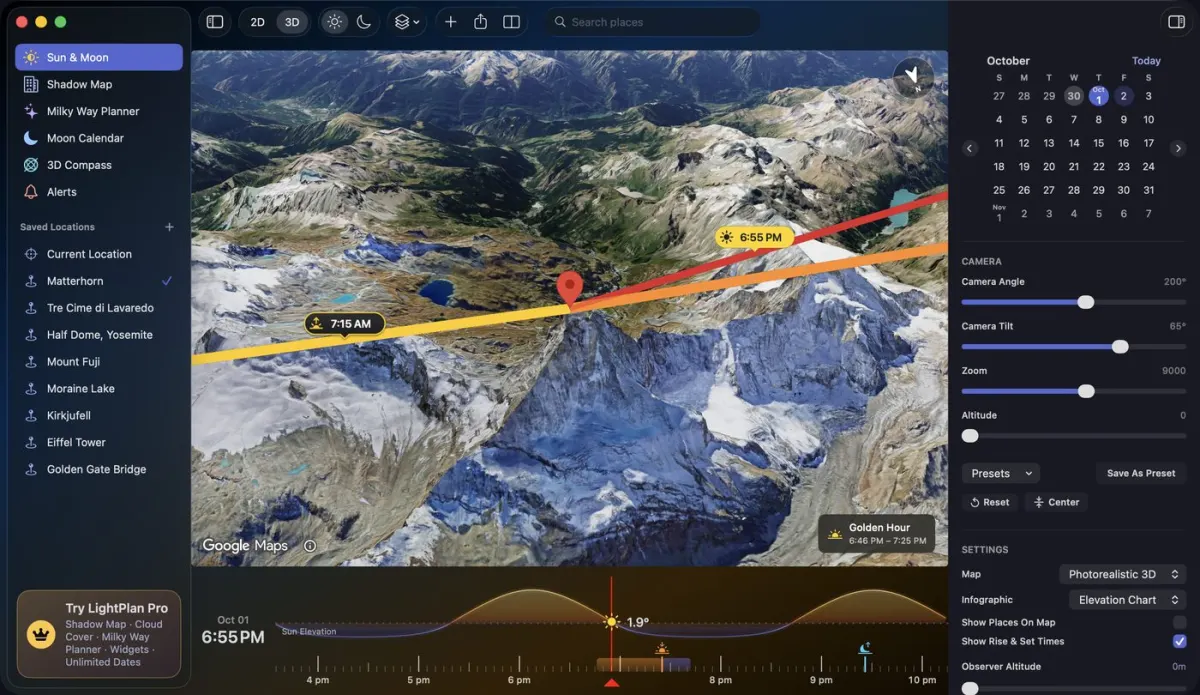
Seluruh perencana berdampingan: tempat-tempat Anda, peta, dan semua kontrol, dengan lokasi tersimpan yang disinkronkan dari iPhone.
 1
2
3
4
5
6
1
2
3
4
5
6
- 1SidebarMatahari & Bulan, Peta Bayangan, Perencana Bima Sakti, Kalender Bulan, Kompas 3D, dan Peringatan.
- 2Lokasi TersimpanPer folder. Klik kanan salah satunya untuk mengedit, membagikan tautan rencana, atau menghapusnya.
- 3ToolbarCari, Tambah, peta, 2D | 3D, Matahari | Bulan, Lapisan, Tampilan Pengamat, Pengaturan, dan Bagikan.
- 4PetaKlik untuk memindahkan penanda. Gulir atau cubit untuk zoom.
- 5LinimasaGulir di atasnya untuk mengubah waktu; jentikan di trackpad membuatnya terus meluncur.
- 6InspektorTanggal, kontrol Kamera (atau Lensa) dan Terbit & terbenam, serta detail hari dari perencana.
- Tampilan Pengamat⌥ ⌘ O
- Zoom petaGulir · Cubit
- Ubah waktuGulir di atas linimasa
- Bantuan, Yang Baru, Hubungi DukunganMenu Bantuan
Perlu diketahui
Apa yang gratis, apa yang Pro, dan jawaban singkat.
Paket
Gratis dan Pro
LightPlan gratis digunakan, setiap hari. LightPlan Pro membuka semua tanggal dan alat untuk perencanaan serius, dan dimulai dengan uji coba gratis.
| Gratis | PRO | |
|---|---|---|
| Garis matahari dan bulan, waktu, linimasa, golden hour dan blue hour | ✓ | ✓ |
| Tanggal | Hari ini dan 2 hari berikutnya | Tanggal berapa pun |
| Lokasi Tersimpan | 5 | Tanpa batas |
| Peta 3D fotorealistis, Medan, dan 2D, preset kamera | ✓ | ✓ |
| Tampilan Pengamat | — | ✓ |
| Peta Bayangan | — | ✓ |
| Tutupan awan dan hujan | — | ✓ |
| Tampilan Langit AR, Kompas 3D, Kalender Bulan | ✓ | ✓ |
| Perencana Bima Sakti | Tanggal mana pun yang gratis, dan 3 malam terbaik | Prakiraan 30 malam, peringatan, dan inti galaksi di AR |
| Peringatan | Matahari terbit dan terbenam | Semua peristiwa, pada hari yang Anda pilih |
| Widget | Uji coba 14 hari di Layar Utama | ✓ |
| Bagikan rencana | ✓ | ✓ |
Untuk memulai, ketuk kartu LightPlan Pro di bagian bawah menu, atau lencana PRO mana pun.
Jawaban
Pertanyaan
Mengapa saya tidak melihat tombol mata untuk Tampilan Pengamat?
Tombol itu hanya ada di peta 3D: 3D fotorealistis dan Medan 3D. Di peta datar, ketuk 2D / 3D terlebih dahulu.
Mengapa tutupan awan tidak mau aktif?
Lapisan cuaca digambar di peta datar. Beralihlah ke Satelit 2D atau Medan 2D; jika Anda memilih lapisan di peta 3D, LightPlan menawarkan untuk beralih otomatis. Prakiraan menjangkau sekitar lima hari ke depan.
Waktu ditampilkan dalam zona waktu mana?
Zona waktu lokasi itu sendiri. Rencanakan matahari terbit di Islandia dari Jepang dan Anda akan melihat waktu jam di Islandia, persis seperti yang akan Anda alami di sana.
Mengapa garis merahnya pudar?
Matahari atau bulan yang Anda lacak berada di bawah cakrawala pada waktu yang dipilih. Garis tetap menunjuk ke arahnya, jadi Anda bisa melihat dari mana ia akan muncul.
Waktu saya sedikit berbeda dengan app lain. Mengapa?
Setiap app memperlakukan cakrawala dan pembiasan cahaya oleh atmosfer secara berbeda. Matahari dan bulan LightPlan diuji terhadap U.S. Naval Observatory dan NASA JPL. Jika Anda berada di tempat tinggi, naikkan Jarak Penanda dari Tanah di Pengaturan: dari ketinggian, cakrawala turun, sehingga matahari terbit lebih awal dan terbenam lebih lambat.
Apa bedanya penanda dan pin pengamat?
Penanda merah adalah yang Anda potret; setiap garis berawal dari sana. Pin pengamat biru adalah tempat Anda akan berdiri, untuk Tampilan Pengamat. Anda bisa memakai penanda saja.
Bagaimana cara kembali ke waktu saat ini?
Ketuk Atur ulang di toolbar. Mengetuk dua kali linimasa juga bisa.
Apakah tautan rencana bisa kedaluwarsa?
Tautan disimpan selama setahun setelah tanggal rencana.
Mengapa tertulis bahwa matahari tidak terbit (atau tidak terbenam)?
Di dekat kutub, ada hari-hari ketika matahari atau bulan tetap di atas, atau di bawah, cakrawala sepanjang hari. LightPlan menampilkan hari-hari itu apa adanya.
Bagaimana cara melihat tips lagi?
Ketuk Tur produk di bagian atas layar Bantuan ini, dan tips akan diputar lagi pada kontrol yang sesungguhnya.