Les bases
L'écran, les lignes sur la carte, le temps et la lumière.
Pour commencer
L'écran principal
Tout part du repère rouge. Placez-le sur le lieu que vous voulez photographier, choisissez une heure, et la carte montre où seront le soleil et la lune.
- 1MenuPassez de Soleil et Lune à Vue du ciel AR ou à Carte des ombres, et ouvrez le Planificateur Voie lactée, le Calendrier Lunaire, la Boussole 3D, les Alertes et l'Aide.
- 2RechercheTrouvez un lieu par son nom, ou saisissez ses coordonnées.
- 3AjouterEnregistre l'endroit du repère, avec la vue actuelle, comme emplacement.
- 4Emplacements EnregistrésVos lieux. Emplacement Actuel, tout en haut, vous emmène là où vous êtes.
- 5BoussoleRemet la carte au nord. À votre position actuelle, elle fait tourner la carte quand vous tournez (orientation boussole).
- 62D / 3DBascule entre une carte plate et la carte 3D.
- 7Vue de l'observateur PRORegardez depuis l'endroit où vous serez, à hauteur des yeux.
- 8Le repèreVotre sujet. Touchez la carte pour le déplacer.
- 9Lignes du soleil et de la luneOù ils se lèvent et se couchent, et où ils se trouvent à l'heure sélectionnée.
- 10Pastille de lumièreApparaît pendant l'heure dorée et l'heure bleue. Touchez-la pour voir les horaires et la couleur de la lumière.
- 11Barre d'outilsActions Rapides, Date, Caméra, Réglages et Réinitialiser (voir ci-dessous).
- 12Frise temporelleLa hauteur du soleil au fil de la journée. Faites-la glisser pour changer l'heure.
- 13Heure sélectionnéeLa tête de lecture rouge. Sa date et son heure s'affichent à gauche, dans le fuseau horaire du lieu.
La barre d'outils
- Actions RapidesChangez de vue, suivez le soleil ou la lune, et partagez un plan.
- DateChoisissez le jour que vous préparez.
- CaméraFaites pivoter, inclinez et zoomez la carte, ou choisissez une vue prédéfinie. Dans la Vue de l'observateur, ce bouton devient Objectif.
- RéglagesLa carte, le graphique de la frise, les étiquettes et l'heure dorée sur la carte.
- RéinitialiserRetour à maintenant, avec le repère au centre.
Se déplacer sur la carte
MacFaites défiler ou pincez sur le trackpad pour zoomer, et cliquez pour déplacer le repère. Voir LightPlan sur Mac.
La carte
Lire les lignes
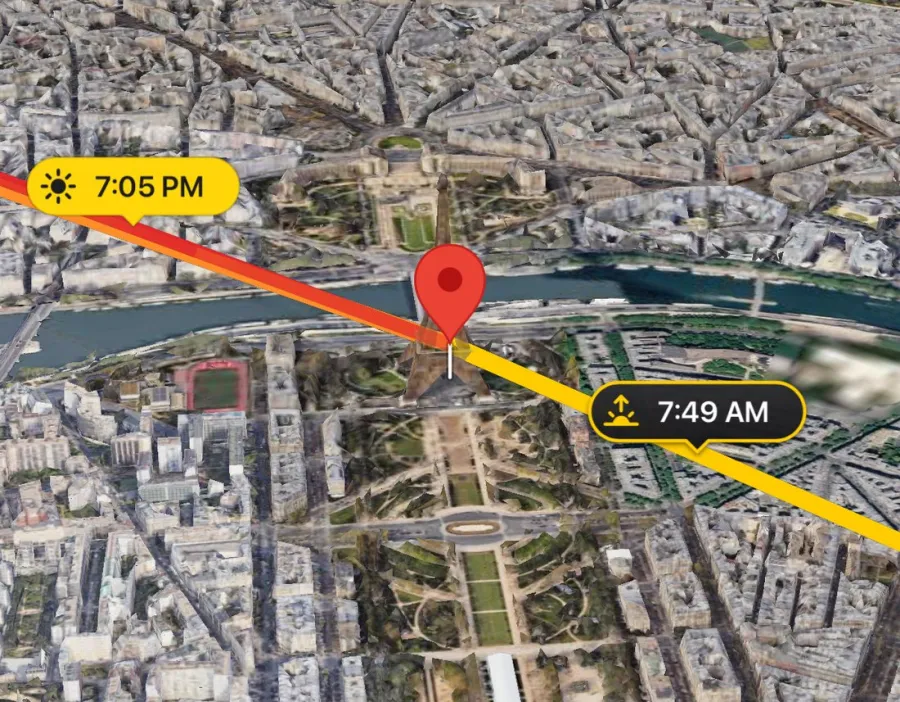
Chaque ligne part du repère et indique la direction où regarder pour voir le soleil ou la lune. La ligne rouge suit l'heure que vous choisissez. Essayez :
- Lever du SoleilLà où le soleil se lève.
- Coucher du SoleilLà où le soleil se couche.
- Lever de luneLà où la lune se lève.
- Coucher de luneLà où la lune se couche.
- L'heure sélectionnéeVers le soleil ou la lune que vous suivez. Elle pâlit tant que l'astre est sous l'horizon.
Aussi sur la carte
- Chemin de suiviLa course complète de la journée, du lever au coucher. En 3D, il monte aussi haut que le soleil ou la lune.
- Heure dorée sur la carteDes éventails qui couvrent les directions du soleil pendant l'heure dorée du matin et du soir. Activez-les dans Réglages.
Dans Réglages, Étiquettes de lever et de coucher affiche ou masque les heures sur les lignes, et Distance du Chemin de Suivi règle jusqu'où le chemin est tracé (Auto l'allonge quand vous dézoomez, jusqu'à 500 km).
Le temps
Parcourez la journée
La frise temporelle sous la carte est une horloge que vous pouvez faire glisser. Les lignes, la lumière et les ombres la suivent.
- 1L'arc du jourLa hauteur du soleil au fil de la journée, aux couleurs de la lumière : doré le jour, rose au coucher, violet puis bleu dans la nuit.
- 2L'horizonAu-dessus de la ligne pointillée, le soleil est levé ; en dessous, il est couché.
- 3Lever et coucherLe lever et le coucher du soleil, marqués là où l'arc croise l'horizon.
- 4Heure dorée et heure bleueDes bandes dorées et bleues sous l'échelle marquent chaque créneau.
- 5Tête de lectureL'heure sélectionnée. La carte montre cet instant.
- 6ÉlévationLa hauteur du soleil ou de la lune à cette heure, en degrés.
- 7Date et heureToujours dans le fuseau horaire du lieu, où que vous soyez.
Gestes sur la frise
Lever et Coucher : la journée en chiffres
Balayez la frise vers le haut ou le bas pour afficher les horaires du jour à la place du graphique. Vous choisissez lequel s'affiche dans Réglages › Infographie.
Soleil
19:40–20:39
20:39–20:51
Lune
Choisir un autre jour
Touchez Date dans la barre d'outils et choisissez un jour. La carte, les lignes et les horaires passent à ce jour. La version gratuite couvre aujourd'hui et les deux jours suivants ; PRO ouvre toutes les dates, des années en avant comme en arrière.
La lumière
Heure dorée et heure bleue
LightPlan détermine la lumière d'après la hauteur du soleil, pas d'après l'horloge. C'est pourquoi les créneaux s'allongent et raccourcissent selon la saison et le lieu.
Une soirée, du début à la fin
- Jour
- Heure dorée
- Coucher du Soleil
- Heure bleue
- Crépuscule, puis nuit
- La pastille de lumièreQuand l'heure sélectionnée tombe pendant l'heure dorée ou l'heure bleue, une pastille l'indique sur la carte. Touchez-la pour voir les créneaux du matin et du soir et la couleur de la lumière.
- Heure dorée sur la carteActivez-la dans Réglages pour voir de quelles directions vient la lumière dorée.
- Le relief s'illumine aussiLa carte Relief prend la lumière de l'heure : chaude à l'heure dorée, froide à l'heure bleue, sombre la nuit.
Visualiser la photo
Choisissez une carte, cadrez, et placez-vous là où vous photographierez.
Cartes
Choisissez votre carte
Deux cartes, chacune à plat ou en 3D. Prenez celle qui convient à la scène ; le soleil et la lune vous suivent de l'une à l'autre.
3D photoréaliste
Les villes et paysages en 3D de Google : vrais bâtiments, vraies rues, vrais arbres.Idéal pour les villes, l'architecture et les gens.
Satellite 2D
Une vue satellite plate, vue du dessus. Rapide à lire, et c'est là que se trouvent les couches météo.Idéal pour faire du repérage et vérifier nuages et pluie.
Relief 3D
Une carte topographique sur un vrai relief 3D, éclairée selon l'heure, avec la lune dans son ciel et les sommets nommés.Idéal pour les montagnes, les vallées et les grands espaces.
Relief 2D
La même carte topographique, à plat. Les couches météo fonctionnent ici aussi.Idéal pour lire le terrain d'un coup d'œil.
- Réglages › CarteChoisissez Satellite ou Relief.
- 2D / 3DTouchez le bouton sur la carte pour basculer entre plat et 3D.
AndroidDans Réglages, Carte propose 3D photoréaliste, Satellite 2D et Terrain 3D ; le bouton 2D/3D bascule de l'une à l'autre.
Orientation boussole : la carte tourne avec vous
La vue
Cadrer la vue
La caméra de la carte tourne autour du repère. Touchez Caméra dans la barre d'outils pour la placer précisément, ou choisissez un préréglage.
- 1Angle de la CaméraLa direction dans laquelle regarde la caméra, sur tout le tour (0–360°).
- 2Inclinaison de la Caméra0° regarde droit vers le bas ; 90° regarde à l'horizontale, au ras du sol.
- 3DistanceLa distance entre la caméra et le repère, de 75 m à 400 km.
- 4AltitudeÉlève au-dessus du sol le point que vise la caméra, pour cadrer un sommet ou un toit.
Préréglages, d'une seule touche
Le panneau Caméra a trois onglets : Angle, Distance et Préréglages. Sur une carte 2D plate, seuls l'angle et la distance comptent, il n'affiche donc qu'eux.
- CentrerRamène le repère au centre sans changer la distance.
- Enregistrer comme PréréglageGarde la vue actuelle dans l'un des six emplacements de préréglage, à la place de ce qui s'y trouvait.
- RéinitialiserDans la barre d'outils : retour à maintenant et au repère, et toute valeur de caméra aberrante est corrigée.
Nouveau dans la 3.0
Vue de l'observateur PRO
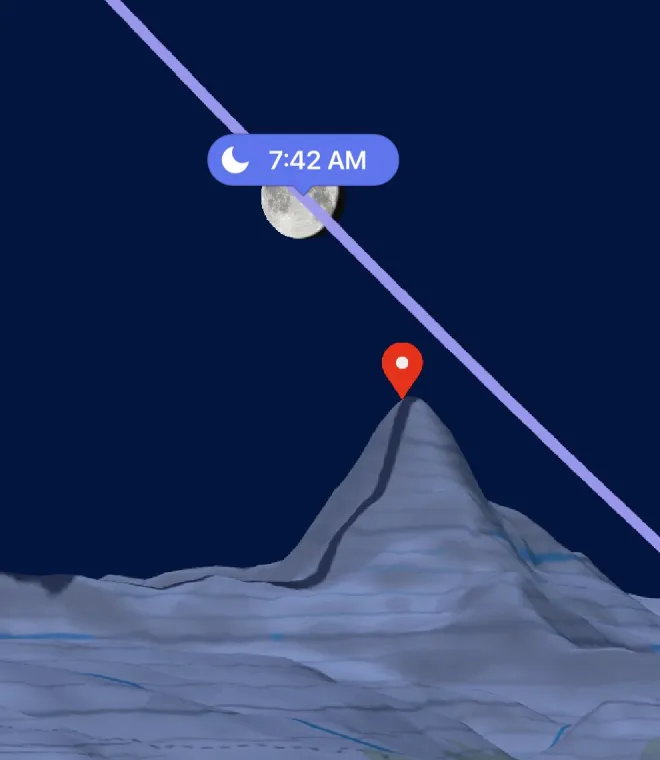
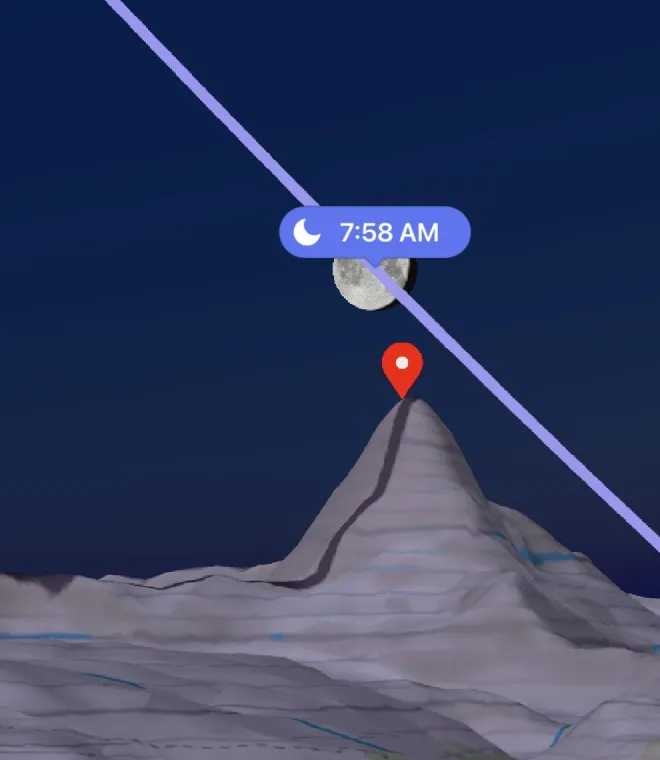
Placez-vous là où vous photographierez. Posez une épingle, et LightPlan vous y emmène à hauteur des yeux pour voir le soleil ou la lune passer derrière la vraie ligne d'horizon.
- 1Épingle d'observateurL'épingle bleue : là où vous serez.
- 2Hauteur des yeuxVous voyez depuis la hauteur d'une personne debout. Augmentez-la pour un trépied sur un muret, un balcon ou un drone.
- 3Ligne de viséeUne ligne pointillée qui va de vous au repère. Elle devient rouge là où le terrain bloque la vue.
- 4RepèreLe repère rouge est votre sujet. La vue s'ouvre face à lui.
- 5Trajectoire dans le cielLa course du soleil ou de la lune ce jour-là, tracée très loin pour que les crêtes la cachent exactement comme le jour J.
- 6Votre objectifCe qui entre dans le cadre. Pincez, ou réglez la Focale, pour zoomer.
- Touchez l'œilSur la carte 3D photoréaliste ou Relief 3D.
- Touchez l'endroit où vous serezL'épingle se pose et vous descendez à hauteur des yeux.
- Regardez autour de vousFaites glisser pour regarder, pincez pour zoomer avec l'objectif, et avancez dans le temps avec la frise.
- Touchez l'œil pour sortirRetour à la carte, et votre épingle reste en place pour la prochaine fois.
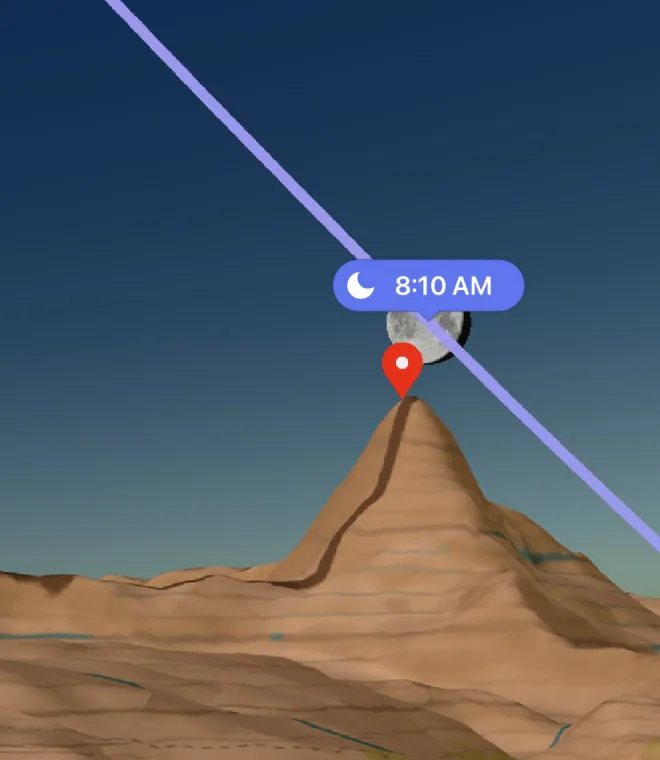
Le panneau Objectif
Dans la Vue de l'observateur, le bouton Caméra de la barre d'outils devient Objectif.
- DirectionLa direction dans laquelle vous regardez, 0–360°.
- Regard vers le hautLevez le regard jusqu'à 80° ou baissez-le jusqu'à −80°.
- Focale14–600 mm, comme sur un appareil plein format, avec des raccourcis à 24, 50, 85, 200 et 400 mm.
- Hauteur des yeuxJusqu'à 1 000 m au-dessus de l'endroit où vous êtes.
- Face au sujetVous remet face au repère, à hauteur d'une personne debout.
- Réinitialiser la vueRetour à la vue telle qu'elle s'est ouverte.
L'épingle d'observateur
- La déplacerFaites glisser l'épingle, ou touchez longuement la carte là où vous la voulez.
- La toucherVoyez à quelle distance elle se trouve du repère, regardez depuis là, ou retirez-la.
- ItinéraireLa barre en bas de la vue indique la distance et ouvre l'itinéraire jusqu'à l'épingle dans votre app de cartes.
- Gardée avec vos lieuxChaque emplacement enregistré garde sa propre épingle, et un lien de plan partagé depuis la vue s'ouvre directement dans celle-ci.
MacCliquez sur l'œil dans la barre d'outils, ou appuyez sur ⌥⌘O. Cliquez là où vous serez pour placer l'épingle.
Le ciel autour de vous
Vue du ciel AR
Levez votre téléphone pour voir les trajectoires du soleil et de la lune dans le vrai ciel, heure par heure, depuis l'endroit où vous êtes.
MacLa Vue du ciel AR a besoin d'une caméra que vous pouvez lever vers le ciel : elle est donc disponible sur iPhone, iPad et Android. La Boussole 3D ci-dessous fonctionne aussi sur Mac.
- 1La trajectoire du soleilUn point et une heure à chaque heure pleine.
- 2Le soleil maintenantOu à l'heure choisie sur la frise.
- 3La trajectoire de la luneAvec ses heures, en bleu.
- 4Précision de la boussoleLe cap, l'inclinaison et la marge d'erreur possible de la boussole. Plus elle est petite, mieux c'est.
- 5Flèches d'orientationIndiquent la direction du soleil ou de la lune quand ils sont hors de l'écran.
- Maintenant, ou à tout momentElle suit l'horloge. Faites glisser la frise pour voir une autre heure ; revenez à maintenant et elle suit de nouveau l'horloge.
- Là où vous êtesElle utilise votre propre position et laisse le lieu et l'heure de la carte tels qu'ils étaient.
- Afficher la Voie lactée PRODans les réglages AR : la course du cœur galactique dans le ciel de cette nuit.
Si les trajectoires semblent décalées
Les boussoles des téléphones dérivent près des voitures, des rails et du métal. Décrivez un 8 avec le téléphone jusqu'à ce que les trajectoires se stabilisent. Pour un réglage précis, avec le soleil ou la lune en vue : en AR, le bouton Caméra de la barre d'outils devient Calibrer. Touchez-le, démarrez la calibration, centrez le vrai soleil ou la vraie lune dans le réticule et touchez Calibrer.
AndroidLa calibration se cale sur le soleil quand il est levé, sinon sur la lune.
Boussole 3D
Depuis le menu, Boussole 3D dessine les trajectoires du soleil et de la lune du jour (et le cœur de la Voie lactée) sur un dôme au-dessus d'une boussole. Faites-la glisser, ou utilisez Heure de la Journée, Inclinaison et Cap, pour voir où tout se trouve à n'importe quelle heure.
Ombre et lumière
Carte des ombres PRO
Les bâtiments et le relief projettent de vraies ombres selon la position du soleil à l'heure sélectionnée. Faites glisser la frise et regardez-les tourner.
- 1Objet d'ombreUn bloc posé sur le repère, qui représente une personne, un arbre ou un bâtiment en projet.
- 2HauteurRéglez sa hauteur et sa largeur dans les réglages de la Carte des ombres.
- 3LongueurJusqu'où va son ombre à l'heure sélectionnée, d'après sa hauteur et celle du soleil.
- 4Le soleilÀ l'heure sélectionnée. Sous l'horizon, pas d'ombres, seulement la lumière bleue de la nuit.
- L'ouvrirActions Rapides › Carte des ombres, ou depuis le menu.
- Faites glisser l'heureLes ombres bougent avec le soleil.
- Touchez la carteDéplace le repère et son objet.
iPhone · iPadDans la Carte des ombres, Lever et Coucher affiche le Rapport et la Longueur de l'ombre.
Sur iPhone Duo, ouvert et tourné à l'horizontale, la Vue partagée affiche la Carte des ombres à côté de la carte principale.
Anticiper
Les nuages, le ciel nocturne, la lune, et des rappels pour ne rien manquer.
Le ciel
Nuages et pluie PRO
Les prévisions, dessinées sur la carte et liées à la frise temporelle. Trouvez une nuit dégagée pour les étoiles, ou quelques nuages d'altitude pour accrocher la lumière du couchant.
- Passez à platLes couches météo s'affichent sur Satellite 2D et Relief 2D.
- Touchez CalquesLe bouton sous 2D/3D. Choisissez Couverture nuageuse ou Précipitations.
- Faites glisser l'heureLes prévisions avancent heure par heure, environ cinq jours à l'avance.
Ciel nocturne
Planificateur Voie lactée
Une belle nuit Voie lactée demande trois choses à la fois : une vraie obscurité, le cœur galactique au-dessus de l'horizon, et une lune qui ne gêne pas. Le planificateur trouve le moment où tout coïncide.
Obscurité 1
Cœur levé 2
Lune levée 3
- 1Fenêtre d'obscuritéLa nuit astronomique : le soleil à au moins 18° sous l'horizon.
- 2Le cœurQuand le cœur galactique se lève, culmine et se couche, avec la direction vers laquelle regarder.
- 3Clair de luneLa luminosité de la lune, et si elle est levée pendant l'obscurité.
- 4Fenêtre de priseIl fait nuit noire, le cœur est levé et, si la lune est éclairée à moitié ou plus, elle est couchée.
Ce qui fait la note
- La durée de la vraie obscurité (idéal à partir de 6 heures)
- La hauteur atteinte par le cœur (idéal à partir de 50°)
- Le peu de clair de lune
Meilleures nuits Voie lactée
Voir les meilleures nuits classe les 30 prochaines nuits à votre position, avec l'heure et la direction du pic du cœur. Touchez-en une pour la préparer. Les trois premières sont gratuites ; PRO les affiche toutes.
- Belles nuits de Voie lactée PRODans Alertes : un avertissement un à trois jours avant une belle nuit à l'un de vos emplacements enregistrés.
- Widget Voie lactéeLa note de cette nuit, la fenêtre d'obscurité et le pic du cœur sur votre écran d'accueil.
- Afficher la Voie lactéeDans la Vue du ciel AR, voyez où le cœur traversera le vrai ciel cette nuit.
Le mois à venir
Calendrier Lunaire
La lune de chaque jour d'un coup d'œil, mois après mois. Touchez un jour pour tout savoir.
August 2026
28 August 2026
Visible à votre position
Plus l'heure dorée, l'heure bleue et chaque phase du crépuscule.
Soleil et crépuscule, décodés
Chacun a son aube et son crépuscule
Sans ouvrir l'app
Alertes, widgets et Siri
Laissez LightPlan vous prévenir quand la lumière arrive.
Alertes
Ouvrez Alertes depuis le menu, choisissez un événement, puis réglez Quand : au moment où il se produit, ou de 5 minutes à un jour avant. Choisir un moment active l'alerte ; Aucun la désactive. Les alertes suivent l'endroit où se trouve votre téléphone.
Les alertes gratuites se répètent tous les jours. Avec PRO, Répéter permet de choisir les jours de la semaine.
Widgets
Des comptes à rebours jusqu'au prochain lever ou coucher du soleil ou de la lune, l'heure dorée, la lune, la Voie lactée et un mois de phases lunaires, pour l'écran d'accueil et, sur iPhone, l'écran verrouillé. Ajoutez-les depuis la galerie de widgets de votre écran d'accueil.
iPhone · iPadLes widgets de l'écran d'accueil sont gratuits à l'essai pendant 14 jours, puis font partie de PRO.
Demandez à Siri
« Quand est l'heure dorée dans LightPlan »
« Quand est le coucher du soleil dans LightPlan »
« Quelle est la phase lunaire dans LightPlan »
Siri répond pour l'endroit où vous êtes, ou pour un emplacement enregistré que vous nommez. Vous retrouverez les mêmes actions dans l'app Raccourcis.
Garder et partager
Vos lieux, et des liens de plan pour vos amis.
Vos lieux
Emplacements enregistrés
Enregistrez les lieux où vous photographiez, et chacun revient exactement comme vous l'avez laissé : la vue, le zoom et l'épingle d'observateur.
- Enregistrer un lieuTouchez + en haut, donnez-lui un nom et choisissez un dossier (ou créez-en un). L'endroit du repère et la vue actuelle sont enregistrés.
- En ouvrir unTouchez la flèche en haut à droite, puis un emplacement. Emplacement Actuel vous emmène là où vous êtes.
- Balayez un emplacement vers la gauchePour le modifier, le déplacer dans un autre dossier, le partager ou le supprimer. Touchez longuement pour réorganiser.
- AndroidModifier la listeEn mode édition, le menu de chaque lieu permet de le renommer, de le déplacer dans un dossier, de le partager ou de le supprimer.
- Sa propre épingle d'observateurPlacez une épingle pour la Vue de l'observateur une seule fois ; elle sera là chaque fois que vous reviendrez.
La version gratuite garde jusqu'à 5 emplacements ; PRO en garde autant que vous voulez.
Rechercher par nom ou par coordonnées
Saisissez un lieu dans Rechercher des lieux, ou collez des coordonnées sous l'une ou l'autre forme :
37.7749, -122.4194
37° 46' 29.6" N, 122° 25' 9.9" W
En degrés décimaux, le signe moins indique le sud et l'ouest. En degrés, minutes et secondes, ajoutez N, S, E ou W (W pour l'ouest).
Grand écran
LightPlan sur Mac
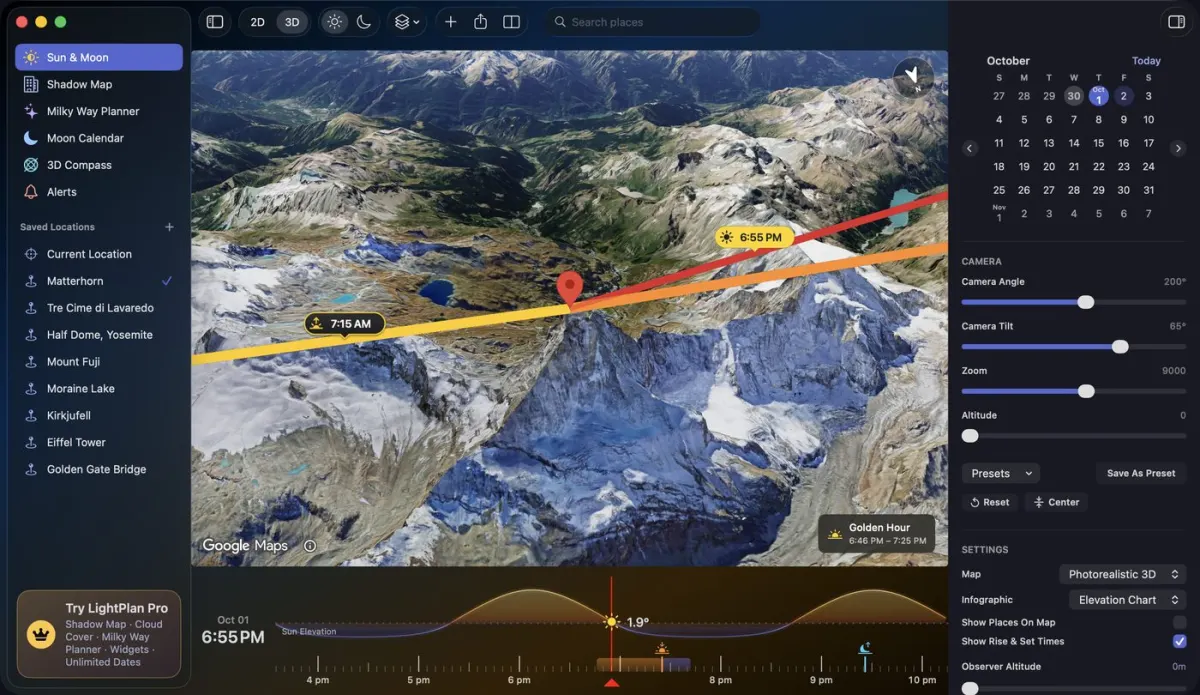
Tout le planificateur côte à côte : vos lieux, la carte et toutes les commandes, avec vos emplacements enregistrés synchronisés depuis l'iPhone.
 1
2
3
4
5
6
1
2
3
4
5
6
- 1Barre latéraleSoleil et Lune, Carte des ombres, Planificateur Voie lactée, Calendrier Lunaire, Boussole 3D et Alertes.
- 2Emplacements EnregistrésPar dossier. Cliquez avec le bouton droit sur l'un d'eux pour le modifier, partager un lien de plan ou le supprimer.
- 3Barre d'outilsRecherche, Ajouter, la carte, 2D | 3D, Soleil | Lune, Calques, Vue de l'observateur, Réglages et Partager.
- 4CarteCliquez pour déplacer le repère. Faites défiler ou pincez pour zoomer.
- 5Frise temporelleFaites défiler au-dessus pour changer l'heure ; une impulsion sur le trackpad la fait continuer sur sa lancée.
- 6InspecteurLa date, les commandes Caméra (ou Objectif) et Lever et Coucher, ainsi que le détail des jours issu des planificateurs.
- Vue de l'observateur⌥ ⌘ O
- Zoomer sur la carteDéfiler · Pincer
- Changer l'heureDéfiler au-dessus de la frise
- Aide, Nouveautés, Contacter le SupportMenu Aide
Bon à savoir
Ce qui est gratuit, ce qui est Pro, et des réponses rapides.
Formules
Gratuit et Pro
LightPlan est gratuit, tous les jours. LightPlan Pro ouvre toutes les dates et les outils d'une planification sérieuse, et commence par un essai gratuit.
| Gratuit | PRO | |
|---|---|---|
| Lignes du soleil et de la lune, horaires, frise temporelle, heure dorée et heure bleue | ✓ | ✓ |
| Dates | Aujourd'hui et les 2 jours suivants | N'importe quelle date |
| Emplacements Enregistrés | 5 | Illimités |
| Cartes 3D photoréaliste, Relief et 2D, préréglages de caméra | ✓ | ✓ |
| Vue de l'observateur | — | ✓ |
| Carte des ombres | — | ✓ |
| Nuages et pluie | — | ✓ |
| Vue du ciel AR, Boussole 3D, Calendrier Lunaire | ✓ | ✓ |
| Planificateur Voie lactée | Toute date gratuite, et les 3 meilleures nuits | Les prévisions sur 30 nuits, les alertes et le cœur en AR |
| Alertes | Lever et coucher du soleil | Tous les événements, les jours de votre choix |
| Widgets | Essai de 14 jours sur l'écran d'accueil | ✓ |
| Partager des plans | ✓ | ✓ |
Pour commencer, touchez l'encart LightPlan Pro en bas du menu, ou n'importe quel badge PRO.
Réponses
Questions
Pourquoi je ne vois pas le bouton en forme d'œil de la Vue de l'observateur ?
Il n'apparaît que sur les cartes 3D : 3D photoréaliste et Relief 3D. Sur une carte plate, touchez d'abord 2D / 3D.
Pourquoi la couverture nuageuse ne s'active-t-elle pas ?
Les couches météo s'affichent sur les cartes plates. Passez à Satellite 2D ou Relief 2D ; si vous choisissez une couche sur une carte 3D, LightPlan propose de basculer pour vous. Les prévisions vont jusqu'à environ cinq jours.
Dans quel fuseau horaire sont les heures ?
Celui du lieu. Préparez un lever de soleil en Islande depuis le Japon et vous verrez l'heure islandaise, telle que vous la vivrez là-bas.
Pourquoi la ligne rouge est-elle pâle ?
Le soleil ou la lune que vous suivez est sous l'horizon à l'heure sélectionnée. La ligne pointe quand même vers lui, pour que vous voyiez où il va se lever.
Mes horaires diffèrent un peu de ceux d'une autre app. Pourquoi ?
Chaque app traite différemment l'horizon et la réfraction de la lumière par l'air. Le soleil et la lune de LightPlan sont vérifiés par rapport à l'U.S. Naval Observatory et au JPL de la NASA. Si vous êtes en hauteur, augmentez Distance du repère au sol dans Réglages : vu d'en haut, l'horizon s'abaisse, donc le soleil se lève plus tôt et se couche plus tard.
Quelle différence entre le repère et l'épingle d'observateur ?
Le repère rouge, c'est ce que vous photographiez ; toutes les lignes partent de là. L'épingle d'observateur bleue, c'est là où vous serez, pour la Vue de l'observateur. Vous pouvez très bien utiliser le repère seul.
Comment revenir à l'heure actuelle ?
Touchez Réinitialiser dans la barre d'outils. Toucher deux fois la frise temporelle fonctionne aussi.
Un lien de plan cesse-t-il de fonctionner ?
Les liens sont conservés un an après la date du plan.
Pourquoi est-il indiqué que le soleil ne se lève pas (ou ne se couche pas) ?
Près des pôles, il y a des jours où le soleil ou la lune reste levé, ou couché, toute la journée. LightPlan montre ces jours tels qu'ils sont.
Comment revoir les conseils ?
Touchez Visite du Produit en haut de cet écran d'Aide, et les conseils se rejouent sur les vraies commandes.