Perusteet
Näkymä, kartan viivat, aika ja valo.
Aloita tästä
Päänäkymä
Kaikki alkaa punaisesta merkistä. Aseta se kohtaan, jota haluat kuvata, valitse aika, niin kartta näyttää, missä aurinko ja kuu ovat.
- 1ValikkoVaihda näkymää (Aurinko & Kuu, AR-taivasnäkymä, Varjokartta) ja avaa Linnunradan suunnittelu, Kuukalenteri, 3D-kompassi, Ilmoitukset ja Ohje.
- 2HakuEtsi paikka nimellä tai kirjoita sen koordinaatit.
- 3LisääTallenna merkin kohta nykyisen näkymän kanssa sijainniksi.
- 4Tallennetut sijainnitOmat paikkasi. Ylimpänä oleva Nykyinen sijainti vie sinut sinne, missä olet.
- 5KompassiKääntää kartan takaisin pohjoiseen. Nykyisessä sijainnissasi se kääntää karttaa sitä mukaa kuin itse käännyt (kulkusuuntaan kääntyvä kartta).
- 62D / 3DVaihtaa tasaisen kartan ja 3D-kartan välillä.
- 7Tarkkailijan näkymä PROKatso silmien korkeudelta sieltä, missä seisot.
- 8MerkkiKuvauskohteesi. Siirrä sitä napauttamalla karttaa.
- 9Auringon ja kuun viivatMissä ne nousevat ja laskevat ja missä ne ovat valittuna aikana.
- 10ValoilmaisinNäkyy kultaisen ja sinisen hetken aikana. Napauta sitä, niin näet ajat ja valon värin.
- 11TyökalupalkkiPikatoiminnot, Päivämäärä, Kamera, Asetukset ja Nollaa (alla).
- 12AikajanaAuringon korkeus päivän mittaan. Vaihda aikaa vetämällä sitä.
- 13Valittu aikaPunainen toistopiste. Sen päivämäärä ja aika näkyvät vasemmalla sijainnin omalla aikavyöhykkeellä.
Työkalupalkki
- PikatoiminnotVaihda näkymää, seuraa aurinkoa tai kuuta ja jaa suunnitelma.
- PäivämääräValitse päivä, jota suunnittelet.
- KameraKäännä, kallista ja zoomaa karttaa tai valitse esiasetettu näkymä. Tarkkailijan näkymässä siitä tulee Objektiivi.
- AsetuksetKartta, aikajanan kaavio, merkinnät ja kultainen hetki kartalla.
- NollaaTakaisin nykyhetkeen, merkki keskellä.
Liiku kartalla
MacZoomaa vierittämällä tai nipistämällä ohjauslevyllä ja siirrä merkkiä napsauttamalla. Katso LightPlan Macilla.
Kartta
Lue viivoja
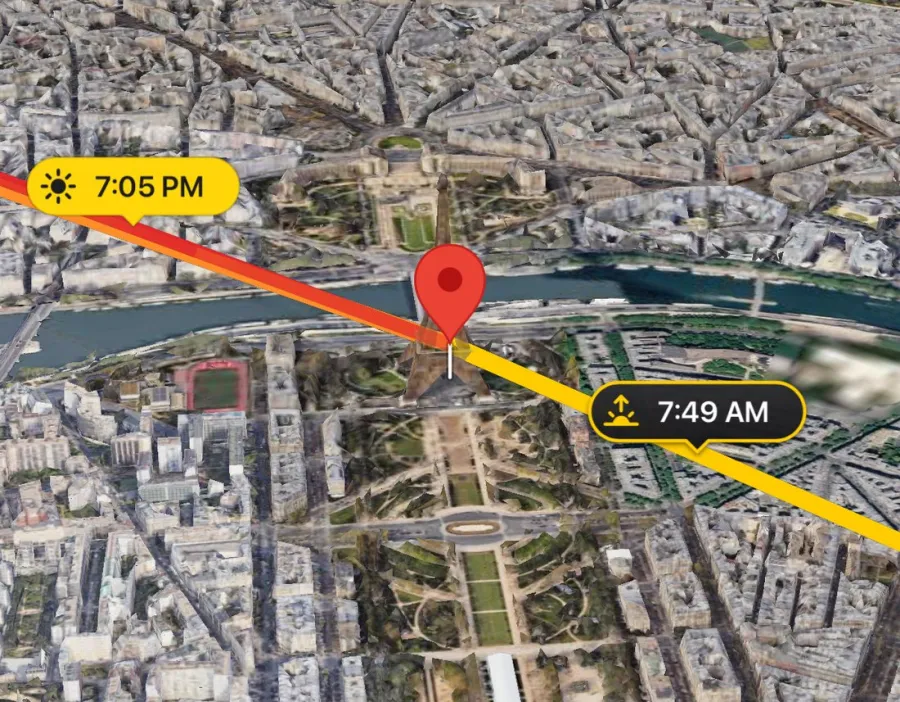
Jokainen viiva alkaa merkistä ja osoittaa suuntaan, johon kääntyisit nähdäksesi auringon tai kuun. Punainen viiva seuraa valitsemaasi aikaa. Kokeile:
- AuringonnousuMistä aurinko nousee.
- AuringonlaskuMihin aurinko laskee.
- KuunnousuMistä kuu nousee.
- KuunlaskuMihin kuu laskee.
- Valittu aikaKohti aurinkoa tai kuuta, jota seuraat. Viiva haalistuu, kun taivaankappale on horisontin alapuolella.
Myös kartalla
- SeurantapolkuKoko päivän rata noususta laskuun. 3D:ssä se nousee yhtä korkealle kuin aurinko tai kuu.
- Kultainen hetki kartallaViuhkat, jotka kattavat auringon suunnat aamun ja illan kultaisen hetken aikana. Ota ne käyttöön Asetuksissa.
Asetuksissa Nousu- ja laskumerkinnät näyttää tai piilottaa viivojen ajat, ja Seurantapolun etäisyys määrää, kuinka pitkälle polku piirretään (Automaattinen pidentää sitä loitontaessasi, enintään 500 km).
Aika
Liiku päivän halki
Kartan alla oleva aikajana on kello, jota voit vetää. Viivat, valo ja varjot seuraavat sitä.
- 1Päivän kaariAuringon korkeus päivän mittaan valon väreissä: kultaa päivällä, ruusua auringonlaskussa, violettia ja sinistä yötä kohti.
- 2HorisonttiKatkoviivan yläpuolella aurinko on ylhäällä, sen alapuolella laskenut.
- 3Nousu ja laskuAuringonnousu ja -lasku merkittyinä kohtiin, joissa kaari ylittää horisontin.
- 4Kultainen ja sininen hetkiAsteikon alla olevat kultaiset ja siniset palkit merkitsevät kunkin jakson.
- 5ToistopisteValittu aika. Kartta näyttää juuri tämän hetken.
- 6KorkeuskulmaKuinka korkealla aurinko tai kuu on sillä hetkellä, asteina.
- 7Päivämäärä ja aikaAina sijainnin omalla aikavyöhykkeellä, missä itse oletkin.
Aikajanan eleet
Nousu ja lasku: päivä numeroina
Pyyhkäise aikajanaa ylös tai alas, niin näet päivän ajat kaavion sijaan. Voit valita, kumpi näkyy, kohdassa Asetukset › Infografiikka.
Aurinko
19:40–20:39
20:39–20:51
Kuu
Valitse toinen päivä
Napauta työkalupalkin Päivämäärä-painiketta ja valitse päivä. Kartta, viivat ja ajat siirtyvät siihen. Maksuton versio kattaa tämän päivän ja kaksi seuraavaa; PRO avaa kaikki päivämäärät, vuosia eteen- tai taaksepäin.
Valo
Kultainen hetki ja sininen hetki
LightPlan ajoittaa valon auringon korkeuden eikä kellon mukaan. Siksi jaksot venyvät ja lyhenevät vuodenajan ja paikan mukaan.
Ilta alusta loppuun
- Päivä
- Kultainen hetki
- Auringonlasku
- Sininen hetki
- Hämärä, sitten yö
- ValoilmaisinKun valittu aika osuu kultaiseen tai siniseen hetkeen, kartalla näkyy siitä kertova ilmaisin. Napauta sitä, niin näet aamun ja illan jaksot ja valon värin.
- Kultainen hetki kartallaOta se käyttöön Asetuksissa, niin näet, mistä suunnista kultainen valo tulee.
- Myös maasto hehkuuMaastokartta saa hetken valon: lämmin kultaisella hetkellä, viileä sinisellä hetkellä, himmeä yöllä.
Näe kuva
Valitse kartta, rajaa näkymä ja seiso siellä, missä kuvaat.
Kartat
Valitse kartta
Kaksi karttaa, kumpikin tasaisena tai 3D:nä. Valitse kohteeseen sopiva; aurinko ja kuu seuraavat mukana kartasta toiseen.
Fotorealistinen 3D
Googlen kaupungit ja maisemat 3D:nä: todelliset rakennukset, kadut ja puut.Paras kaupunkeihin, arkkitehtuuriin ja ihmisiin.
Satelliitti 2D
Tasainen satelliittinäkymä suoraan ylhäältä. Nopea lukea, ja täällä säätasot ovat.Paras paikkojen tiedusteluun sekä pilvien ja sateen tarkistamiseen.
Maasto 3D
Topografinen kartta todellisella 3D-pinnanmuodolla, valaistuna hetken mukaan, kuu taivaalla ja huiput nimettyinä.Paras vuorille, laaksoille ja avoimille maille.
Maasto 2D
Sama topografinen kartta tasaisena. Säätasot toimivat täälläkin.Paras maaston hahmottamiseen yhdellä silmäyksellä.
- Asetukset › KarttaValitse Satelliitti tai Maasto.
- 2D / 3DVaihda tasaisen ja 3D:n välillä napauttamalla kartalla olevaa painiketta.
AndroidAsetuksissa Kartta tarjoaa vaihtoehdot Fotorealistinen 3D, Satelliitti 2D ja Maasto-3D; 2D/3D-painike vaihtaa niiden välillä.
Kulkusuuntaan kääntyvä kartta: kartta kääntyy kanssasi
Näkymä
Rajaa näkymä
Kartan kamera kiertää merkkiä. Napauta työkalupalkin Kamera-painiketta asettaaksesi sen tarkasti, tai valitse esiasetus.
- 1Kameran kulmaMihin suuntaan kamera osoittaa, koko kierroksen ympäri (0–360°).
- 2Kameran kallistus0° katsoo suoraan alas; 90° katsoo vaakasuoraan maan tasossa.
- 3EtäisyysKuinka kaukana kamera on merkistä, 75 m:stä 400 km:iin.
- 4KorkeusNostaa kohtaa, johon kamera katsoo, maanpinnan yläpuolelle, jotta voit rajata huipun tai katon.
Esiasetukset yhdellä napautuksella
Kamerapaneelissa on kolme välilehteä: Kulma, Etäisyys ja Esiasetukset. Tasaisella 2D-kartalla tarvitset vain kulman ja etäisyyden, joten silloin näkyvät vain ne.
- KeskitäTuo merkin takaisin keskelle muuttamatta etäisyyttä.
- Tallenna esiasetuksenaTallentaa nykyisen näkymän yhteen kuudesta esiasetuspaikasta ja korvaa siinä olleen.
- NollaaTyökalupalkissa: takaisin nykyhetkeen ja merkkiin, ja oudot kamera-arvot korjataan.
Uutta versiossa 3.0
Tarkkailijan näkymä PRO
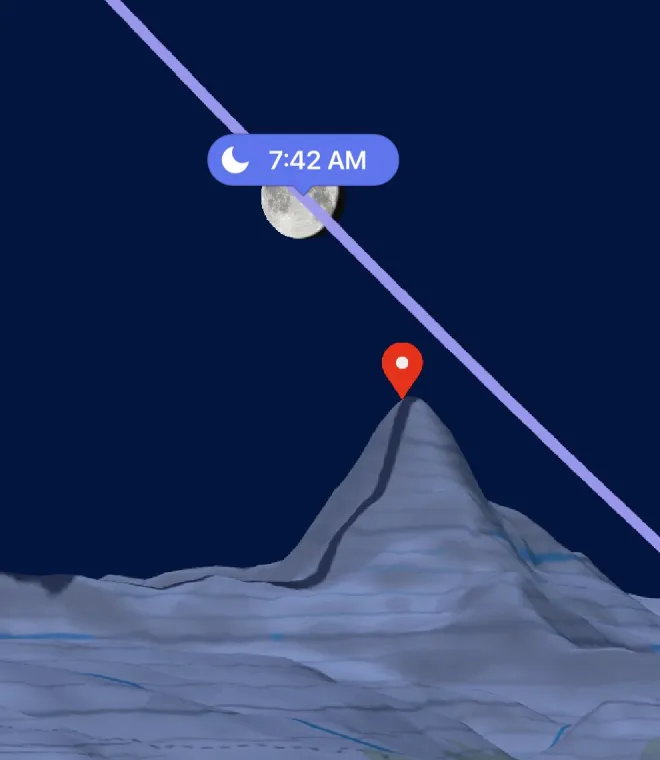
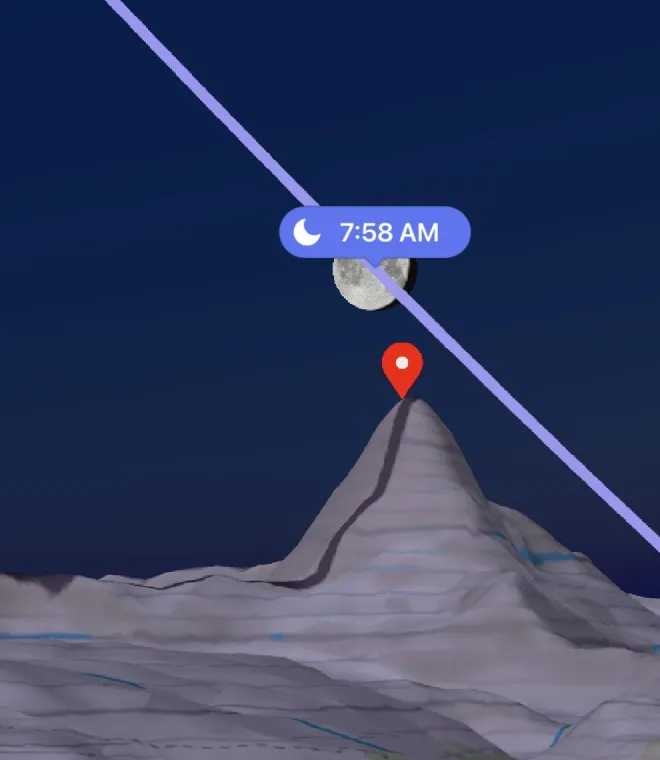
Seiso siellä, missä kuvaat. Pudota nasta, niin LightPlan vie sinut sinne silmien korkeudelle katsomaan, kun aurinko tai kuu ylittää todellisen horisonttiviivan.
- 1Tarkkailijan nastaSininen nasta: missä seisot.
- 2Silmien korkeusNäet seisomakorkeudelta. Nosta sitä, jos jalusta on muurilla tai parvekkeella tai kuvaat dronella.
- 3NäköyhteysKatkoviiva sinusta merkkiin. Se muuttuu punaiseksi kohdissa, joissa maasto peittää näkymän.
- 4MerkkiPunainen merkki on kuvauskohteesi. Näkymä avautuu sitä kohti.
- 5TaivasrataAuringon tai kuun päivän rata piirrettynä kauas, jotta harjanteet peittävät sen juuri kuten kuvauspäivänä.
- 6ObjektiivisiMitä kuvaan mahtuu. Zoomaa nipistämällä tai asettamalla Polttoväli.
- Napauta silmääFotorealistinen 3D- tai Maasto 3D -kartalla.
- Napauta, missä seisotNasta putoaa ja lennät silmien korkeudelle.
- Katsele ympärillesiKatsele vetämällä, zoomaa objektiivia nipistämällä ja liiku ajassa aikajanalla.
- Poistu napauttamalla silmääTakaisin kartalle, ja nasta säilyy seuraavaa kertaa varten.
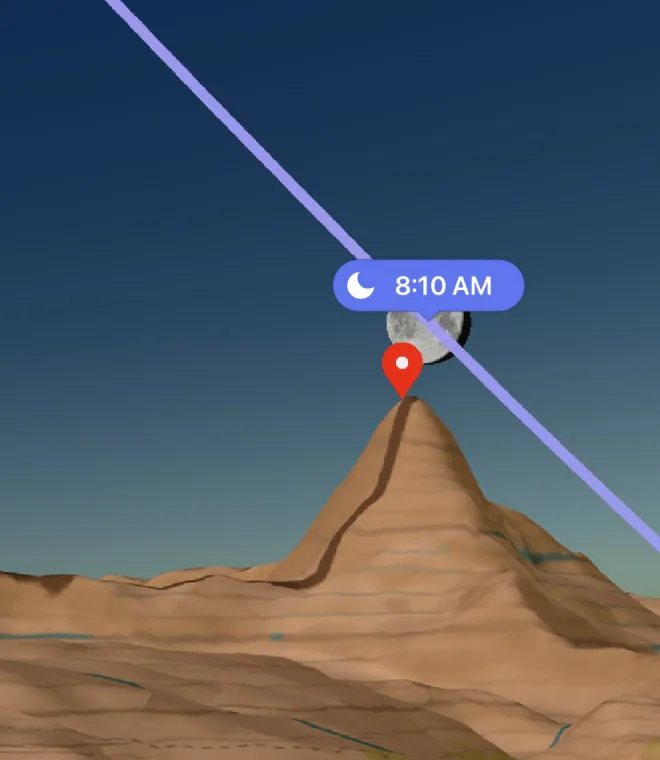
Objektiivi-paneeli
Tarkkailijan näkymässä työkalupalkin Kamera-painikkeesta tulee Objektiivi.
- SuuntaSuunta, johon katsot, 0–360°.
- Katse ylösKallista katsetta ylös 80°:een tai alas −80°:een.
- Polttoväli14–600 mm kuten täyskennokamerassa, pikavalinnat 24, 50, 85, 200 ja 400 mm.
- Silmien korkeusEnintään 1000 m seisomakohtasi yläpuolelle.
- Käänny kohteeseenKääntää sinut takaisin merkkiä kohti seisomakorkeudelle.
- Palauta näkymäTakaisin näkymään sellaisena kuin se avautui.
Tarkkailijan nasta
- Siirrä sitäVedä nastaa tai pidä karttaa painettuna kohdasta, johon haluat sen.
- Napauta sitäNäe, kuinka kaukana se on merkistä, katso sieltä tai poista se.
- ReittiohjeetNäkymän alareunan palkki näyttää etäisyyden ja avaa reittiohjeet nastalle karttasovelluksessasi.
- Säilyy paikkojesi mukanaJokaisella tallennetulla sijainnilla on oma nastansa, ja näkymästä jaettu suunnitelmalinkki avautuu suoraan siihen.
MacNapsauta työkalupalkin silmää tai paina ⌥⌘O. Aseta nasta napsauttamalla kohtaa, jossa seisot.
Taivas ympärilläsi
AR-taivasnäkymä
Nosta puhelin ja näe auringon ja kuun radat todellisella taivaalla tunti tunnilta siitä, missä seisot.
MacAR-taivasnäkymä tarvitsee kameran, jonka voit nostaa taivasta kohti, joten se on iPhonessa, iPadissa ja Androidissa. Alla oleva 3D-kompassi toimii myös Macilla.
- 1Auringon rataPiste ja kellonaika joka tunnille.
- 2Aurinko nytTai aikajanalta valitsemanasi aikana.
- 3Kuun rataTunteineen, sinisellä.
- 4Kompassin tarkkuusSuunta, kallistus ja kuinka paljon kompassi voi heittää. Pienempi on parempi.
- 5SuuntanuoletOsoittavat tien näytön ulkopuolella olevaan aurinkoon tai kuuhun.
- Nyt tai milloin tahansaSe seuraa kelloa. Vedä aikajanaa nähdäksesi toisen tunnin; palaa nykyhetkeen, niin se seuraa taas kelloa.
- Missä oletSe käyttää omaa sijaintiasi ja jättää kartan paikan ja ajan ennalleen.
- Näytä Linnunrata PROAR-asetuksissa: galaksin ytimen rata tämän yön taivaalla.
Jos radat näyttävät väärältä
Puhelimen kompassi voi heittää autojen, kiskojen ja metallin lähellä. Liikuta puhelinta kahdeksikon muodossa, kunnes radat asettuvat. Tarkkaa korjausta varten, kun aurinko tai kuu näkyy: AR:ssä työkalupalkin Kamera-painikkeesta tulee Kalibroi. Napauta sitä, aloita kalibrointi, keskitä todellinen aurinko tai kuu tähtäimeen ja napauta Kalibroi.
AndroidKalibrointi kohdistuu aurinkoon, kun se on ylhäällä, muuten kuuhun.
3D-kompassi
Valikon 3D-kompassi piirtää päivän auringon ja kuun radat (ja Linnunradan ytimen) kupoliin kompassin ylle. Vedä sitä tai käytä säätimiä Vuorokaudenaika, Kallistus ja Suunta, niin näet, missä kaikki on mihin aikaan tahansa.
Valo ja varjo
Varjokartta PRO
Rakennukset ja maasto luovat todellisia varjoja auringosta valittuna aikana. Vedä aikajanaa ja katso, miten ne kääntyvät.
- 1VarjokohdeLaatikko merkin kohdalla. Se edustaa ihmistä, puuta tai suunnittelemaasi rakennusta.
- 2Kohteen korkeusAseta sen korkeus ja leveys Varjokartan asetuksissa.
- 3Varjon pituusKuinka pitkälle sen varjo ulottuu valittuna aikana, kohteen korkeuden ja auringon korkeuden perusteella.
- 4AurinkoValittuna aikana. Horisontin alapuolella ei ole varjoja, vain yön sininen valo.
- Avaa sePikatoiminnot › Varjokartta tai valikosta.
- Vedä aikaaVarjot liikkuvat auringon mukana.
- Napauta karttaaSiirtää merkin ja sen kohteen.
iPhone · iPadVarjokartassa Nousu ja lasku näyttää kohdat Varjon suhde ja Varjon pituus.
iPhone Duossa avattuna ja vaakasuunnassa Jaettu näkymä näyttää Varjokartan pääkartan vieressä.
Suunnittele etukäteen
Pilvet, yötaivas, kuu ja muistutukset, ettet jää mistään paitsi.
Taivas
Pilvisyys ja sade PRO
Ennuste piirrettynä kartalle ja sidottuna aikajanaan. Löydä kirkas yö tähdille tai muutama yläpilvi, joka sieppaa auringonlaskun valon.
- Vaihda tasaiseenSäätasot piirretään Satelliitti 2D- ja Maasto 2D -kartoille.
- Napauta TasotPainike 2D/3D:n alla. Valitse Pilvisyys tai Sademäärä.
- Vedä aikaaEnnuste etenee tunti kerrallaan noin viisi päivää eteenpäin.
Yötaivas
Linnunradan suunnittelu
Loistava Linnunrata-yö vaatii kolme asiaa yhtä aikaa: todellisen pimeyden, galaksin ytimen horisontin yläpuolella ja kuun poissa tieltä. Suunnittelutyökalu löytää, missä ne osuvat yhteen.
Pimeys 1
Ydin ylhäällä 2
Kuu ylhäällä 3
- 1Pimeä jaksoTähtitieteellinen yö: aurinko vähintään 18° horisontin alapuolella.
- 2YdinMilloin galaksin ydin nousee, on huipussaan ja laskee, sekä suunta, johon kääntyä.
- 3KuunvaloKuinka kirkas kuu on ja onko se ylhäällä pimeän aikana.
- 4KuvausikkunaPimeää ja ydin ylhäällä, ja jos kuu on vähintään puoliksi valaistu, kuu laskenut.
Mistä pisteet muodostuvat
- Kuinka kauan todellinen pimeys kestää (parhaimmillaan 6 tuntia tai enemmän)
- Kuinka korkealle ydin nousee (parhaimmillaan 50° tai korkeammalle)
- Kuinka vähän kuunvaloa on
Parhaat Linnunrata-yöt
Näytä parhaat yöt asettaa sijaintisi seuraavat 30 yötä paremmuusjärjestykseen ja kertoo, milloin ja missä ydin on huipussaan. Suunnittele yö napauttamalla sitä. Kolme ensimmäistä ovat maksuttomia; PRO näyttää kaikki.
- Hyvät Linnunrata-yöt PROIlmoituksissa: ennakkoilmoitus 1–3 päivää ennen hyvää yötä missä tahansa tallennetussa sijainnissasi.
- Linnunrata-widgetTämän yön arvio, pimeä jakso ja ytimen huippu Koti-valikossa.
- Näytä LinnunrataAR-taivasnäkymässä näet, missä ydin ylittää tämän yön todellisen taivaan.
Tuleva kuukausi
Kuukalenteri
Jokaisen päivän kuu yhdellä silmäyksellä, kuukausi kuukaudelta. Napauta päivää, niin näet sen koko tarinan.
August 2026
28 August 2026
Näkyvissä sijainnissasi
Lisäksi kultainen hetki, sininen hetki ja hämärän kaikki vaiheet.
Aurinko ja hämärä selitettynä
Jokaisella hämärällä on aamu- ja iltavaihe
Avaamatta sovellusta
Ilmoitukset, widgetit ja Siri
Anna LightPlanin kertoa, kun valo on tulossa.
Ilmoitukset
Avaa valikosta Ilmoitukset, valitse tapahtuma ja valitse sitten Milloin: tapahtuman hetkellä tai 5 minuutista päivään ennen. Ajan valitseminen ottaa ilmoituksen käyttöön; Ei mitään poistaa sen käytöstä. Ilmoitukset seuraavat puhelimesi sijaintia.
Maksuttomat ilmoitukset toistuvat joka päivä. PRO-versiossa valitset viikonpäivät kohdassa Toista.
Widgetit
Lähtölaskennat seuraavaan auringonnousuun, auringonlaskuun, kuunnousuun tai kuunlaskuun sekä kultainen hetki, kuu, Linnunrata ja kuukauden kuun vaiheet Koti-valikkoon ja iPhonessa myös lukitusnäytölle. Lisää ne Koti-valikon widget-galleriasta.
iPhone · iPadKoti-valikon widgetejä voi kokeilla maksutta 14 päivää, minkä jälkeen ne kuuluvat PRO-versioon.
Kysy Siriltä
”Milloin on kultainen hetki sovelluksessa LightPlan”
”Milloin aurinko laskee sovelluksessa LightPlan”
”Mikä on kuun vaihe sovelluksessa LightPlan”
Siri vastaa sijaintisi perusteella tai tallennetulle sijainnille sen nimellä. Samat toiminnot löytyvät Pikakomennot-apista.
Tallenna ja jaa
Omat paikkasi ja suunnitelmalinkit ystäville.
Omat paikkasi
Tallennetut sijainnit
Tallenna kuvauspaikkasi, niin jokainen palaa juuri sellaisena kuin sen jätit: näkymä, zoomaus ja tarkkailijan nasta.
- Tallenna paikkaNapauta + ylhäällä, anna nimi ja valitse kansio (tai luo uusi). Merkin kohta ja nykyinen näkymä tallennetaan.
- Avaa paikkaNapauta oikean yläkulman nuolta ja sitten sijaintia. Nykyinen sijainti vie sinut sinne, missä olet.
- Pyyhkäise sijaintia vasemmalleVoit muokata sitä, siirtää sen toiseen kansioon, jakaa tai poistaa sen. Järjestä uudelleen pitämällä painettuna.
- AndroidMuokkaa luetteloaMuokkaustilassa kunkin sijainnin valikosta voit nimetä sen uudelleen, siirtää sen kansioon, jakaa tai poistaa sen.
- Oma tarkkailijan nastaAseta nasta Tarkkailijan näkymää varten kerran; se on paikallaan aina, kun palaat.
Maksuttomassa versiossa voi tallentaa enintään 5 sijaintia; PRO tallentaa niin monta kuin haluat.
Hae nimellä tai koordinaateilla
Kirjoita paikka kenttään Hae paikkoja tai liitä koordinaatit jommassakummassa muodossa:
37.7749, -122.4194
37° 46' 29.6" N, 122° 25' 9.9" W
Desimaaliasteissa etelä ja länsi merkitään miinuksella. Asteet, minuutit ja sekunnit tarvitsevat kirjaimen N, S, E tai W.
Iso näyttö
LightPlan Macilla
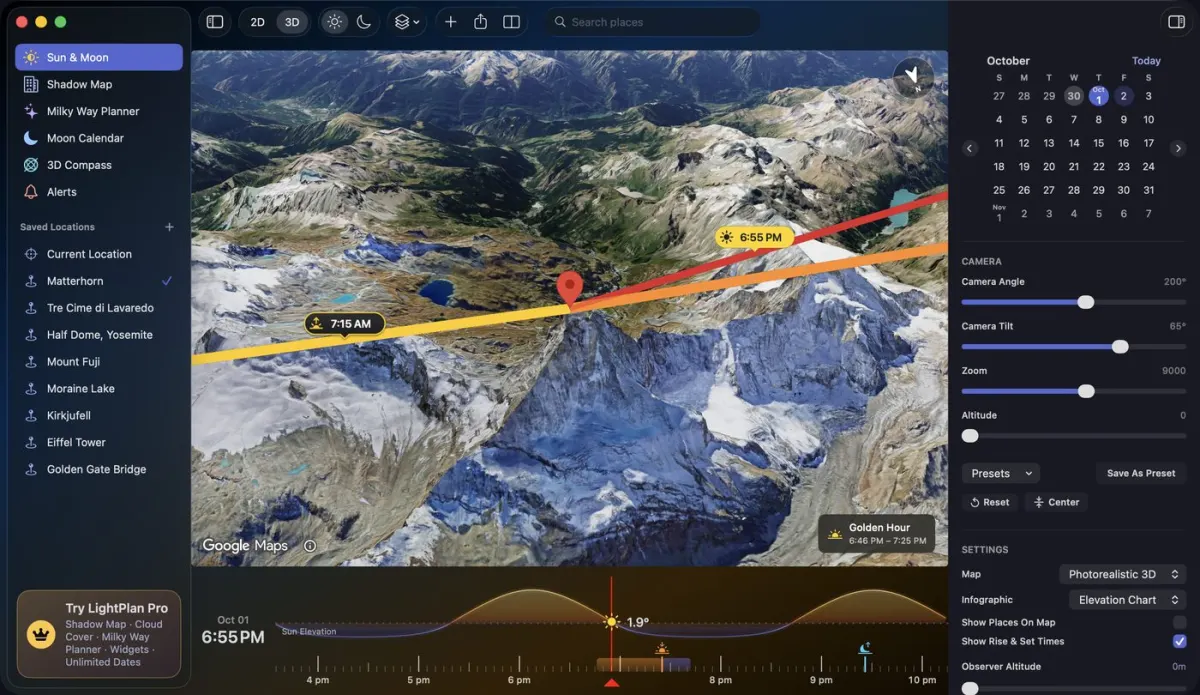
Koko suunnittelutyökalu rinnakkain: paikkasi, kartta ja kaikki säätimet, ja tallennetut sijaintisi synkronoituina iPhonesta.
 1
2
3
4
5
6
1
2
3
4
5
6
- 1SivupalkkiAurinko & Kuu, Varjokartta, Linnunradan suunnittelu, Kuukalenteri, 3D-kompassi ja Ilmoitukset.
- 2Tallennetut sijainnitKansioittain. Napsauta sijaintia oikealla painikkeella, niin voit muokata sitä, jakaa suunnitelmalinkin tai poistaa sen.
- 3TyökalupalkkiHaku, Lisää, kartta, 2D | 3D, Aurinko | Kuu, Tasot, Tarkkailijan näkymä, Asetukset ja Jaa.
- 4KarttaSiirrä merkkiä napsauttamalla. Zoomaa vierittämällä tai nipistämällä.
- 5AikajanaVaihda aikaa vierittämällä sen päällä; nopea pyyhkäisy ohjauslevyllä jatkaa liukumista.
- 6TarkastelinPäivämäärä, Kamera- (tai Objektiivi-) säätimet ja Nousu ja lasku sekä suunnittelutyökalujen päivän tiedot.
- Tarkkailijan näkymä⌥ ⌘ O
- Zoomaa karttaaVieritä · Nipistä
- Vaihda aikaaVieritä aikajanan päällä
- Ohje, Uutta, Ota yhteyttä tukeenOhje-valikko
Hyvä tietää
Mikä on maksutonta, mikä kuuluu Prohon, ja nopeita vastauksia.
Tilaukset
Maksuton ja Pro
LightPlania voi käyttää maksutta joka päivä. LightPlan Pro avaa kaikki päivämäärät ja vakavan suunnittelun työkalut, ja se alkaa maksuttomalla kokeilulla.
| Maksuton | PRO | |
|---|---|---|
| Auringon ja kuun viivat, ajat, aikajana, kultainen ja sininen hetki | ✓ | ✓ |
| Päivämäärät | Tänään ja 2 seuraavaa päivää | Mikä tahansa päivä |
| Tallennetut sijainnit | 5 | Rajattomasti |
| Fotorealistinen 3D-, maasto- ja 2D-kartat, kameran esiasetukset | ✓ | ✓ |
| Tarkkailijan näkymä | — | ✓ |
| Varjokartta | — | ✓ |
| Pilvisyys ja sade | — | ✓ |
| AR-taivasnäkymä, 3D-kompassi, Kuukalenteri | ✓ | ✓ |
| Linnunradan suunnittelu | Mikä tahansa maksuton päivä ja 3 parasta yötä | 30 yön ennuste, ilmoitukset ja ydin AR:ssä |
| Ilmoitukset | Auringonnousu ja -lasku | Kaikki tapahtumat valitsemillasi päivillä |
| Widgetit | 14 päivän kokeilu Koti-valikossa | ✓ |
| Suunnitelmien jakaminen | ✓ | ✓ |
Aloita napauttamalla valikon alareunan LightPlan Pro -korttia tai mitä tahansa PRO-merkkiä.
Vastauksia
Kysymyksiä
Miksi en näe Tarkkailijan näkymän silmäpainiketta?
Se on vain 3D-kartoilla: Fotorealistinen 3D ja Maasto 3D. Napauta tasaisella kartalla ensin 2D / 3D.
Miksi pilvisyys ei kytkeydy päälle?
Säätasot piirretään tasaisille kartoille. Vaihda Satelliitti 2D- tai Maasto 2D -karttaan; jos valitset tason 3D-kartalla, LightPlan tarjoutuu vaihtamaan puolestasi. Ennuste ulottuu noin viisi päivää eteenpäin.
Millä aikavyöhykkeellä ajat ovat?
Sijainnin omalla. Suunnittele auringonnousu Islannissa Japanista käsin, niin näet Islannin kellonajan, juuri niin kuin koet sen paikan päällä.
Miksi punainen viiva on haalea?
Seuraamasi aurinko tai kuu on horisontin alapuolella valittuna aikana. Viiva osoittaa silti siihen, joten näet, mistä se nousee.
Ajat poikkeavat hieman toisesta sovelluksesta. Miksi?
Sovellukset käsittelevät horisonttia ja ilmakehän valon taittumista eri tavoin. LightPlanin aurinko ja kuu on testattu U.S. Naval Observatoryn ja NASA JPL:n tietoja vasten. Jos olet korkealla, nosta Asetuksissa Merkin etäisyys maasta -arvoa: korkealta horisontti laskee, joten aurinko nousee aiemmin ja laskee myöhemmin.
Mikä ero on merkillä ja tarkkailijan nastalla?
Punainen merkki on se, mitä kuvaat; jokainen viiva alkaa siitä. Sininen tarkkailijan nasta on se, missä seisot, Tarkkailijan näkymää varten. Voit käyttää pelkkää merkkiä.
Miten palaan nykyiseen aikaan?
Napauta työkalupalkin Nollaa-painiketta. Myös aikajanan kaksoisnapautus toimii.
Lakkaako suunnitelmalinkki toimimasta?
Linkit säilytetään vuoden ajan suunnitelman päivämäärästä.
Miksi sovellus sanoo, ettei aurinko nouse (tai laske)?
Napojen lähellä on päiviä, jolloin aurinko tai kuu pysyy ylhäällä tai alhaalla koko päivän. LightPlan näyttää nämä päivät sellaisina kuin ne ovat.
Miten näen vinkit uudelleen?
Napauta tämän Ohje-näkymän yläosassa Esittelykierros, niin vinkit toistetaan uudelleen oikeiden säätimien päällä.