Lo básico
La pantalla, las líneas del mapa, el tiempo y la luz.
Empieza aquí
La pantalla principal
Todo empieza en el marcador rojo. Ponlo en el lugar que quieres fotografiar, elige una hora y el mapa te muestra dónde estarán el sol y la luna.
- 1MenúCambia entre Sol y Luna, Vista del cielo AR y Mapa de sombras, y abre el Planificador de Vía Láctea, el Calendario Lunar, la Brújula 3D, las Alertas y la Ayuda.
- 2BuscarEncuentra un lugar por su nombre o escribe sus coordenadas.
- 3AñadirGuarda el punto del marcador, con la vista actual, como ubicación.
- 4Ubicaciones GuardadasTus lugares. Ubicación Actual, arriba del todo, te lleva a donde estás.
- 5BrújulaVuelve a orientar el mapa al norte. En tu ubicación actual, gira el mapa a medida que giras tú (orientación por brújula).
- 62D / 3DAlterna entre un mapa plano y el mapa 3D.
- 7Vista del observador PROMira desde donde estarás, a la altura de los ojos.
- 8El marcadorTu motivo. Toca el mapa para moverlo.
- 9Líneas del sol y la lunaPor dónde salen y se ponen, y dónde están a la hora seleccionada.
- 10Etiqueta de luzAparece durante la hora dorada y la hora azul. Tócala para ver los horarios y el color de la luz.
- 11Barra de herramientasAcciones Rápidas, Fecha, Cámara, Configuración y Restablecer (más abajo).
- 12Línea de tiempoLa altura del sol a lo largo del día. Arrástrala para cambiar la hora.
- 13Hora seleccionadaEl cursor rojo. Su fecha y hora aparecen a la izquierda, en la zona horaria del lugar.
La barra de herramientas
- Acciones RápidasCambia de vista, sigue el sol o la luna y comparte un plan.
- FechaElige el día que estás planificando.
- CámaraGira, inclina y haz zoom en el mapa, o elige una vista predefinida. En la Vista del observador se convierte en Objetivo.
- ConfiguraciónEl mapa, el gráfico de la línea de tiempo, las etiquetas y la hora dorada en el mapa.
- RestablecerVuelve a ahora, con el marcador en el centro.
Muévete por el mapa
MacDesplaza o pellizca en el trackpad para hacer zoom, y haz clic para mover el marcador. Consulta LightPlan en Mac.
El mapa
Interpreta las líneas
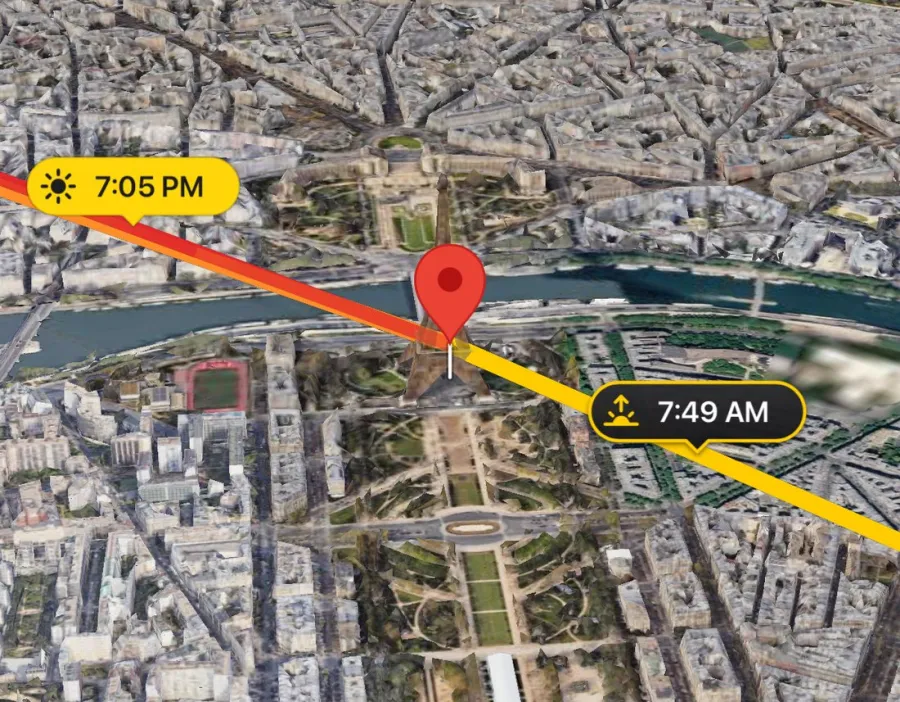
Cada línea parte del marcador y apunta hacia donde mirarías para ver el sol o la luna. La línea roja sigue la hora que elijas. Pruébalo:
- AmanecerPor dónde sale el sol.
- AtardecerPor dónde se pone el sol.
- Salida de la lunaPor dónde sale la luna.
- Puesta de la lunaPor dónde se pone la luna.
- La hora seleccionadaHacia el sol o la luna que sigues. Se atenúa mientras ese astro está bajo el horizonte.
También en el mapa
- Camino de seguimientoEl recorrido de todo el día, de la salida a la puesta. En 3D sube tan alto como el sol o la luna.
- Hora dorada en el mapaAbanicos que cubren las direcciones del sol durante la hora dorada de la mañana y de la tarde. Actívalos en Configuración.
En Configuración, Etiquetas de salida y puesta muestra u oculta las horas en las líneas, y Distancia del Camino de Seguimiento define hasta dónde se dibuja el camino (Auto lo alarga al alejar el zoom, hasta 500 km).
El tiempo
Recorre el día
La línea de tiempo bajo el mapa es un reloj que puedes arrastrar. Las líneas, la luz y las sombras la siguen.
- 1El arco del díaLa altura del sol a lo largo del día, con los colores de la luz: dorado de día, rosa al atardecer, violeta y azul al caer la noche.
- 2El horizontePor encima de la línea discontinua, el sol está fuera; por debajo, se ha puesto.
- 3Salida y puestaEl amanecer y el atardecer, marcados donde el arco cruza el horizonte.
- 4Hora dorada y hora azulUnas bandas doradas y azules bajo la escala marcan cada franja.
- 5CursorLa hora seleccionada. El mapa muestra este momento.
- 6ElevaciónLa altura del sol o la luna a esa hora, en grados.
- 7Fecha y horaSiempre en la zona horaria del lugar, estés donde estés.
Gestos de la línea de tiempo
Salida y Puesta: el día en cifras
Desliza la línea de tiempo arriba o abajo para ver las horas del día en lugar del gráfico. Puedes elegir cuál se muestra en Configuración › Infografía.
Sol
19:40–20:39
20:39–20:51
Luna
Elige otro día
Toca Fecha en la barra de herramientas y elige un día. El mapa, las líneas y las horas pasan a ese día. La versión gratuita cubre hoy y los dos días siguientes; PRO abre todas las fechas, años hacia delante o hacia atrás.
La luz
Hora dorada y hora azul
LightPlan mide la luz por la altura del sol, no por el reloj. Por eso las franjas se alargan y se acortan según la estación y el lugar.
Una tarde, de principio a fin
- Día
- Hora dorada
- Atardecer
- Hora azul
- Crepúsculo y luego noche
- La etiqueta de luzMientras la hora seleccionada cae en la hora dorada o en la hora azul, una etiqueta en el mapa lo indica. Tócala para ver las franjas de la mañana y de la tarde y el color de la luz.
- Hora dorada en el mapaActívalo en Configuración para ver de qué direcciones llega la luz dorada.
- El terreno también brillaEl mapa de Terreno adopta la luz de cada hora: cálida en la hora dorada, fría en la hora azul, tenue de noche.
Visualiza la foto
Elige un mapa, encuadra y sitúate donde vas a disparar.
Mapas
Elige tu mapa
Dos mapas, cada uno plano o en 3D. Elige el que mejor encaje con la escena; el sol y la luna te acompañan de uno a otro.
3D fotorrealista
Las ciudades y los paisajes en 3D de Google: edificios, calles y árboles reales.Ideal para ciudades, arquitectura y personas.
Satélite 2D
Una vista de satélite plana, desde arriba. Rápida de leer, y es donde están las capas meteorológicas.Ideal para buscar localizaciones y revisar nubes y lluvia.
Terreno 3D
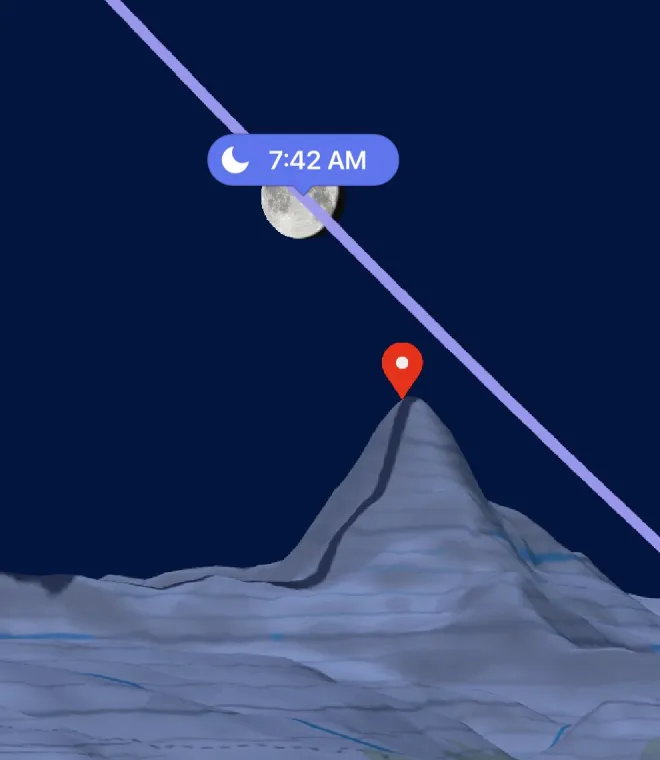
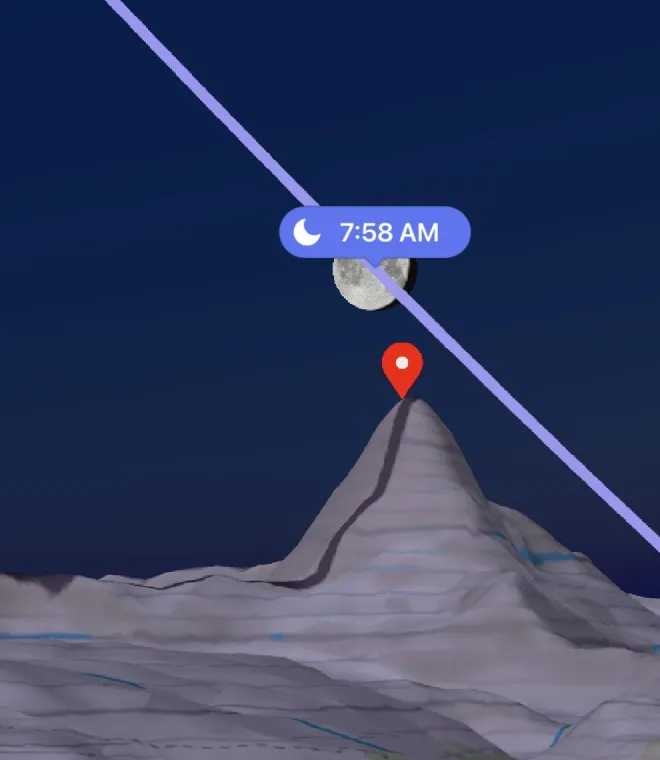
Un mapa topográfico sobre relieve 3D real, iluminado según la hora, con la luna en su cielo y las cumbres rotuladas.Ideal para montañas, valles y paisajes abiertos.
Terreno 2D
El mismo mapa topográfico, en plano. Las capas meteorológicas también funcionan aquí.Ideal para leer el terreno de un vistazo.
- Configuración › MapaElige Satélite o Terreno.
- 2D / 3DToca el botón del mapa para alternar entre plano y 3D.
AndroidEn Ajustes, Mapa ofrece 3D fotorrealista, Satélite 2D y Terreno 3D; el botón 2D/3D alterna entre ellos.
Orientación por brújula: el mapa gira contigo
La vista
Encuadra la vista
La cámara del mapa gira alrededor del marcador. Toca Cámara en la barra de herramientas para situarla con precisión, o elige un preajuste.
- 1Ángulo de CámaraHacia dónde mira la cámara, en toda la vuelta (0–360°).
- 2Inclinación de Cámara0° mira directamente hacia abajo; 90° mira de frente, a ras del suelo.
- 3DistanciaA qué distancia está la cámara del marcador, de 75 m a 400 km.
- 4AltitudEleva sobre el suelo el punto al que mira la cámara, para encuadrar una cumbre o una azotea.
Preajustes, con un toque
El panel de la cámara tiene tres pestañas: Ángulo, Distancia y Preajustes. En un mapa 2D plano solo necesitas el ángulo y la distancia, así que solo muestra esos.
- CentrarDevuelve el marcador al centro sin cambiar la distancia.
- Guardar Como PreajusteGuarda la vista actual en una de las seis ranuras de preajuste, en lugar de lo que hubiera.
- RestablecerEn la barra de herramientas: vuelve a ahora y al marcador, y corrige cualquier valor extraño de la cámara.
Novedad en la 3.0
Vista del observador PRO
Sitúate donde vas a disparar. Coloca un marcador y LightPlan te lleva allí, a la altura de los ojos, para ver el sol o la luna cruzar el horizonte real.
- 1Marcador de observadorEl marcador azul: donde estarás.
- 2Altura de los ojosVes desde la altura de una persona de pie. Súbela para un trípode en un muro, un balcón o un dron.
- 3Línea de visiónUna línea discontinua desde ti hasta el marcador. Se vuelve roja donde el terreno tapa la vista.
- 4MarcadorEl marcador rojo es tu motivo. La vista se abre mirando hacia él.
- 5Trayectoria en el cieloEl recorrido del sol o la luna ese día, dibujado muy lejos para que las crestas lo oculten igual que lo harán ese día.
- 6Tu objetivoLo que cabe en el encuadre. Pellizca, o ajusta la Distancia focal, para hacer zoom.
- Toca el ojoEn el mapa 3D fotorrealista o Terreno 3D.
- Toca donde estarásEl marcador se coloca y bajas volando a la altura de los ojos.
- Mira a tu alrededorArrastra para mirar, pellizca para hacer zoom con el objetivo y muévete en el tiempo con la línea de tiempo.
- Toca el ojo para salirVuelves al mapa, y tu marcador se queda para la próxima vez.
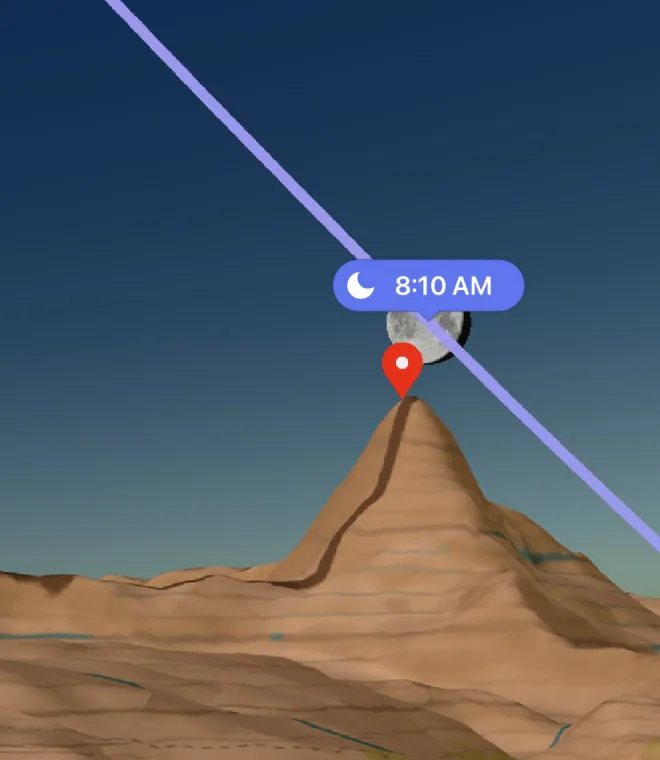
El panel Objetivo
En la Vista del observador, el botón Cámara de la barra de herramientas se convierte en Objetivo.
- DirecciónHacia dónde miras, 0–360°.
- Mirar arribaInclina la mirada hasta 80° hacia arriba o hasta −80° hacia abajo.
- Distancia focal14–600 mm, como en una cámara de fotograma completo, con accesos rápidos a 24, 50, 85, 200 y 400 mm.
- Altura de los ojosHasta 1000 m por encima de donde estás.
- Mirar al motivoTe vuelve a orientar hacia el marcador, a la altura de una persona de pie.
- Restablecer vistaVuelve a la vista tal como se abrió.
El marcador de observador
- MuéveloArrastra el marcador o mantén pulsado el mapa donde lo quieras.
- TócaloMira a qué distancia está del marcador rojo, mira desde ahí o quítalo.
- Cómo llegarLa barra inferior de la vista muestra la distancia y abre en tu app de mapas la ruta hasta el marcador de observador.
- Guardado con tus lugaresCada ubicación guardada conserva su propio marcador de observador, y un enlace al plan compartido desde la vista se abre directamente en ella.
MacHaz clic en el ojo de la barra de herramientas o pulsa ⌥⌘O. Haz clic donde estarás para colocar el marcador.
El cielo a tu alrededor
Vista del cielo AR
Levanta el teléfono para ver las trayectorias del sol y la luna en el cielo real, hora a hora, desde donde estás.
MacLa Vista del cielo AR necesita una cámara que puedas levantar hacia el cielo, así que está en iPhone, iPad y Android. La Brújula 3D, más abajo, también funciona en el Mac.
- 1La trayectoria del solUn punto y una hora en cada hora en punto.
- 2El sol ahoraO a la hora que elijas en la línea de tiempo.
- 3La trayectoria de la lunaCon sus horas, en azul.
- 4Precisión de la brújulaEl rumbo, la inclinación y cuánto puede desviarse la brújula. Cuanto menor, mejor.
- 5Flechas de orientaciónSeñalan hacia el sol o la luna cuando quedan fuera de la pantalla.
- Ahora o a cualquier horaSigue el reloj. Arrastra la línea de tiempo para ver otra hora; vuelve a ahora y seguirá el reloj de nuevo.
- Donde estásUsa tu propia ubicación y deja el lugar y la hora del mapa como estaban.
- Mostrar Vía Láctea PROEn los ajustes de AR: la trayectoria del núcleo galáctico por el cielo de esta noche.
Si las trayectorias parecen desviadas
Las brújulas de los teléfonos se desvían cerca de coches, raíles y metal. Mueve el teléfono trazando un 8 hasta que las trayectorias se estabilicen. Para un ajuste preciso, con el sol o la luna a la vista: en AR, el botón Cámara de la barra de herramientas se convierte en Calibrar. Tócalo, inicia la calibración, centra el sol o la luna reales en la cruz y toca Calibrar.
AndroidLa calibración se alinea con el sol cuando está sobre el horizonte y, si no, con la luna.
Brújula 3D
Desde el menú, Brújula 3D dibuja las trayectorias del sol y la luna del día (y el núcleo de la Vía Láctea) en una cúpula sobre una brújula. Arrástrala, o usa Hora del Día, Inclinación y Dirección, para ver dónde está todo a cualquier hora.
Luz y sombra
Mapa de sombras PRO
Los edificios y el terreno proyectan sombras reales según el sol a la hora seleccionada. Arrastra la línea de tiempo y míralas girar.
- 1Objeto de sombraUn bloque en el marcador que representa a una persona, un árbol o un edificio que estés proyectando.
- 2AlturaAjusta su altura y su anchura en los ajustes del Mapa de sombras.
- 3LongitudHasta dónde llega su sombra a la hora seleccionada, según su altura y la del sol.
- 4El solA la hora seleccionada. Bajo el horizonte no hay sombras, solo la luz azul de la noche.
- ÁbreloAcciones Rápidas › Mapa de sombras, o desde el menú.
- Arrastra la horaLas sombras se mueven con el sol.
- Toca el mapaMueve el marcador y su objeto.
iPhone · iPadEn el Mapa de sombras, Salida y Puesta muestra la Proporción y la Longitud de la sombra.
En iPhone Duo, abierto y en horizontal, la Vista dividida muestra el Mapa de sombras junto al mapa principal.
Planifica con antelación
Las nubes, el cielo nocturno, la luna y avisos para que no te lo pierdas.
El cielo
Nubes y lluvia PRO
La previsión, dibujada en el mapa y ligada a la línea de tiempo. Encuentra una noche despejada para las estrellas, o unas cuantas nubes altas que atrapen el atardecer.
- Pasa a planoLas capas meteorológicas se dibujan en Satélite 2D y Terreno 2D.
- Toca CapasEl botón bajo 2D/3D. Elige Nubosidad o Precipitación.
- Arrastra la horaLa previsión avanza hora a hora, unos cinco días por delante.
Cielo nocturno
Planificador de Vía Láctea
Una gran noche de Vía Láctea necesita tres cosas a la vez: oscuridad real, el núcleo galáctico sobre el horizonte y la luna fuera de juego. El planificador encuentra cuándo coinciden.
Oscuridad 1
Núcleo visible 2
Luna visible 3
- 1Ventana oscuraNoche astronómica: el sol al menos 18° bajo el horizonte.
- 2El núcleoCuándo sale, culmina y se pone el núcleo galáctico, con la dirección hacia la que mirar.
- 3Luz lunarCuánto brilla la luna y si está sobre el horizonte durante la oscuridad.
- 4Ventana de tomaOscuridad, con el núcleo sobre el horizonte y, si la luna está iluminada a la mitad o más, con la luna ya puesta.
Qué forma la puntuación
- Cuánto dura la oscuridad real (mejor con 6 horas o más)
- Cuánto sube el núcleo (mejor a 50° o más)
- Qué poca luz lunar hay
Mejores noches de Vía Láctea
Ver mejores noches clasifica las próximas 30 noches en tu ubicación, con cuándo y dónde culmina el núcleo. Toca una para planificarla. Las tres primeras son gratis; PRO las muestra todas.
- Buenas noches para la Vía Láctea PROEn Alertas: un aviso de uno a tres días antes de una gran noche en cualquiera de tus ubicaciones guardadas.
- Widget de Vía LácteaLa valoración de esta noche, la ventana oscura y el máximo del núcleo en tu pantalla de inicio.
- Mostrar Vía LácteaEn la Vista del cielo AR, mira por dónde cruzará el núcleo el cielo real esta noche.
El mes que viene
Calendario Lunar
La luna de cada día de un vistazo, mes tras mes. Toca un día para conocerlo a fondo.
August 2026
28 August 2026
Visible en tu ubicación
Además, la hora dorada, la hora azul y cada fase del crepúsculo.
Sol y crepúsculo, explicados
Cada crepúsculo tiene un amanecer y un anochecer
Sin abrir la app
Alertas, widgets y Siri
Deja que LightPlan te avise cuando llega la luz.
Alertas
Abre Alertas desde el menú, elige un evento y luego Cuándo: en el momento en que ocurre, o de 5 minutos a un día antes. Elegir un momento activa la alerta; Ninguno la desactiva. Las alertas siguen el lugar donde está tu teléfono.
Las alertas gratuitas se repiten todos los días. Con PRO, Repetir te deja elegir los días de la semana.
Widgets
Cuentas atrás hasta la próxima salida o puesta del sol o de la luna, la hora dorada, la luna, la Vía Láctea y un mes de fases lunares, para la pantalla de inicio y, en iPhone, la pantalla bloqueada. Añádelos desde la galería de widgets de tu pantalla de inicio.
iPhone · iPadLos widgets de la pantalla de inicio se pueden probar gratis durante 14 días y después forman parte de PRO.
Pregunta a Siri
«Cuándo es la hora dorada en LightPlan»
«Cuándo atardece en LightPlan»
«Cuál es la fase lunar en LightPlan»
Siri responde para donde estás, o para una ubicación guardada si dices su nombre. Encontrarás las mismas acciones en la app Atajos.
Guarda y comparte
Tus lugares y enlaces a planes para tus amigos.
Tus lugares
Ubicaciones guardadas
Guarda los lugares donde fotografías y cada uno vuelve tal como lo dejaste: la vista, el zoom y el marcador de observador.
- Guarda un lugarToca + arriba, ponle nombre y elige una carpeta (o crea una nueva). Se guardan el punto del marcador y la vista actual.
- Abre unoToca la flecha de arriba a la derecha y luego una ubicación. Ubicación Actual te lleva a donde estás.
- Desliza a la izquierda sobre una ubicaciónPara editarla, moverla a otra carpeta, compartirla o eliminarla. Mantén pulsado para reordenar.
- AndroidEdita la listaEn modo de edición, el menú de cada ubicación permite cambiarle el nombre, moverla a una carpeta, compartirla o eliminarla.
- Su propio marcador de observadorColoca una vez un marcador para la Vista del observador; estará ahí cada vez que vuelvas.
La versión gratuita guarda hasta 5 ubicaciones; PRO guarda todas las que quieras.
Busca por nombre o coordenadas
Escribe un lugar en Buscar lugares o pega unas coordenadas en cualquiera de estos formatos:
37.7749, -122.4194
37° 46' 29.6" N, 122° 25' 9.9" W
En grados decimales, el signo menos indica sur y oeste. En grados, minutos y segundos, añade N, S, E o W (W para el oeste).
Pantalla grande
LightPlan en Mac
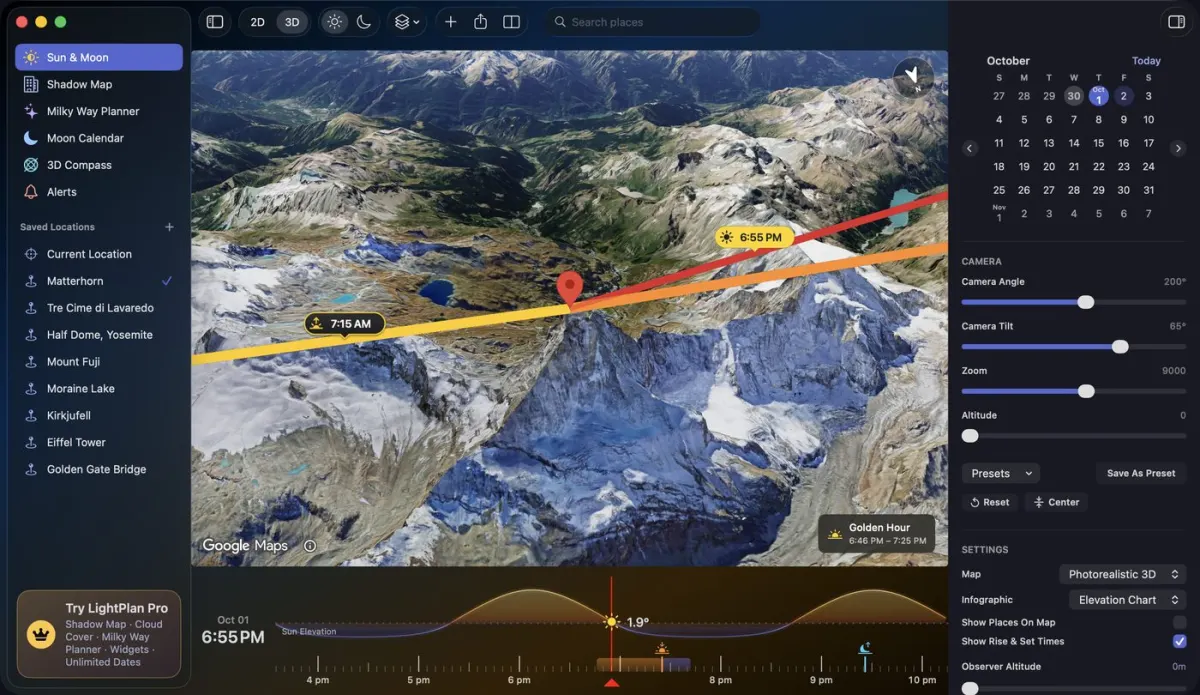
Todo el planificador a la vista: tus lugares, el mapa y todos los controles, con tus ubicaciones guardadas sincronizadas desde el iPhone.
 1
2
3
4
5
6
1
2
3
4
5
6
- 1Barra lateralSol y Luna, Mapa de sombras, Planificador de Vía Láctea, Calendario Lunar, Brújula 3D y Alertas.
- 2Ubicaciones GuardadasPor carpetas. Haz clic derecho en una para editarla, compartir un enlace al plan o eliminarla.
- 3Barra de herramientasBuscar, Añadir, el mapa, 2D | 3D, Sol | Luna, Capas, Vista del observador, Configuración y Compartir.
- 4MapaHaz clic para mover el marcador. Desplaza o pellizca para hacer zoom.
- 5Línea de tiempoDesplázate sobre ella para cambiar la hora; un impulso en el trackpad la mantiene avanzando.
- 6InspectorLa fecha, los controles de Cámara (u Objetivo) y Salida y Puesta, y los detalles del día de los planificadores.
- Vista del observador⌥ ⌘ O
- Zoom en el mapaDesplazar · Pellizcar
- Cambiar la horaDesplazarse sobre la línea de tiempo
- Ayuda, Novedades, Contactar SoporteMenú Ayuda
Conviene saber
Qué es gratis, qué es Pro y respuestas rápidas.
Planes
Gratis y Pro
LightPlan se puede usar gratis, todos los días. LightPlan Pro abre todas las fechas y las herramientas para planificar en serio, y empieza con una prueba gratuita.
| Gratis | PRO | |
|---|---|---|
| Líneas del sol y la luna, horarios, línea de tiempo, hora dorada y hora azul | ✓ | ✓ |
| Fechas | Hoy y los 2 días siguientes | Cualquier fecha |
| Ubicaciones Guardadas | 5 | Sin límite |
| Mapas 3D fotorrealista, Terreno y 2D, preajustes de cámara | ✓ | ✓ |
| Vista del observador | — | ✓ |
| Mapa de sombras | — | ✓ |
| Nubes y lluvia | — | ✓ |
| Vista del cielo AR, Brújula 3D, Calendario Lunar | ✓ | ✓ |
| Planificador de Vía Láctea | Cualquier fecha gratuita y las 3 mejores noches | La previsión de 30 noches, las alertas y el núcleo en AR |
| Alertas | Amanecer y atardecer | Todos los eventos, los días que elijas |
| Widgets | Prueba de 14 días en la pantalla de inicio | ✓ |
| Compartir planes | ✓ | ✓ |
Para empezar, toca la tarjeta de LightPlan Pro al final del menú o cualquier insignia PRO.
Respuestas
Preguntas
¿Por qué no veo el botón del ojo de la Vista del observador?
Solo está en los mapas 3D: 3D fotorrealista y Terreno 3D. En un mapa plano, toca primero 2D / 3D.
¿Por qué no se activa la nubosidad?
Las capas meteorológicas se dibujan en los mapas planos. Cambia a Satélite 2D o Terreno 2D; si eliges una capa en un mapa 3D, LightPlan se ofrece a cambiarlo por ti. La previsión llega a unos cinco días.
¿En qué zona horaria están las horas?
En la del lugar. Planifica un amanecer en Islandia desde Japón y verás la hora de Islandia, tal como la vivirás allí.
¿Por qué la línea roja se ve tenue?
El sol o la luna que sigues está bajo el horizonte a la hora seleccionada. La línea sigue apuntando hacia él, para que veas por dónde saldrá.
Mis horas son un poco distintas de las de otra app. ¿Por qué?
Cada app trata de forma distinta el horizonte y la refracción de la luz en el aire. El sol y la luna de LightPlan se contrastan con el Observatorio Naval de EE. UU. y el JPL de la NASA. Si estás en un lugar elevado, sube Distancia del marcador al suelo en Configuración: desde la altura el horizonte baja, así que el sol sale antes y se pone más tarde.
¿Qué diferencia hay entre el marcador y el marcador de observador?
El marcador rojo es lo que fotografías; todas las líneas parten de ahí. El marcador de observador, azul, es donde estarás, para la Vista del observador. Puedes usar solo el marcador rojo.
¿Cómo vuelvo a la hora actual?
Toca Restablecer en la barra de herramientas. También funciona tocar dos veces la línea de tiempo.
¿Un enlace a un plan deja de funcionar?
Los enlaces se conservan durante un año después de la fecha del plan.
¿Por qué dice que el sol no sale (o no se pone)?
Cerca de los polos hay días en que el sol o la luna se quedan sobre el horizonte, o bajo él, todo el día. LightPlan muestra esos días tal como son.
¿Cómo vuelvo a ver los consejos?
Toca Tour del Producto arriba en esta pantalla de Ayuda y los consejos se repetirán sobre los controles reales.