Die Grundlagen
Der Bildschirm, die Linien auf der Karte, die Zeit und das Licht.
Hier anfangen
Der Hauptbildschirm
Alles beginnt am roten Marker. Setz ihn auf den Punkt, den du fotografieren willst, wähle eine Uhrzeit, und die Karte zeigt, wo Sonne und Mond stehen werden.
- 1MenüWechsle zwischen Sonne & Mond, AR-Himmelsansicht und Schattenkarte, und öffne den Milchstraßen-Planer, den Mondkalender, den 3D-Kompass, die Hinweise und die Hilfe.
- 2SucheFinde einen Ort über seinen Namen oder gib seine Koordinaten ein.
- 3HinzufügenSpeichert den Punkt des Markers samt aktueller Ansicht als Standort.
- 4Gespeicherte StandorteDeine Orte. Aktueller Standort ganz oben bringt dich dorthin, wo du gerade bist.
- 5KompassDreht die Karte zurück nach Norden. An deinem aktuellen Standort dreht sie sich mit, wenn du dich drehst (Kompassausrichtung).
- 62D / 3DWechselt zwischen flacher Karte und 3D-Karte.
- 7Beobachteransicht PROSchau in Augenhöhe von dort, wo du stehen wirst.
- 8Der MarkerDein Motiv. Tippe auf die Karte, um ihn zu versetzen.
- 9Sonnen- und MondlinienWo Sonne und Mond auf- und untergehen und wo sie zur gewählten Zeit stehen.
- 10Licht-ChipErscheint während der Goldenen und der Blauen Stunde. Tippe darauf für die Zeiten und die Farbe des Lichts.
- 11SymbolleisteSchnellaktionen, Datum, Kamera, Einstellungen und Zurücksetzen (siehe unten).
- 12ZeitleisteDie Höhe der Sonne im Lauf des Tages. Zieh daran, um die Zeit zu ändern.
- 13Gewählte ZeitDie rote Zeitmarke. Datum und Uhrzeit stehen links, in der Zeitzone des Ortes.
Die Symbolleiste
- SchnellaktionenAnsicht wechseln, Sonne oder Mond verfolgen und einen Plan teilen.
- DatumWähle den Tag, den du planst.
- KameraKarte drehen, neigen und zoomen oder eine voreingestellte Ansicht wählen. In der Beobachteransicht wird daraus Objektiv.
- EinstellungenDie Karte, das Diagramm der Zeitleiste, Beschriftungen und die Goldene Stunde auf der Karte.
- ZurücksetzenZurück zu jetzt, mit dem Marker in der Mitte.
Auf der Karte bewegen
MacScrolle oder ziehe auf dem Trackpad auf und zu, um zu zoomen, und klicke, um den Marker zu versetzen. Siehe LightPlan auf dem Mac.
Die Karte
Die Linien lesen
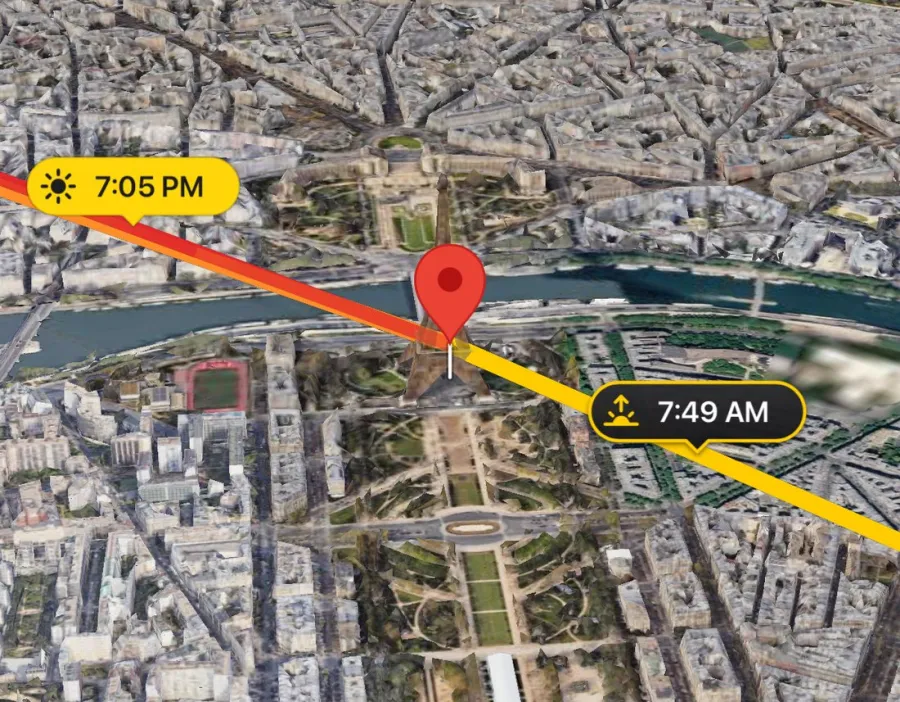
Jede Linie beginnt am Marker und zeigt in die Richtung, in die du schauen müsstest, um Sonne oder Mond zu sehen. Die rote Linie folgt der Zeit, die du wählst. Probier es aus:
- SonnenaufgangWo die Sonne aufgeht.
- SonnenuntergangWo die Sonne untergeht.
- MondaufgangWo der Mond aufgeht.
- MonduntergangWo der Mond untergeht.
- Die gewählte ZeitZeigt zur Sonne oder zum Mond, je nachdem, was du verfolgst. Sie wird blass, solange der Himmelskörper unter dem Horizont steht.
Außerdem auf der Karte
- VerfolgungspfadDie Bahn des ganzen Tages, vom Auf- bis zum Untergang. In 3D steigt sie so hoch wie Sonne oder Mond.
- Goldene Stunde auf der KarteFächer über den Richtungen der Sonne während der morgendlichen und abendlichen Goldenen Stunde. Schalte sie in den Einstellungen ein.
In den Einstellungen blendet Beschriftungen für Auf- und Untergang die Zeiten an den Linien ein oder aus, und Pfadverfolgungsdistanz legt fest, wie weit hinaus der Pfad gezeichnet wird (Auto verlängert ihn beim Herauszoomen, bis zu 500 km).
Zeit
Durch den Tag bewegen
Die Zeitleiste unter der Karte ist eine Uhr, an der du ziehen kannst. Die Linien, das Licht und die Schatten folgen ihr.
- 1Der TagesbogenDie Höhe der Sonne im Lauf des Tages, gefärbt wie das Licht: golden am Tag, rosa beim Sonnenuntergang, violett und blau in die Nacht hinein.
- 2Der HorizontÜber der gestrichelten Linie ist die Sonne am Himmel, darunter ist sie untergegangen.
- 3Auf- und UntergangSonnenaufgang und Sonnenuntergang, markiert dort, wo der Bogen den Horizont kreuzt.
- 4Goldene und Blaue StundeGoldene und blaue Bänder unter der Skala markieren die Zeitfenster.
- 5ZeitmarkeDie gewählte Zeit. Die Karte zeigt genau diesen Moment.
- 6ElevationWie hoch Sonne oder Mond zu dieser Zeit stehen, in Grad.
- 7Datum und UhrzeitImmer in der Zeitzone des Ortes, egal wo du gerade bist.
Gesten auf der Zeitleiste
Aufgang und Untergang: der Tag in Zahlen
Wische auf der Zeitleiste nach oben oder unten, um statt des Diagramms die Zeiten des Tages zu sehen. Was angezeigt wird, wählst du unter Einstellungen › Infografik.
Sonne
19:40–20:39
20:39–20:51
Mond
Einen anderen Tag wählen
Tippe in der Symbolleiste auf Datum und wähle einen Tag. Karte, Linien und Zeiten springen dorthin. Kostenlos sind heute und die nächsten zwei Tage; PRO öffnet jedes Datum, Jahre voraus oder zurück.
Das Licht
Goldene Stunde und Blaue Stunde
LightPlan bestimmt das Licht nach dem Sonnenstand, nicht nach der Uhr. Darum werden die Zeitfenster je nach Jahreszeit und Ort länger oder kürzer.
Ein Abend von Anfang bis Ende
- Tag
- Goldene Stunde
- Sonnenuntergang
- Blaue Stunde
- Dämmerung, dann Nacht
- Der Licht-ChipLiegt die gewählte Zeit in der Goldenen oder Blauen Stunde, zeigt ein Chip auf der Karte das an. Tippe darauf für die Zeitfenster am Morgen und am Abend und die Farbe des Lichts.
- Goldene Stunde auf der KarteSchalte es in den Einstellungen ein, um zu sehen, aus welchen Richtungen das goldene Licht kommt.
- Auch das Gelände leuchtetDie Geländekarte nimmt das Licht der Stunde an: warm zur Goldenen Stunde, kühl zur Blauen Stunde, dunkel in der Nacht.
Das Bild vor Augen
Karte wählen, Ausschnitt festlegen und dort stehen, wo du fotografierst.
Karten
Wähle deine Karte
Zwei Karten, jeweils flach oder in 3D. Nimm die, die zur Szene passt; Sonne und Mond kommen mit, wenn du wechselst.
Fotorealistisch 3D
Googles Städte und Landschaften in 3D: echte Gebäude, Straßen und Bäume.Ideal für Städte, Architektur und Menschen.
Satellit 2D
Eine flache Satellitenansicht von oben. Schnell zu lesen, und hier sind die Wetterebenen zu Hause.Ideal zum Erkunden und um Wolken und Regen zu prüfen.
Gelände 3D
Eine topografische Karte auf echtem 3D-Relief, beleuchtet nach der Tageszeit, mit dem Mond am Himmel und beschrifteten Gipfeln.Ideal für Berge, Täler und offenes Land.
Gelände 2D
Dieselbe topografische Karte, flach. Auch hier funktionieren die Wetterebenen.Ideal, um das Gelände auf einen Blick zu lesen.
- Einstellungen › KarteWähle Satellit oder Gelände.
- 2D / 3DTippe auf die Taste auf der Karte, um zwischen flach und 3D zu wechseln.
AndroidIn den Einstellungen bietet Karte Fotorealistisch 3D, Satellit 2D und Gelände 3D an; die 2D/3D-Taste wechselt zwischen ihnen.
Kompassausrichtung: Die Karte dreht sich mit dir
Die Ansicht
Den Ausschnitt wählen
Die Kamera der Karte kreist um den Marker. Tippe in der Symbolleiste auf Kamera, um sie genau zu platzieren, oder wähle eine Voreinstellung.
- 1KamerawinkelIn welche Richtung die Kamera blickt, einmal ringsum (0–360°).
- 2KameraneigungBei 0° blickt sie senkrecht nach unten, bei 90° waagerecht über den Boden.
- 3AbstandWie weit die Kamera vom Marker entfernt ist, von 75 m bis 400 km.
- 4HöheHebt den Punkt, auf den die Kamera blickt, über den Boden an, um einen Gipfel oder ein Dach ins Bild zu setzen.
Voreinstellungen mit einem Tipp
Das Kamera-Fenster hat drei Tabs: Winkel, Entfernung und Voreinstellungen. Auf einer flachen 2D-Karte brauchst du nur Winkel und Abstand, deshalb zeigt es nur diese.
- ZentrierenHolt den Marker zurück in die Mitte, ohne den Abstand zu ändern.
- Als Voreinstellung SpeichernLegt die aktuelle Ansicht auf einem der sechs Voreinstellungsplätze ab und ersetzt, was dort war.
- ZurücksetzenIn der Symbolleiste: zurück zu jetzt und zum Marker; ungewöhnliche Kamerawerte werden korrigiert.
Neu in 3.0
Beobachteransicht PRO
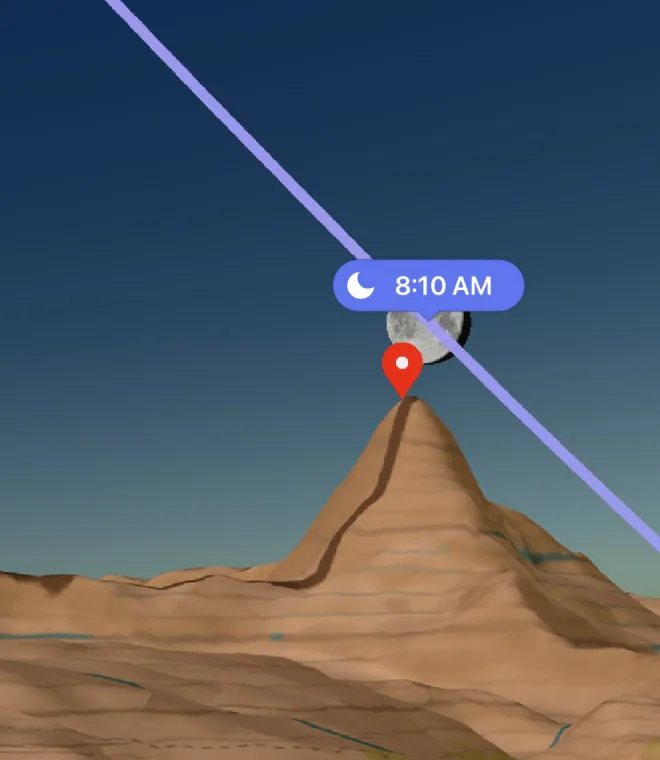
Stell dich dorthin, wo du fotografierst. Setz eine Nadel, und LightPlan versetzt dich in Augenhöhe dorthin – so siehst du, wie Sonne oder Mond über die echte Silhouette ziehen.
- 1BeobachternadelDie blaue Nadel: wo du stehen wirst.
- 2AugenhöheDu siehst aus Stehhöhe. Erhöhe sie für ein Stativ auf einer Mauer, einen Balkon oder eine Drohne.
- 3SichtlinieEine gestrichelte Linie von dir zum Marker. Sie wird rot, wo das Gelände die Sicht versperrt.
- 4MarkerDer rote Marker ist dein Motiv. Die Ansicht öffnet sich mit Blick darauf.
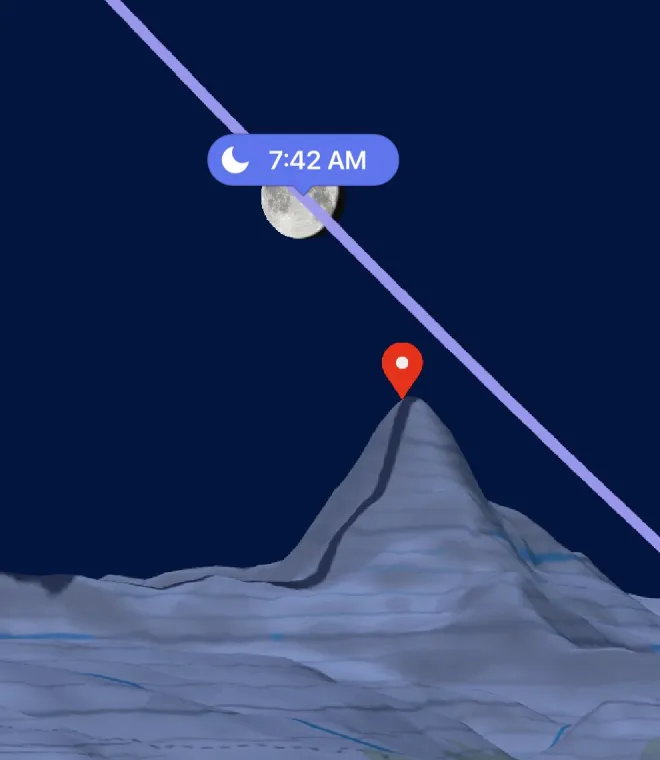
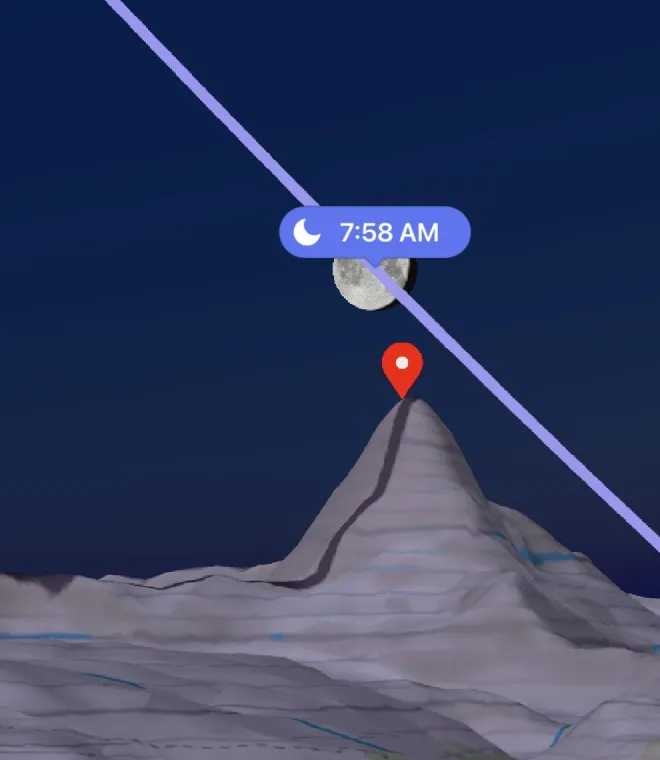
- 5HimmelsbahnDie Tagesbahn von Sonne oder Mond, weit entfernt gezeichnet, damit Bergkämme sie genauso verdecken wie am Tag selbst.
- 6Dein ObjektivWas ins Bild passt. Zum Zoomen auf- und zuziehen oder die Brennweite einstellen.
- Tippe auf das AugeAuf der Karte Fotorealistisch 3D oder Gelände 3D.
- Tippe dorthin, wo du stehen wirstDie Nadel wird gesetzt, und du fliegst hinab auf Augenhöhe.
- Schau dich umZiehen, um dich umzuschauen, auf- und zuziehen, um mit dem Objektiv zu zoomen, und mit der Zeitleiste durch die Zeit gehen.
- Zum Verlassen auf das Auge tippenZurück zur Karte; deine Nadel bleibt fürs nächste Mal.
Das Objektiv-Fenster
In der Beobachteransicht wird die Kamera-Taste der Symbolleiste zu Objektiv.
- RichtungDie Richtung, in die du schaust, 0–360°.
- Blick nach obenNeige den Blick bis 80° nach oben oder bis −80° nach unten.
- Brennweite14–600 mm wie bei einer Vollformatkamera, mit Schnellwahl für 24, 50, 85, 200 und 400 mm.
- AugenhöheBis zu 1000 m über deinem Standpunkt.
- Zum Motiv drehenDreht dich zurück zum Marker, in Stehhöhe.
- Blick zurücksetzenZurück zur Ansicht, wie sie sich geöffnet hat.
Die Beobachternadel
- VersetzenZieh die Nadel, oder berühre und halte die Karte an der gewünschten Stelle.
- AntippenSieh, wie weit sie vom Marker entfernt ist, schau von dort aus oder entferne sie.
- RouteDie Leiste unten in der Ansicht zeigt die Entfernung und öffnet in deiner Karten-App die Route zur Nadel.
- Bei deinen Orten gespeichertJeder gespeicherte Standort behält seine eigene Nadel, und ein aus der Ansicht geteilter Plan-Link öffnet direkt in ihr.
MacKlicke auf das Auge in der Symbolleiste oder drücke ⌥⌘O. Klicke dorthin, wo du stehen wirst, um die Nadel zu setzen.
Der Himmel um dich herum
AR-Himmelsansicht
Halte dein Handy hoch und sieh die Bahnen von Sonne und Mond Stunde für Stunde am echten Himmel – von dort aus, wo du stehst.
MacDie AR-Himmelsansicht braucht eine Kamera, die du zum Himmel halten kannst, darum gibt es sie auf iPhone, iPad und Android. Der 3D-Kompass weiter unten funktioniert auch auf dem Mac.
- 1Die SonnenbahnEin Punkt und eine Uhrzeit zu jeder Stunde.
- 2Die Sonne jetztOder zu der Zeit, die du auf der Zeitleiste wählst.
- 3Die MondbahnMit ihren Stunden, in Blau.
- 4KompassgenauigkeitAusrichtung, Neigung und wie weit der Kompass danebenliegen kann. Je kleiner, desto besser.
- 5RichtungspfeileZeigen den Weg zu Sonne oder Mond, wenn sie außerhalb des Bildschirms sind.
- Jetzt oder jederzeitDie Ansicht folgt der Uhr. Zieh an der Zeitleiste, um eine andere Stunde zu sehen; kehrst du zu jetzt zurück, folgt sie wieder der Uhr.
- Wo du bistSie nutzt deinen eigenen Standort und lässt Ort und Zeit der Karte unverändert.
- Milchstraße anzeigen PROIn den AR-Einstellungen: die Bahn des galaktischen Kerns über den Himmel der heutigen Nacht.
Wenn die Bahnen danebenliegen
Handykompasse driften in der Nähe von Autos, Schienen und Metall. Bewege das Handy in Form einer Acht, bis sich die Bahnen beruhigen. Für eine genaue Korrektur, mit Sonne oder Mond im Blick: In AR wird die Kamera-Taste der Symbolleiste zu Kalibrieren. Tippe darauf, starte die Kalibrierung, bring die echte Sonne oder den echten Mond in die Mitte des Fadenkreuzes und tippe auf Kalibrieren.
AndroidDie Kalibrierung richtet sich an der Sonne aus, wenn sie am Himmel steht, sonst am Mond.
3D-Kompass
Im Menü zeichnet der 3D-Kompass die Bahnen von Sonne und Mond des Tages (und den Kern der Milchstraße) auf eine Kuppel über einem Kompass. Zieh daran oder nutze Tageszeit, Neigung und Ausrichtung, um zu sehen, wo alles zu jeder Stunde steht.
Licht und Schatten
Schattenkarte PRO
Gebäude und Gelände werfen echte Schatten, mit der Sonne zur gewählten Zeit. Zieh an der Zeitleiste und sieh zu, wie sie herumwandern.
- 1SchattenobjektEin Quader am Marker, stellvertretend für eine Person, einen Baum oder ein Gebäude, das du planst.
- 2HöheHöhe und Breite stellst du in den Einstellungen der Schattenkarte ein.
- 3LängeWie weit sein Schatten zur gewählten Zeit reicht, abhängig von seiner Höhe und vom Stand der Sonne.
- 4Die SonneZur gewählten Zeit. Unter dem Horizont gibt es keine Schatten, nur das blaue Licht der Nacht.
- ÖffnenSchnellaktionen › Schattenkarte oder über das Menü.
- Zieh an der ZeitDie Schatten wandern mit der Sonne.
- Tippe auf die KarteVersetzt den Marker samt Objekt.
iPhone · iPadIn der Schattenkarte zeigt Aufgang und Untergang das Verhältnis und die Länge des Schattens.
Auf dem iPhone Duo, aufgeklappt und quer gehalten, zeigt die Geteilte Ansicht die Schattenkarte neben der Hauptkarte.
Vorausplanen
Wolken, der Nachthimmel, der Mond und Erinnerungen, damit du nichts verpasst.
Der Himmel
Bewölkung und Regen PRO
Die Vorhersage, auf die Karte gezeichnet und mit der Zeitleiste verknüpft. Finde eine klare Nacht für die Sterne oder ein paar hohe Wolken, die den Sonnenuntergang einfangen.
- Auf flach wechselnWetterebenen erscheinen auf Satellit 2D und Gelände 2D.
- Tippe auf EbenenDie Taste unter 2D/3D. Wähle Bewölkung oder Niederschlag.
- Zieh an der ZeitDie Vorhersage geht Stunde für Stunde etwa fünf Tage voraus.
Nachthimmel
Milchstraßen-Planer
Eine großartige Milchstraßen-Nacht braucht drei Dinge zugleich: echte Dunkelheit, den galaktischen Kern über dem Horizont und den Mond aus dem Weg. Der Planer findet, wo sie sich überschneiden.
Dunkelheit 1
Kern oben 2
Mond oben 3
- 1DunkelfensterAstronomische Nacht: die Sonne mindestens 18° unter dem Horizont.
- 2Der KernWann der galaktische Kern aufgeht, am höchsten steht und untergeht, mit der Richtung, in die du schauen musst.
- 3MondlichtWie hell der Mond ist und ob er während der Dunkelheit am Himmel steht.
- 4AufnahmefensterDunkel, mit dem Kern am Himmel und, wenn der Mond zur Hälfte oder mehr beleuchtet ist, mit dem Mond unter dem Horizont.
Woraus sich die Bewertung ergibt
- Wie lange die echte Dunkelheit dauert (am besten 6 Stunden oder mehr)
- Wie hoch der Kern steigt (am besten 50° oder höher)
- Wie wenig Mondlicht es gibt
Beste Milchstraßen-Nächte
Beste Nächte anzeigen bewertet die nächsten 30 Nächte an deinem Standort, mit Zeit und Richtung des Kern-Höhepunkts. Tippe auf eine Nacht, um sie zu planen. Die ersten drei sind kostenlos; PRO zeigt alle.
- Gute Milchstraßen-Nächte PROIn den Hinweisen: eine Vorwarnung ein bis drei Tage vor einer großartigen Nacht an einem deiner gespeicherten Standorte.
- Milchstraßen-WidgetDie Bewertung der heutigen Nacht, das Dunkelfenster und den Kern-Höhepunkt auf deinem Home-Bildschirm.
- Milchstraße anzeigenSieh in der AR-Himmelsansicht, wo der Kern heute Nacht über den echten Himmel ziehen wird.
Der kommende Monat
Mondkalender
Der Mond jedes Tages auf einen Blick, Monat für Monat. Tippe auf einen Tag für alle Details.
August 2026
28 August 2026
An deinem Standort sichtbar
Dazu Goldene Stunde, Blaue Stunde und jede Phase der Dämmerung.
Sonne & Dämmerung, erklärt
Jede Dämmerung gibt es morgens und abends
Ohne die App zu öffnen
Hinweise, Widgets und Siri
Lass dir von LightPlan sagen, wann das Licht kommt.
Hinweise
Öffne Hinweise im Menü, wähle ein Ereignis und dann Wann: zum Zeitpunkt des Ereignisses oder 5 Minuten bis einen Tag vorher. Mit der Wahl einer Zeit schaltest du den Hinweis ein, mit Keine schaltest du ihn aus. Hinweise richten sich danach, wo dein Handy ist.
Kostenlose Hinweise wiederholen sich jeden Tag. Mit PRO wählst du unter Wiederholen die Wochentage.
Widgets
Countdowns bis zum nächsten Sonnenaufgang, Sonnenuntergang, Mondaufgang oder Monduntergang, dazu die Goldene Stunde, der Mond, die Milchstraße und ein Monat Mondphasen – für den Home-Bildschirm und auf dem iPhone auch für den Sperrbildschirm. Füge sie über die Widget-Galerie deines Home-Bildschirms hinzu.
iPhone · iPadWidgets für den Home-Bildschirm kannst du 14 Tage lang kostenlos testen, danach gehören sie zu PRO.
Frag Siri
„Wann ist die goldene Stunde in LightPlan“
„Wann ist Sonnenuntergang in LightPlan“
„Wie ist die Mondphase in LightPlan“
Siri antwortet für deinen Standort oder für einen gespeicherten Standort, den du beim Namen nennst. Dieselben Aktionen findest du in der Kurzbefehle-App.
Speichern und teilen
Deine Orte und Plan-Links für Freunde.
Deine Orte
Gespeicherte Standorte
Speichere die Orte, an denen du fotografierst, und jeder kommt genau so zurück, wie du ihn verlassen hast: Ansicht, Zoom und Beobachternadel.
- Einen Ort speichernTippe oben auf +, gib einen Namen ein und wähle einen Ordner (oder leg einen neuen an). Der Punkt des Markers und die aktuelle Ansicht werden gespeichert.
- Einen Ort öffnenTippe oben rechts auf den Pfeil und dann auf einen Standort. Aktueller Standort bringt dich dorthin, wo du bist.
- Auf einem Standort nach links wischenZum Bearbeiten, Verschieben in einen anderen Ordner, Teilen oder Löschen. Berühren und halten zum Umsortieren.
- AndroidDie Liste bearbeitenIm Bearbeitungsmodus kannst du jeden Standort über sein Menü umbenennen, in einen Ordner verschieben, teilen oder löschen.
- Eine eigene BeobachternadelSetz einmal eine Nadel für die Beobachteransicht; sie ist jedes Mal da, wenn du zurückkommst.
Kostenlos kannst du bis zu 5 Standorte speichern; mit PRO so viele du willst.
Nach Name oder Koordinaten suchen
Gib unter Orte suchen einen Ort ein oder füge Koordinaten in einer der beiden Formen ein:
37.7749, -122.4194
37° 46' 29.6" N, 122° 25' 9.9" W
Dezimalgrad verwenden ein Minus für Süd und West. Grad, Minuten und Sekunden brauchen N, S, E oder W.
Großer Bildschirm
LightPlan auf dem Mac
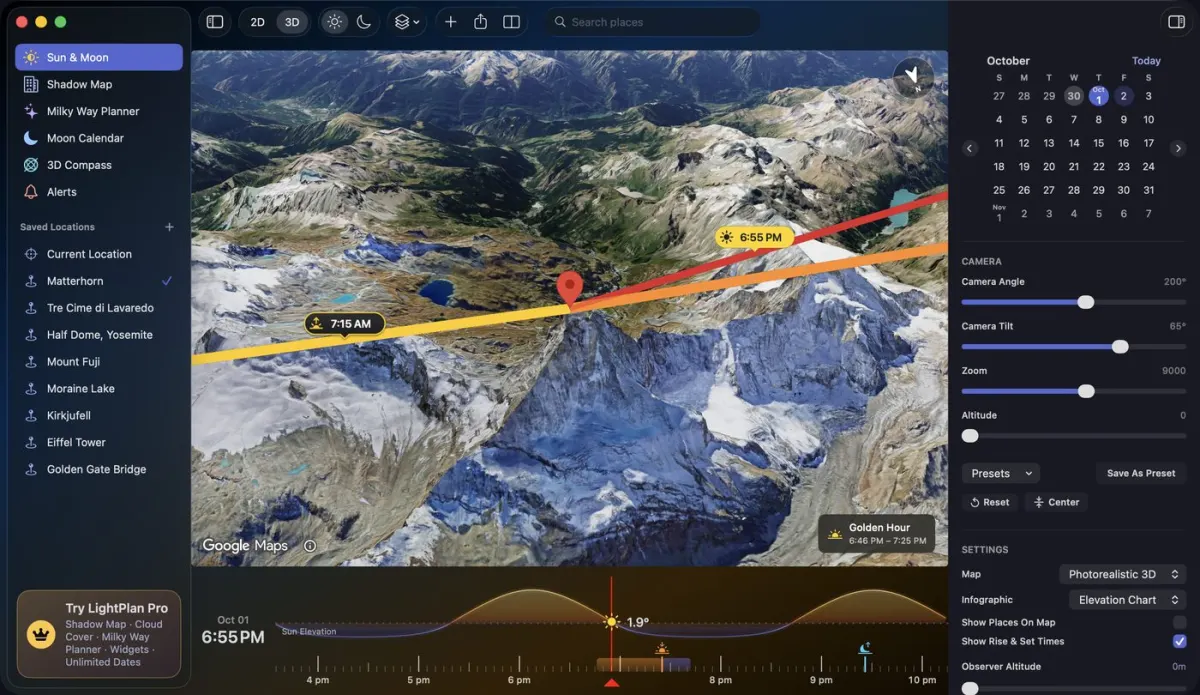
Der ganze Planer auf einen Blick: deine Orte, die Karte und alle Steuerelemente, mit deinen gespeicherten Standorten vom iPhone synchronisiert.
 1
2
3
4
5
6
1
2
3
4
5
6
- 1SeitenleisteSonne & Mond, Schattenkarte, Milchstraßen-Planer, Mondkalender, 3D-Kompass und Hinweise.
- 2Gespeicherte StandorteNach Ordnern sortiert. Klicke mit der rechten Maustaste auf einen Standort, um ihn zu bearbeiten, einen Plan-Link zu teilen oder ihn zu löschen.
- 3SymbolleisteSuche, Hinzufügen, die Karte, 2D | 3D, Sonne | Mond, Ebenen, Beobachteransicht, Einstellungen und Teilen.
- 4KarteKlicke, um den Marker zu versetzen. Scrolle oder ziehe auf und zu, um zu zoomen.
- 5ZeitleisteScrolle darüber, um die Zeit zu ändern; mit Schwung auf dem Trackpad gleitet sie weiter.
- 6InspektorDas Datum, die Kamera- (oder Objektiv-)Steuerung und Aufgang und Untergang, dazu Tagesdetails aus den Planern.
- Beobachteransicht⌥ ⌘ O
- Karte zoomenScrollen · Auf- und zuziehen
- Zeit ändernÜber der Zeitleiste scrollen
- Hilfe, Was ist Neu, Support KontaktierenMenü „Hilfe“
Gut zu wissen
Was kostenlos ist, was Pro bietet, und schnelle Antworten.
Versionen
Kostenlos und Pro
LightPlan kannst du jeden Tag kostenlos nutzen. LightPlan Pro öffnet jedes Datum und die Werkzeuge für ernsthafte Planung und beginnt mit einer kostenlosen Testphase.
| Kostenlos | PRO | |
|---|---|---|
| Sonnen- und Mondlinien, Zeiten, Zeitleiste, Goldene und Blaue Stunde | ✓ | ✓ |
| Datum | Heute und die nächsten 2 Tage | Beliebiges Datum |
| Gespeicherte Standorte | 5 | Unbegrenzt |
| Fotorealistisch 3D, Gelände- und 2D-Karten, Kamera-Voreinstellungen | ✓ | ✓ |
| Beobachteransicht | — | ✓ |
| Schattenkarte | — | ✓ |
| Bewölkung und Regen | — | ✓ |
| AR-Himmelsansicht, 3D-Kompass, Mondkalender | ✓ | ✓ |
| Milchstraßen-Planer | Jedes kostenlose Datum und die 3 besten Nächte | Die 30-Nächte-Vorhersage, Hinweise und der Kern in AR |
| Hinweise | Sonnenaufgang und Sonnenuntergang | Jedes Ereignis, an den Tagen deiner Wahl |
| Widgets | 14 Tage Test auf dem Home-Bildschirm | ✓ |
| Pläne teilen | ✓ | ✓ |
Tippe zum Starten auf die LightPlan Pro-Karte unten im Menü oder auf ein beliebiges PRO-Abzeichen.
Antworten
Fragen
Warum sehe ich die Augen-Taste für die Beobachteransicht nicht?
Sie gibt es nur auf den 3D-Karten: Fotorealistisch 3D und Gelände 3D. Tippe auf einer flachen Karte zuerst auf 2D / 3D.
Warum lässt sich die Bewölkung nicht einschalten?
Wetterebenen erscheinen auf den flachen Karten. Wechsle zu Satellit 2D oder Gelände 2D; wählst du auf einer 3D-Karte eine Ebene, bietet LightPlan an, für dich zu wechseln. Die Vorhersage reicht etwa fünf Tage voraus.
In welcher Zeitzone stehen die Zeiten?
In der des Ortes. Planst du von Japan aus einen Sonnenaufgang auf Island, siehst du die isländische Uhrzeit – genau so, wie du sie dort erleben wirst.
Warum ist die rote Linie blass?
Die Sonne oder der Mond, den du verfolgst, steht zur gewählten Zeit unter dem Horizont. Die Linie zeigt trotzdem dorthin, damit du siehst, wo er aufgehen wird.
Meine Zeiten weichen etwas von einer anderen App ab. Warum?
Apps behandeln den Horizont und die Lichtbrechung in der Luft unterschiedlich. Sonne und Mond in LightPlan sind mit Daten des U.S. Naval Observatory und des NASA JPL abgeglichen. Wenn du hoch oben stehst, erhöhe in den Einstellungen Abstand des Markers vom Boden: Aus der Höhe liegt der Horizont tiefer, die Sonne geht also früher auf und später unter.
Was ist der Unterschied zwischen dem Marker und der Beobachternadel?
Der rote Marker ist das, was du fotografierst; jede Linie beginnt dort. Die blaue Beobachternadel ist dort, wo du stehen wirst, für die Beobachteransicht. Du kannst auch nur den Marker nutzen.
Wie komme ich zurück zur aktuellen Zeit?
Tippe in der Symbolleiste auf Zurücksetzen. Doppeltippen auf die Zeitleiste geht auch.
Funktioniert ein Plan-Link irgendwann nicht mehr?
Links bleiben bis ein Jahr nach dem Datum des Plans erhalten.
Warum heißt es, dass die Sonne nicht aufgeht (oder nicht untergeht)?
In Polnähe gibt es Tage, an denen Sonne oder Mond den ganzen Tag über oder unter dem Horizont bleiben. LightPlan zeigt diese Tage so, wie sie sind.
Wie sehe ich die Tipps noch einmal?
Tippe oben in diesem Hilfe-Bildschirm auf Produkttour, und die Tipps laufen noch einmal an den echten Bedienelementen ab.