Det grundlæggende
Skærmen, linjerne på kortet, tiden og lyset.
Start her
Hovedskærmen
Alt starter ved den røde markør. Sæt den på det sted, du vil fotografere, vælg et tidspunkt, og kortet viser, hvor solen og månen vil stå.
- 1MenuSkift mellem Sol & måne, AR-himmelvisning og Skyggekort, og åbn Mælkevejsplanlægger, Månekalender, 3D-kompas, Notifikationer og Hjælp.
- 2SøgFind et sted ud fra navnet, eller skriv dets koordinater.
- 3TilføjGem markørens sted, med den aktuelle visning, som et sted på din liste.
- 4Gemte stederDine steder. Nuværende placering, øverst, fører dig derhen, hvor du er.
- 5KompasDrejer kortet tilbage mod nord. På din nuværende placering drejer kortet med, når du drejer (kompasorientering).
- 62D / 3DSkifter mellem et fladt kort og 3D-kortet.
- 7Observatørvisning PROSe fra dér, hvor du vil stå, i øjenhøjde.
- 8MarkørenDit motiv. Tryk på kortet for at flytte den.
- 9Sol- og månelinjerHvor de står op og går ned, og hvor de står på det valgte tidspunkt.
- 10LyschipVises under den gyldne time og den blå time. Tryk på den for tiderne og lysets farve.
- 11VærktøjslinjeHurtige handlinger, Dato, Kamera, Indstillinger og Nulstil (se nedenfor).
- 12TidslinjeSolens højde gennem dagen. Træk i den for at ændre tidspunktet.
- 13Valgt tidspunktDen røde tidsmarkør. Dato og klokkeslæt står til venstre, i stedets egen tidszone.
Værktøjslinjen
- Hurtige handlingerSkift visning, følg solen eller månen, og del en plan.
- DatoVælg den dag, du planlægger.
- KameraDrej, hæld og zoom kortet, eller vælg en forudindstillet visning. I Observatørvisning bliver knappen til Objektiv.
- IndstillingerKortet, tidslinjens diagram, etiketter og den gyldne time på kortet.
- NulstilTilbage til nu, med markøren i midten.
Bevæg dig rundt på kortet
MacRul eller knib på pegefeltet for at zoome, og klik for at flytte markøren. Se LightPlan på Mac.
Kortet
Læs linjerne
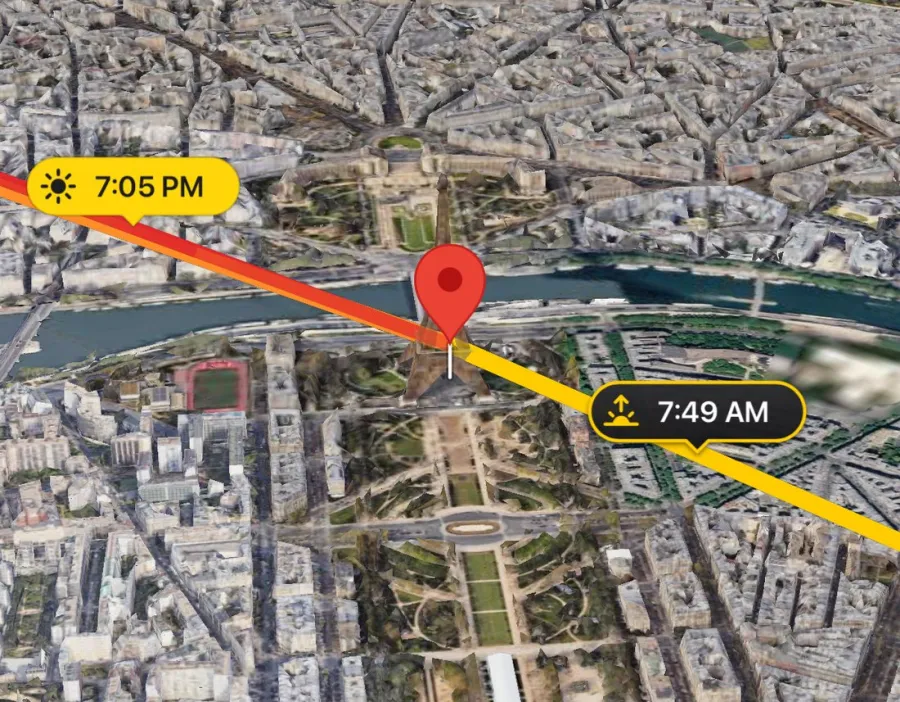
Hver linje starter ved markøren og peger i den retning, du skal kigge for at se solen eller månen. Den røde linje følger det tidspunkt, du vælger. Prøv selv:
- SolopgangHvor solen står op.
- SolnedgangHvor solen går ned.
- MåneopgangHvor månen står op.
- MånenedgangHvor månen går ned.
- Det valgte tidspunktMod den sol eller måne, du følger. Linjen bliver svag, mens den er under horisonten.
Også på kortet
- SporingsbaneHele dagens bane, fra op- til nedgang. I 3D stiger den lige så højt, som solen eller månen gør.
- Gylden time på kortetVifter, der dækker solens retninger under morgenens og aftenens gyldne time. Slå dem til i Indstillinger.
I Indstillinger viser eller skjuler Op- og nedgangsetiketter tiderne på linjerne, og Sporingsafstand bestemmer, hvor langt ud banen tegnes (Auto gør den længere, når du zoomer ud, op til 500 km).
Tid
Bevæg dig gennem dagen
Tidslinjen under kortet er et ur, du kan trække i. Linjerne, lyset og skyggerne følger den alle sammen.
- 1DagbuenSolens højde gennem dagen, farvet som lyset: gylden om dagen, rosa ved solnedgang, violet og blå ind i natten.
- 2HorisontenOver den stiplede linje er solen oppe; under den er den nede.
- 3Op- og nedgangSolopgang og solnedgang, markeret dér, hvor buen krydser horisonten.
- 4Gylden og blå timeGyldne og blå bånd under skalaen markerer hvert vindue.
- 5TidsmarkørDet valgte tidspunkt. Kortet viser præcis dette øjeblik.
- 6HøjdeHvor højt solen eller månen står på det tidspunkt, i grader.
- 7Dato og tidAltid i stedets egen tidszone, uanset hvor du er.
Bevægelser på tidslinjen
Op- og nedgang: dagen i tal
Skub tidslinjen op eller ned for at se dagens tider i stedet for diagrammet. Du vælger, hvad der vises, under Indstillinger › Infografik.
Sol
19:40–20:39
20:39–20:51
Måne
Vælg en anden dag
Tryk på Dato i værktøjslinjen, og vælg en dag. Kortet, linjerne og tiderne flytter alle med. Gratis kan du planlægge i dag og de næste to dage; PRO åbner alle datoer, år frem eller tilbage.
Lyset
Gylden time og blå time
LightPlan bestemmer lyset ud fra, hvor højt solen står, ikke ud fra uret. Derfor bliver vinduerne længere og kortere med årstiden og stedet.
En aften fra start til slut
- Dag
- Gylden time
- Solnedgang
- Blå time
- Tusmørke, så nat
- LyschippenNår det valgte tidspunkt ligger i den gyldne eller blå time, viser en chip på kortet det. Tryk på den for morgenens og aftenens vinduer og lysets farve.
- Gylden time på kortetSlå det til i Indstillinger for at se, hvilke retninger det gyldne lys kommer fra.
- Terrænet gløder ogsåTerrænkortet får timens lys: varmt i den gyldne time, køligt i den blå time, dæmpet om natten.
Se billedet for dig
Vælg et kort, komponér visningen, og stå dér, hvor du skal fotografere.
Kort
Vælg dit kort
To kort, hver især fladt eller i 3D. Vælg det, der passer til motivet; solen og månen følger med, når du skifter.
Fotorealistisk 3D
Googles byer og landskaber i 3D: rigtige bygninger, gader og træer.Bedst til byer, arkitektur og mennesker.
Satellit 2D
En flad satellitvisning set ovenfra. Hurtig at aflæse, og her bor vejrlagene.Bedst til rekognoscering og til at tjekke skyer og regn.
Terræn 3D
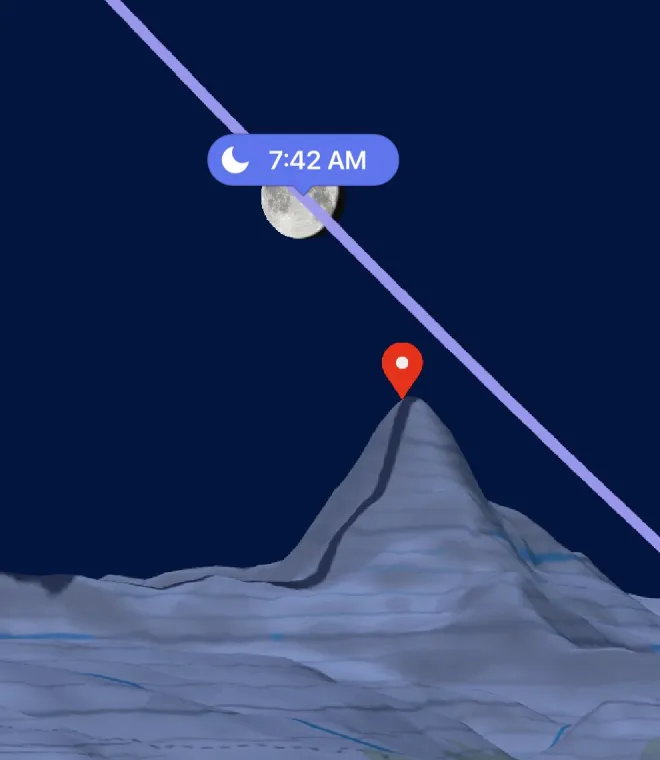
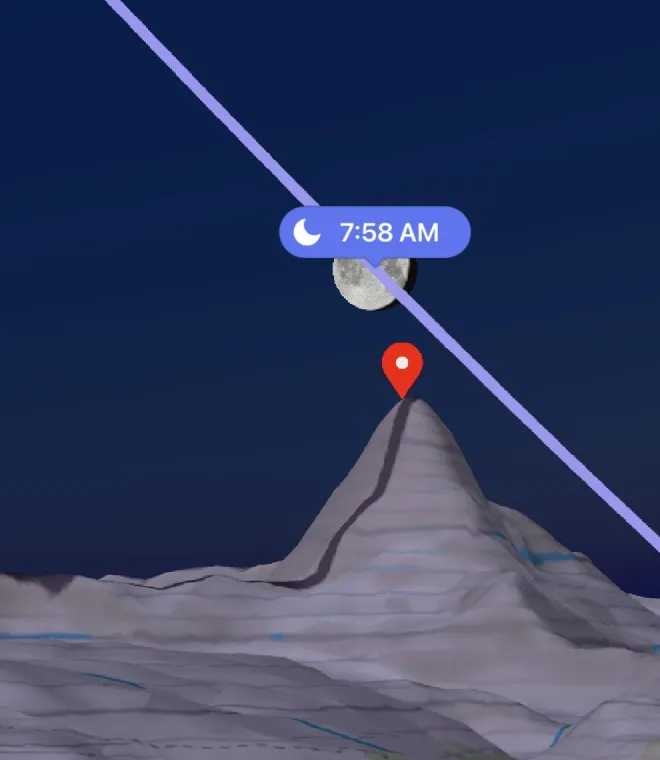
Et topografisk kort på ægte 3D-relief, belyst efter tidspunktet, med månen på himlen og navngivne tinder.Bedst til bjerge, dale og åbent land.
Terræn 2D
Det samme topografiske kort, fladt. Vejrlagene virker også her.Bedst til at aflæse landskabet med et blik.
- Indstillinger › KortVælg Satellit eller Terræn.
- 2D / 3DTryk på knappen på kortet for at skifte mellem fladt og 3D.
AndroidI Indstillinger viser Kort Fotorealistisk 3D, Satellit 2D og Terræn 3D; 2D/3D-knappen skifter mellem dem.
Kompasorientering: kortet drejer, når du drejer
Visningen
Komponér visningen
Kortets kamera kredser om markøren. Tryk på Kamera i værktøjslinjen for at placere det præcist, eller vælg en forudindstilling.
- 1KameravinkelHvilken vej kameraet vender, hele vejen rundt (0–360°).
- 2KamerahældningVed 0° kigger det lige ned; ved 90° kigger det vandret ud over jorden.
- 3AfstandHvor langt kameraet er fra markøren, fra 75 m til 400 km.
- 4HøjdeHæver det punkt, kameraet kigger på, over jorden for at få en tinde eller et tag med i billedet.
Forudindstillinger med ét tryk
Kamera-arket har tre faner: Vinkel, Afstand og Forudindstillinger. På et fladt 2D-kort har du kun brug for vinkel og afstand, så det viser kun dem.
- CentrérBringer markøren tilbage til midten uden at ændre afstanden.
- Gem som forudindstillingGemmer den aktuelle visning på en af de seks pladser til forudindstillinger og erstatter det, der lå der.
- NulstilI værktøjslinjen: tilbage til nu og til markøren, og mærkelige kameraværdier bliver rettet.
Nyt i 3.0
Observatørvisning PRO
Stå dér, hvor du skal fotografere. Sæt en nål, så placerer LightPlan dig dér i øjenhøjde, og du kan se solen eller månen bevæge sig hen over den virkelige horisont.
- 1ObservatørnålDen blå nål: hvor du vil stå.
- 2ØjenhøjdeDu ser fra ståhøjde. Hæv den til et stativ på en mur, en altan eller en drone.
- 3SigtelinjeEn stiplet linje fra dig til markøren. Den bliver rød, hvor terrænet spærrer for udsynet.
- 4MarkørDen røde markør er dit motiv. Visningen åbner med front mod den.
- 5HimmelbaneDagens bane for solen eller månen, tegnet langt væk, så bjergkamme skjuler den, præcis som de vil gøre på dagen.
- 6Dit objektivHvad der er plads til i billedet. Knib, eller indstil Brændvidde, for at zoome.
- Tryk på øjetPå kortet Fotorealistisk 3D eller Terræn 3D.
- Tryk dér, hvor du vil ståNålen sættes, og du flyver ned i øjenhøjde.
- Kig dig omkringTræk for at kigge, knib for at zoome med objektivet, og bevæg dig gennem tiden på tidslinjen.
- Tryk på øjet for at forlade visningenTilbage til kortet, og din nål bliver gemt til næste gang.
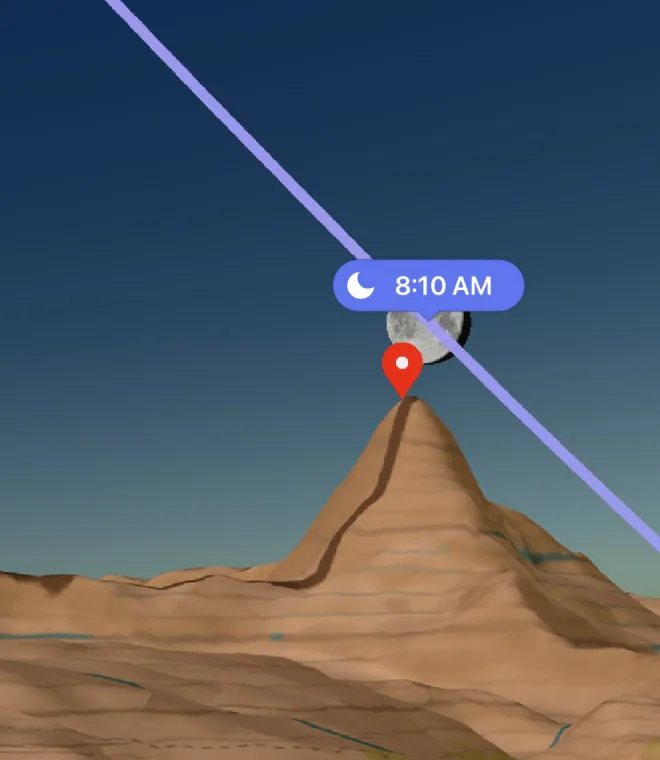
Objektiv-arket
I Observatørvisning bliver værktøjslinjens Kamera-knap til Objektiv.
- RetningDen retning, du kigger i, 0–360°.
- Kig opVip blikket op til 80° eller ned til −80°.
- Brændvidde14–600 mm som på et fuldformatkamera, med hurtigvalg ved 24, 50, 85, 200 og 400 mm.
- ØjenhøjdeOp til 1000 m over dér, hvor du står.
- Vend mod motivetVender dig tilbage mod markøren, i ståhøjde.
- Nulstil udsynTilbage til visningen, som den var, da den åbnede.
Observatørnålen
- Flyt denTræk nålen, eller tryk og hold på kortet, hvor du vil have den.
- Tryk på denSe, hvor langt den er fra markøren, se derfra, eller fjern den.
- RutevejledningBjælken nederst i visningen viser afstanden og åbner rutevejledning til nålen i din kort-app.
- Gemt med dine stederHvert gemt sted har sin egen nål, og et planlink, der deles fra visningen, åbner direkte i den.
MacKlik på øjet i værktøjslinjen, eller tryk på ⌥⌘O. Klik dér, hvor du vil stå, for at placere nålen.
Himlen omkring dig
AR-himmelvisning
Hold telefonen op, og se solens og månens baner hen over den virkelige himmel, time for time, fra dér, hvor du står.
MacAR-himmelvisning kræver et kamera, du kan holde op mod himlen, så den findes på iPhone, iPad og Android. 3D-kompasset nedenfor virker også på Mac.
- 1Solens baneEn prik og et klokkeslæt ved hver time.
- 2Solen nuEller på det tidspunkt, du vælger på tidslinjen.
- 3Månens baneMed sine timer, i blåt.
- 4KompasnøjagtighedRetning, hældning og hvor meget kompasset kan tage fejl. Jo mindre, jo bedre.
- 5RetningspileViser vej til en sol eller måne uden for skærmen.
- Nu eller når som helstVisningen følger uret. Træk i tidslinjen for at se en anden time; vend tilbage til nu, så følger den uret igen.
- Hvor du erDen bruger din egen lokation og lader kortets sted og tid være, som de var.
- Vis Mælkevejen PROI AR-indstillinger: den galaktiske kernes bane hen over nattens himmel.
Hvis banerne ser forkerte ud
Telefonkompasser driver i nærheden af biler, skinner og metal. Bevæg telefonen i et 8-tal, indtil banerne falder til ro. For en præcis justering, med solen eller månen i syne: I AR bliver værktøjslinjens Kamera-knap til Kalibrér. Tryk på den, start kalibreringen, centrér den rigtige sol eller måne i trådkorset, og tryk på Kalibrér.
AndroidKalibreringen sigter efter solen, når den er oppe, ellers efter månen.
3D-kompas
Fra menuen tegner 3D-kompas dagens sol- og månebaner (og Mælkevejens kerne) på en kuppel over et kompas. Træk i den, eller brug Tidspunkt, Hældning og Retning for at se, hvor alt står på et hvilket som helst tidspunkt.
Lys og skygge
Skyggekort PRO
Bygninger og terræn kaster rigtige skygger fra solen på det valgte tidspunkt. Træk i tidslinjen, og se dem svinge rundt.
- 1SkyggeobjektEn kasse ved markøren, der står i stedet for en person, et træ eller en bygning, du planlægger.
- 2ObjekthøjdeIndstil højde og bredde i Skyggekortets indstillinger.
- 3SkyggelængdeHvor langt skyggen rækker på det valgte tidspunkt, ud fra objektets højde og solens.
- 4SolenPå det valgte tidspunkt. Under horisonten er der ingen skygger, kun nattens blå lys.
- Åbn detHurtige handlinger › Skyggekort, eller fra menuen.
- Træk i tidenSkyggerne flytter sig med solen.
- Tryk på kortetFlytter markøren og dens objekt.
iPhone · iPadI Skyggekort viser Op- og nedgang Skyggeforhold og Skyggelængde.
På iPhone Duo, foldet ud og vendt på siden, viser Opdelt visning Skyggekortet ved siden af hovedkortet.
Planlæg i forvejen
Skyer, nattehimlen, månen og påmindelser, så du ikke går glip af noget.
Himlen
Skydække og regn PRO
Prognosen, tegnet på kortet og koblet til tidslinjen. Find en klar nat til stjernerne, eller et par høje skyer, der fanger solnedgangen.
- Skift til fladtVejrlag vises på Satellit 2D og Terræn 2D.
- Tryk på LagKnappen under 2D/3D. Vælg Skydække eller Nedbør.
- Træk i tidenPrognosen går frem time for time, omkring fem dage frem.
Nattehimlen
Mælkevejsplanlægger
En god Mælkevejsnat kræver tre ting på én gang: ægte mørke, den galaktiske kerne over horisonten og månen af vejen. Planlæggeren finder, hvor de overlapper.
Mørke 1
Kerne oppe 2
Måne oppe 3
- 1Mørkt vindueAstronomisk nat: solen mindst 18° under horisonten.
- 2KernenHvornår den galaktiske kerne står op, står højest og går ned, med den retning, du skal vende.
- 3MånelysHvor lys månen er, og om den er oppe i mørket.
- 4OptagelsesvindueMørkt, med kernen oppe, og hvis månen er halvt belyst eller mere, med månen nede.
Hvad scoren bygger på
- Hvor længe det ægte mørke varer (bedst ved 6 timer eller mere)
- Hvor højt kernen stiger (bedst ved 50° eller højere)
- Hvor lidt månelys der er
Bedste Mælkevejsnætter
Vis bedste nætter rangerer de næste 30 nætter på din lokation, med hvornår og hvor kernen står højest. Tryk på en nat for at planlægge den. De første tre er gratis; PRO viser dem alle.
- Gode Mælkevejsnætter PROI Notifikationer: besked en til tre dage før en god nat på et af dine gemte steder.
- Mælkevejs-widgetNattens bedømmelse, det mørke vindue og kernemaksimum på din hjemmeskærm.
- Vis MælkevejenSe i AR-himmelvisning, hvor kernen vil krydse nattens virkelige himmel.
Den kommende måned
Månekalender
Hver dags måne med et blik, måned efter måned. Tryk på en dag for hele historien.
August 2026
28 August 2026
Synlig på din lokation
Plus gylden time, blå time og alle tusmørkets faser.
Sol og tusmørke, forklaret
Hvert tusmørke har et daggry og en skumring
Uden at åbne appen
Notifikationer, widgets og Siri
Lad LightPlan fortælle dig, når lyset er på vej.
Notifikationer
Åbn Notifikationer fra menuen, vælg en begivenhed, og vælg så Hvornår: på tidspunktet, eller fra 5 minutter til en dag før. Når du vælger et tidspunkt, slås notifikationen til; Ingen slår den fra. Notifikationer følger, hvor din telefon er.
Gratis notifikationer gentages hver dag. Med PRO vælger du ugedagene under Gentag.
Widgets
Nedtællinger til næste solopgang, solnedgang, måneopgang eller månenedgang, plus gylden time, månen, Mælkevejen og en måned med månefaser, til hjemmeskærmen og på iPhone også til låseskærmen. Tilføj dem fra widgetgalleriet på din hjemmeskærm.
iPhone · iPadWidgets på hjemmeskærmen kan prøves gratis i 14 dage og er derefter en del af PRO.
Spørg Siri
»Hvornår er gylden time i LightPlan«
»Hvornår er solnedgang i LightPlan«
»Hvad er månefasen i LightPlan«
Siri svarer for dér, hvor du er, eller for et gemt sted, når du nævner det ved navn. Du finder de samme handlinger i appen Genveje.
Gem og del
Dine steder og planlinks til venner.
Dine steder
Gemte steder
Gem de steder, du fotograferer, så kommer hvert af dem tilbage præcis, som du forlod det: visningen, zoomet og observatørnålen.
- Gem et stedTryk på + øverst, giv det et navn, og vælg en mappe (eller opret en ny). Markørens sted og den aktuelle visning bliver gemt.
- Åbn et stedTryk på pilen øverst til højre og derefter på et sted. Nuværende placering fører dig derhen, hvor du er.
- Skub til venstre på et stedFor at redigere det, flytte det til en anden mappe, dele eller slette det. Tryk og hold for at ændre rækkefølgen.
- AndroidRediger listenI redigeringstilstand kan du via hvert steds menu omdøbe det, flytte det til en mappe, dele eller slette det.
- Sin egen observatørnålPlacér en nål til Observatørvisning én gang; den er der, hver gang du kommer tilbage.
Gratis kan du gemme op til 5 steder; med PRO så mange, du vil.
Søg efter navn eller koordinater
Skriv et sted i Søg efter steder, eller indsæt koordinater i en af de to former:
37.7749, -122.4194
37° 46' 29.6" N, 122° 25' 9.9" W
Decimalgrader bruger minus for syd og vest. Grader, minutter og sekunder kræver N, S, E eller W.
Stor skærm
LightPlan på Mac
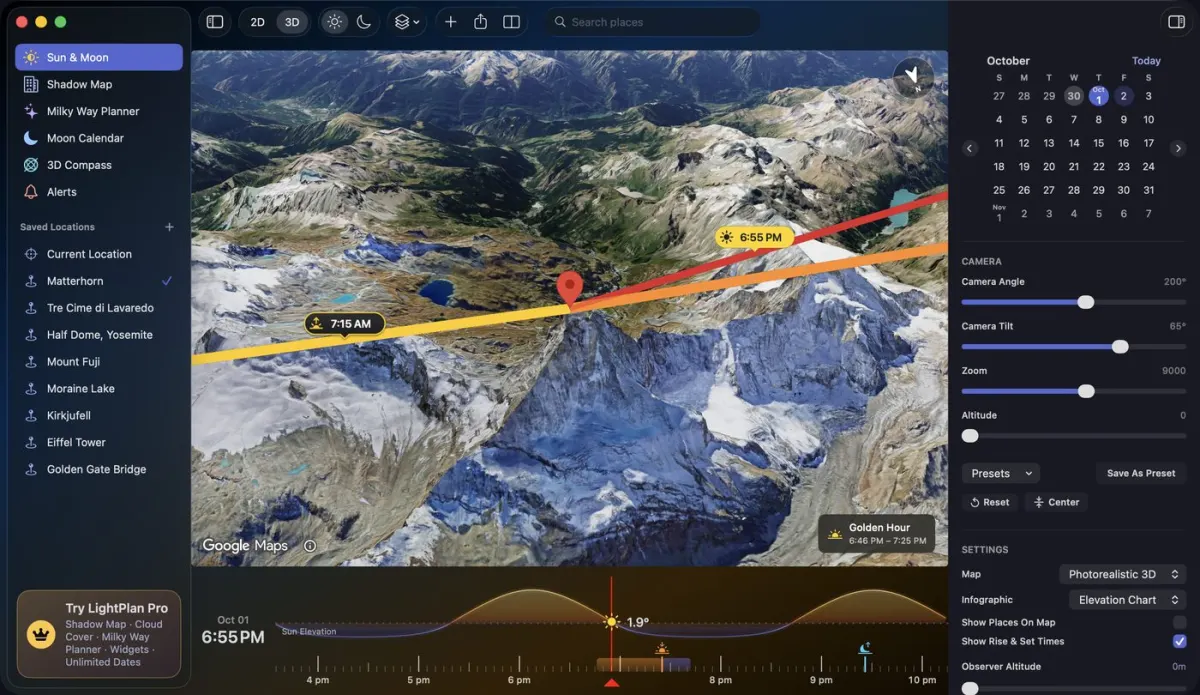
Hele planlæggeren side om side: dine steder, kortet og alle betjeningsmuligheder, med dine gemte steder synkroniseret fra iPhone.
 1
2
3
4
5
6
1
2
3
4
5
6
- 1IndholdsoversigtSol & måne, Skyggekort, Mælkevejsplanlægger, Månekalender, 3D-kompas og Notifikationer.
- 2Gemte stederEfter mappe. Højreklik på et sted for at redigere det, dele et planlink eller slette det.
- 3VærktøjslinjeSøg, Tilføj, kortet, 2D | 3D, Sol | Måne, Lag, Observatørvisning, Indstillinger og Del.
- 4KortKlik for at flytte markøren. Rul eller knib for at zoome.
- 5TidslinjeRul over den for at ændre tidspunktet; et skub på pegefeltet får den til at glide videre.
- 6InspektørDatoen, Kamera- (eller Objektiv-)betjeningen og Op- og nedgang samt dagsdetaljer fra planlæggerne.
- Observatørvisning⌥ ⌘ O
- Zoom kortetRul · Knib
- Skift tidspunktRul over tidslinjen
- Hjælp, Nyheder, Kontakt supportMenuen Hjælp
Godt at vide
Hvad der er gratis, hvad Pro giver, og hurtige svar.
Versioner
Gratis og Pro
LightPlan er gratis at bruge, hver dag. LightPlan Pro åbner alle datoer og værktøjerne til seriøs planlægning og starter med en gratis prøveperiode.
| Gratis | PRO | |
|---|---|---|
| Sol- og månelinjer, tider, tidslinje, gylden og blå time | ✓ | ✓ |
| Datoer | I dag og de næste 2 dage | Alle datoer |
| Gemte steder | 5 | Ubegrænset |
| Fotorealistisk 3D, terræn- og 2D-kort, kameraforudindstillinger | ✓ | ✓ |
| Observatørvisning | — | ✓ |
| Skyggekort | — | ✓ |
| Skydække og regn | — | ✓ |
| AR-himmelvisning, 3D-kompas, Månekalender | ✓ | ✓ |
| Mælkevejsplanlægger | Alle gratis datoer og de 3 bedste nætter | Prognosen for 30 nætter, notifikationer og kernen i AR |
| Notifikationer | Solopgang og solnedgang | Alle begivenheder, på de dage, du vælger |
| Widgets | 14 dages prøveperiode på hjemmeskærmen | ✓ |
| Del planer | ✓ | ✓ |
Kom i gang ved at trykke på LightPlan Pro-kortet nederst i menuen eller på et PRO-mærke.
Svar
Spørgsmål
Hvorfor kan jeg ikke se øje-knappen til Observatørvisning?
Den findes kun på 3D-kortene: Fotorealistisk 3D og Terræn 3D. På et fladt kort skal du først trykke på 2D / 3D.
Hvorfor kan skydække ikke slås til?
Vejrlag vises på de flade kort. Skift til Satellit 2D eller Terræn 2D; vælger du et lag på et 3D-kort, tilbyder LightPlan at skifte for dig. Prognosen rækker omkring fem dage frem.
Hvilken tidszone er tiderne i?
Stedets egen. Planlægger du en solopgang i Island fra Japan, ser du Islands klokkeslæt, præcis som du vil opleve det dér.
Hvorfor er den røde linje svag?
Den sol eller måne, du følger, er under horisonten på det valgte tidspunkt. Linjen peger stadig på den, så du kan se, hvor den vil stå op.
Mine tider er lidt anderledes end i en anden app. Hvorfor?
Apps behandler horisonten og luftens lysbrydning forskelligt. LightPlans sol og måne er testet mod U.S. Naval Observatory og NASA JPL. Er du højt oppe, så hæv Markørens afstand fra jorden i Indstillinger: Fra en højde ligger horisonten lavere, så solen står op tidligere og går ned senere.
Hvad er forskellen på markøren og observatørnålen?
Den røde markør er det, du fotograferer; alle linjer starter dér. Den blå observatørnål er dér, hvor du vil stå, til Observatørvisning. Du kan også bruge markøren alene.
Hvordan kommer jeg tilbage til det aktuelle tidspunkt?
Tryk på Nulstil i værktøjslinjen. Et dobbelttryk på tidslinjen gør det også.
Holder et planlink op med at virke?
Links gemmes i et år efter planens dato.
Hvorfor står der, at solen ikke står op (eller går ned)?
Nær polerne er der dage, hvor solen eller månen bliver oppe, eller nede, hele dagen. LightPlan viser de dage, som de er.
Hvordan ser jeg tipsene igen?
Tryk på Rundvisning øverst på denne Hjælp-skærm, så afspilles tipsene igen på de rigtige knapper.